使用控制面板更新固件
使用通知中心
此方法仅适用于某些打印机型号。
-
从控制面板,导览至通知中心,然后选择 固件更新可用 。
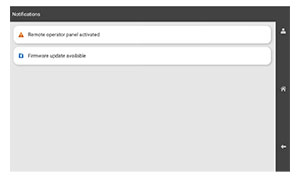
-
选择 立即安装 。
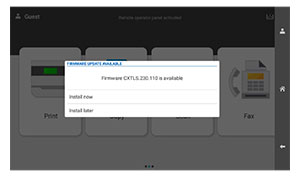
更新后,打印机会自动重新启动。
使用“设置”菜单
-
从控制面板,导览至 设置 > 设备 > 更新固件 。
-
根据您的打印机型号,选择 检查更新 或 立即检查更新 。
-
如果有新更新可用,请选择 立即安装 。
更新后,打印机会自动重新启动。
注意:
获取软件安装程序包的副本。
从随打印机附带的软件 CD。
运行安装程序,然后按照计算机屏幕上的说明进行操作。
转到 www.lexmark.com/downloads ,搜索您的打印机型号,然后下载适当的安装程序软件包。
从您的计算机,单击 打印机属性 ,然后导览至 配置 选项卡。
选择 传真 ,然后单击 应用 。
在开始之前,执行以下操作之一:
将打印机和计算机连接到同一网络。如需有关将打印机连接到网络的更多信息,请参阅 将打印机连接到 Wi-Fi 网络 。
将计算机连接到打印机如需更多信息,请参阅 将计算机连接到打印机 。
使用 USB 电缆将打印机连接到计算机。如需更多信息,请参阅 打印机端口 。
在计算机上安装打印驱动程序。
打开 打印机和扫描仪 ,然后单击 添加打印机或扫描仪 。
根据您的打印机连接,执行以下操作之一:
从列表中选择打印机,然后单击 添加设备 。
单击 显示 Wi-Fi Direct 打印机 ,选择一台打印机,然后单击 添加设备 。
单击 未列出我需要的打印机 ,然后从 添加打印机 窗口,执行以下操作:
选择 使用 IP 地址或主机名添加打印机 ,然后单击 下一步 。
在“设备类型”字段中,选择 TCP/IP 设备 。
在“主机名或 IP 地址”字段中,输入打印机 IP 地址,然后单击 下一步 。
注意:
选择打印驱动程序,然后单击 下一步 。
选择 使用当前安装的驱动程序(推荐) ,然后单击 下一步 。
输入打印机名称,然后单击 下一步 。
单击 完成 。
打开 打印机和扫描仪 。
单击 添加打印机、扫描仪或传真 ,然后选择一个打印机。
从 添加打印机 菜单中,选择打印驱动程序。
注意:
添加打印机。
打开 Web 浏览器,然后在地址栏中输入打印机 IP 地址。
注意:
在嵌入式 Web 服务器中,单击 导出配置 。
选择要导出的配置。
打开 Web 浏览器,然后在地址栏中输入打印机 IP 地址。
注意:
在嵌入式 Web 服务器中,单击 导入配置 。
浏览到文件的保存位置。
单击 导入 。
打开打印机文件夹。
选择要更新的打印机,然后执行下面的任一操作:
对于 Windows 7 或更高版本,请选择 打印机属性 。
对于更低版本,请选择 属性 。
导览至 配置 选项卡,然后选择 立即更新 - 询问打印机 。
应用更改。
打开 打印机和扫描仪 。
单击 添加打印机、扫描仪或传真 ,然后选择一个打印机。
选择打印驱动程序。
应用更改。
此方法仅适用于某些打印机型号。
从控制面板,导览至通知中心,然后选择 固件更新可用 。
选择 立即安装 。
更新后,打印机会自动重新启动。
从控制面板,导览至 设置 > 设备 > 更新固件 。
根据您的打印机型号,选择 检查更新 或 立即检查更新 。
如果有新更新可用,请选择 立即安装 。
更新后,打印机会自动重新启动。
在开始之前,请确认:
您已从 https://support.lexmark.com 下载了最新的打印机固件,并将它保存到闪存驱动器或计算机中。
不要在打印机上使用特殊代码,以避免丢失此功能。
如果在检查更新时打印机已连接到网络,则不需要下载固件。
打开 Web 浏览器,然后在地址栏中输入打印机 IP 地址。
注意:
单击 设备 。
向下滚动,然后单击 更新固件 。
根据您的打印机型号,单击 检查更新 或 立即检查更新 。
如果有新更新可用,请单击 我同意,开始更新 。
更新后,打印机会自动重新启动。