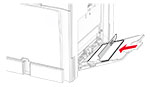
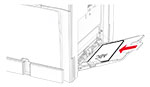
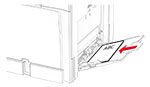
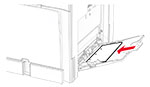
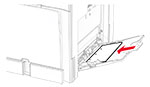
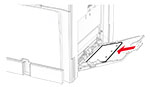
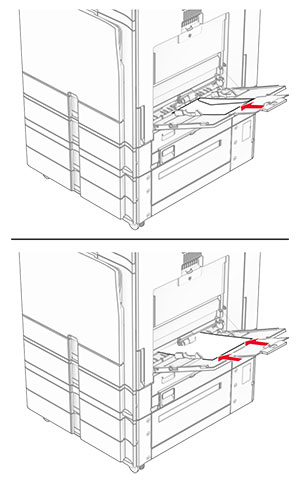
若為標籤、卡片紙或信封等特殊材質,請執行以下操作:
在控制面板中,導覽至 設定 > 紙張 > 紙匣組件配置 > 紙張尺寸/類型 。
選取紙張來源、然後設定特殊材質的尺寸和類型。
通用尺寸設定 功能表能讓您設定未在印表機預先設定之紙張尺寸的寬度和高度。
在控制面板中,導覽至 設定 > 紙張 > 材質配置 > 通用尺寸設定 。
選取 所有進紙匣 ,然後配置您要自訂的紙張尺寸設定。
請當心—傾倒危險:
為了降低因設備不穩固可能造成的風險,請個別載入每一個紙匣組件。請讓其他所有紙匣組件保持關閉狀態,等需要使用時再打開。
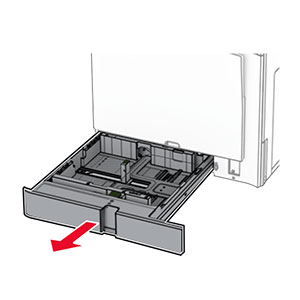
開啟紙匣組件。
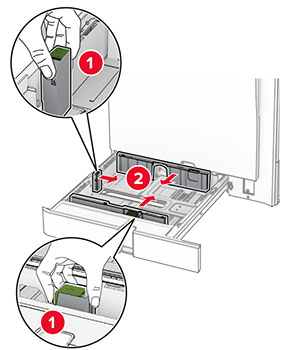
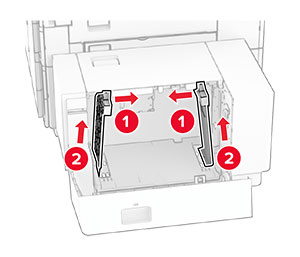
調整導引夾以符合您載入的紙張尺寸。
請注意:
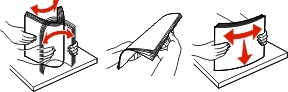
載入紙張之前,請先彈動紙張、展開成扇狀,並將紙張邊緣對齊。
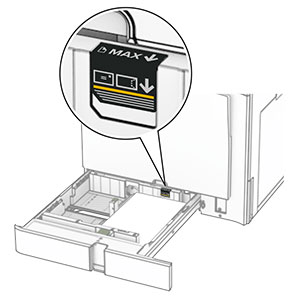
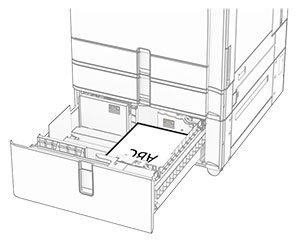
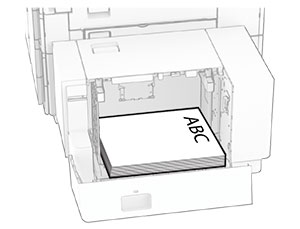
以列印面朝上的方式載入紙疊。
請注意:
插入紙匣組件。
必要時,設定紙張尺寸和紙張類型以符合紙匣組件中載入的紙張。
載入信頭紙時,請執行下列其中一項:
|
沒有分頁裝訂器 |
有分頁裝訂器 |
|---|---|
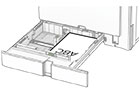
單面長邊列印 |
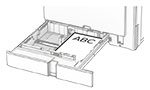
單面長邊列印 |
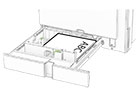
單面短邊列印 |
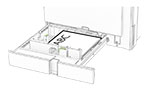
單面短邊列印 |
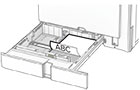
雙面長邊列印 |
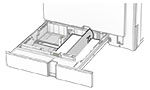
雙面長邊列印 |
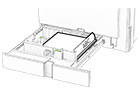
雙面短邊列印 |
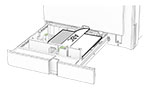
雙面短邊列印 |
載入穿孔紙時,請執行下列其中一項:
|
沒有選購性分頁裝訂器 |
有選購性分頁裝訂器 |
|---|---|
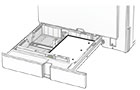
單面長邊列印 |
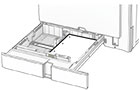
單面長邊列印 |
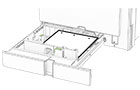
單面短邊列印 |
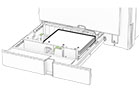
單面短邊列印 |
雙面長邊列印 |
雙面長邊列印 |
雙面短邊列印 |
雙面短邊列印 |
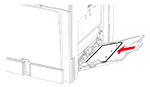
請當心—傾倒危險:
為了降低因設備不穩固可能造成的風險,請個別載入每一個紙匣組件。請讓其他所有紙匣組件保持關閉狀態,等需要使用時再打開。
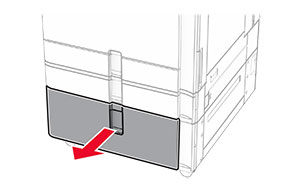
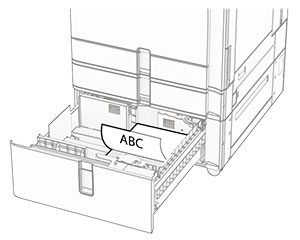
開啟紙匣組件。
載入紙張之前,請先彈動紙張、展開成扇狀,並將紙張邊緣對齊。
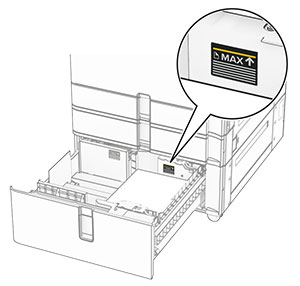
以列印面朝上的方式將紙疊載入右側紙匣組件。
請注意:
將右側紙匣組件插入印表機。
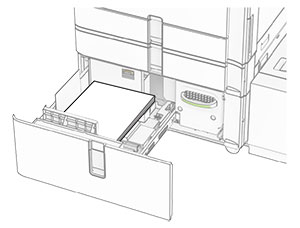
以列印面朝上的方式將紙疊載入左側紙匣組件。
插入紙匣組件。
必要時,設定紙張尺寸和類型,以符合紙匣組件中載入的紙張。
載入用於單面列印的信頭紙時,載入信頭紙時面朝上,並將信頭朝向紙匣組件前方。
載入用於雙面列印的信頭紙時,載入信頭紙時面朝下,並將信頭朝向紙匣組件前方。
請當心—傾倒危險:
為了降低因設備不穩固可能造成的風險,請個別載入每一個紙匣組件。請讓其他所有紙匣組件保持關閉狀態,等需要使用時再打開。
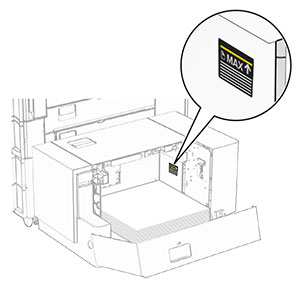
打開 K 門。
載入紙張之前,請先彈動紙張、展開成扇狀,並將紙張邊緣對齊。
以列印面朝下的方式載入紙疊。
請注意:
關上 K 門。
必要時,設定紙張尺寸和類型,以符合紙匣組件中載入的紙張。
載入用於單面列印的信頭紙時,載入信頭紙時面朝下,並將信頭朝向印表機後方。
載入用於雙面列印的信頭紙時,載入信頭紙時面朝上,並將信頭朝向印表機後方。
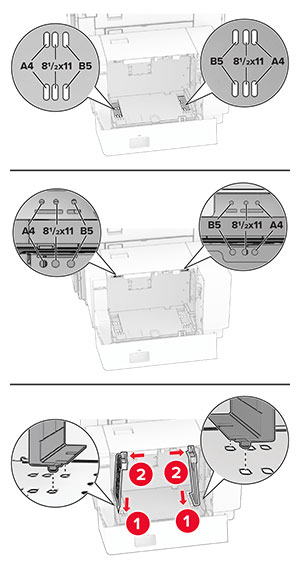
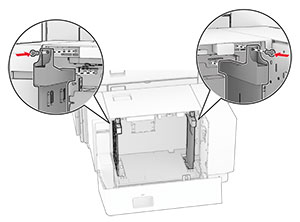
載入不同的紙張尺寸時,請務必調整導引夾。請執行以下各項:
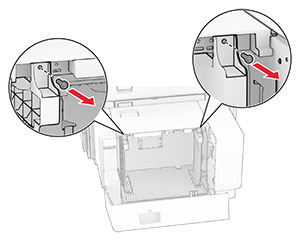
使用一字螺絲起子從紙張導引夾卸下螺絲。
卸下紙張導引夾。
對齊紙張導引夾,以符合您所載入的紙張尺寸。
在紙張導引夾上安裝螺絲。
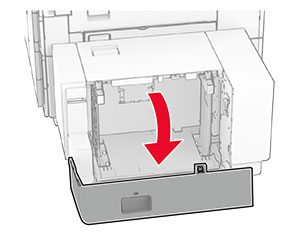
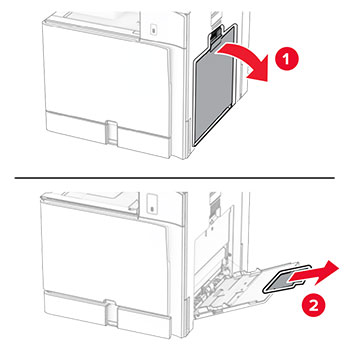
打開多用途送紙器。
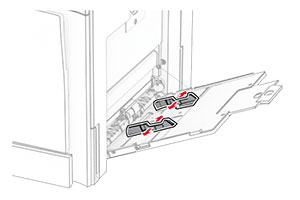
調整側導引夾,以符合您所載入的紙張尺寸。
載入紙張之前,請先彈動紙張、展開成扇狀,並將紙張邊緣對齊。
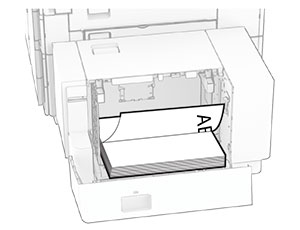
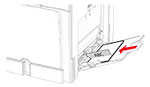
載入紙張。
載入信頭紙時,請執行下列其中一項:
|
沒有分頁裝訂器 |
有分頁裝訂器 |
|---|---|
單面長邊列印 |
單面長邊列印 |
雙面長邊列印 |
雙面長邊列印 |
載入穿孔紙時,請執行下列其中一項:
|
沒有分頁裝訂器 |
有分頁裝訂器 |
|---|---|
單面長邊列印 |
單面長邊列印 |
雙面長邊列印 |
雙面長邊列印 |
載入信封時,信封口面朝上並朝向印表機後方。載入歐洲信封時,信封口面朝上先進入多用途送紙器。
開啟 Web 瀏覽器,然後在位址欄位輸入印表機 IP 位址。
請注意:
按一下 設定 > 紙張 > 紙匣組件配置 。
為您正在連結的紙匣組件設定相同的紙張尺寸和紙張類型。
儲存設定。
按一下 設定 > 裝置 > 維護 > 配置功能表 > 紙匣組件配置 。
將 連結紙匣組件 設為 自動 。
儲存設定。
若要取消連結紙匣組件,請確認沒有任何紙匣組件使用相同的紙張尺寸和紙張類型設定。