Cài đặt và cập nhật phần mềm, trình điều khiển và phần mềm cơ sở

Cài đặt phần mềm máy in

Lưu ý:

  1. Lấy bản sao của gói trình cài đặt phần mềm.

  2. Chạy trình cài đặt, sau đó làm theo hướng dẫn trên màn hình máy tính.

Cài đặt trình điều khiển fax

  1. Đi đến www.lexmark.com/downloads , tìm kiểu máy in của bạn, rồi tải xuống gói cài đặt phù hợp.

  2. Từ máy tính của bạn, bấm Thuộc tính máy in , sau đó điều hướng đến tab Cấu hình .

  3. Chọn Fax , sau đó bấm Áp dụng .

Thêm máy in vào máy tính

Trước khi bắt đầu, hãy thực hiện một trong các thao tác sau:

Đối với người dùng Windows
  1. Cài đặt trình điều khiển in trên máy tính.

    Lưu ý:  Để biết thêm thông tin, vui lòng xem Cài đặt phần mềm máy in .
  2. Mở Máy in & máy quét , rồi nhấp vào Thêm máy in hoặc máy quét .

  3. Tùy thuộc vào kết nối máy in của bạn, hãy thực hiện một trong các thao tác sau:

    • Chọn máy in từ danh sách, sau đó nhấp vào Thêm thiết bị .

    • Nhấp vào Hiển thị máy in hỗ trợ Wi-Fi Direct , chọn một máy in, sau đó nhấp vào Thêm thiết bị .

    • Nhấp vào Máy in tôi muốn không được liệt kê , sau đó từ cửa sổ Thêm máy in , hãy làm như sau:

      1. Chọn Thêm máy in bằng tên máy chủ hoặc địa chỉ IP , sau đó nhấp vào Tiếp theo .

      2. Trong trường Loại thiết bị, chọn Thiết bị TCP/IP .

      3. Trong trường Tên máy chủ hoặc Địa chỉ IP, nhập địa chỉ IP của máy in, rồi nhấp vào Tiếp theo .

        Lưu ý:

        • Xem địa chỉ IP của máy in trên màn hình chính của máy in. Địa chỉ IP hiển thị dưới dạng bốn bộ số được phân tách bằng dấu chấm, chẳng hạn như 123.123.123.123.
        • Nếu đang dùng máy chủ proxy, hãy tạm thời tắt đi để tải trang web chính xác.
      4. Chọn một trình điều khiển in, sau đó nhấp vào Tiếp theo .

      5. Chọn Sử dụng trình điều khiển hiện đang được cài đặt (khuyến nghị) , rồi nhấp vào Tiếp theo .

      6. Nhập tên máy in, sau đó nhấp vào Tiếp theo .

      7. Nhấp vào Kết thúc .

Đối với người dùng Macintosh
  1. Mở Máy in & Máy quét .

  2. Nhấp vào Thêm máy in, máy quét hoặc máy fax , sau đó chọn máy in.

  3. Từ menu Thêm máy in , chọn trình điều khiển in.

    Lưu ý:

    • Để sử dụng trình điều khiển in Macintosh, chọn AirPrint hoặc AirPrint bảo mật .
    • Nếu bạn muốn các tính năng in tùy chỉnh, hãy chọn trình điều khiển in của Lexmark. Để cài đặt trình điều khiển, hãy xem Cài đặt phần mềm máy in .
  4. Thêm máy in.

Xuất tập tin cấu hình

  1. Mở trình duyệt web, sau đó nhập địa chỉ IP của máy in vào trường địa chỉ.

    Lưu ý:

    • Xem địa chỉ IP của máy in trên màn hình chính của máy in. Địa chỉ IP hiển thị dưới dạng bốn bộ số được phân tách bằng dấu chấm, chẳng hạn như 123.123.123.123.
    • Nếu đang dùng máy chủ proxy, hãy tạm thời tắt đi để tải trang web chính xác.
  2. Từ Máy chủ web nhúng, nhấp vào Xuất cấu hình .

  3. Chọn cấu hình để xuất.

  4. Lưu ý:  Tùy theo cấu hình đã chọn, tập tin có thể được xuất ra định dạng ZIP hoặc CSV.

Nhập tập tin cấu hình

  1. Mở trình duyệt web, sau đó nhập địa chỉ IP của máy in vào trường địa chỉ.

    Lưu ý:

    • Xem địa chỉ IP của máy in trên màn hình chính của máy in. Địa chỉ IP hiển thị dưới dạng bốn bộ số được phân tách bằng dấu chấm, chẳng hạn như 123.123.123.123.
    • Nếu đang dùng máy chủ proxy, hãy tạm thời tắt đi để tải trang web chính xác.
  2. Từ Máy chủ web nhúng, nhấp vào Nhập cấu hình .

  3. Duyệt đến vị trí lưu tập tin.

    Lưu ý:  Tập tin được lưu ở định dạng ZIP hoặc CSV.
  4. Nhấp vào Nhập .

Thêm các tùy chọn có sẵn vào trình điều khiển in

Đối với người dùng Windows

  1. Mở thư mục máy in.

  2. Chọn máy in bạn muốn cập nhật, sau đó thực hiện một trong các thao tác sau:

    • Đối với Windows 7 trở lên, chọn Thuộc tính máy in .

    • Đối với các phiên bản trước, chọn Thuộc tính .

  3. Điều hướng đến tab Cấu hình , sau đó chọn Cập nhật ngay - Hỏi máy in .

  4. Áp dụng thay đổi.

Đối với người dùng Macintosh

  1. Mở Máy in & Máy quét .

  2. Nhấp vào Thêm máy in, máy quét hoặc máy fax , sau đó chọn máy in.

  3. Chọn trình điều khiển in.

  4. Áp dụng thay đổi.

Cập nhật phần mềm cơ sở

Cập nhật phần mềm cơ sở bằng bảng điều khiển

Sử dụng trung tâm thông báo

Chỉ có thể sử dụng phương thức này ở một số model máy in.

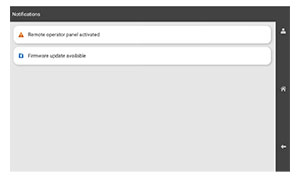
  1. Từ bảng điều khiển, điều hướng đến trung tâm thông báo, rồi chọn Bản cập nhật phần mềm cơ sở có sẵn .

    The notification center is at the top of the control panel.
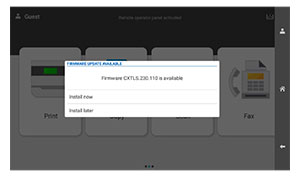
  2. Chọn Cài đặt ngay .

    A dialog appears on the display about the available firmware update.

Máy in tự động khởi động lại sau khi cập nhật.
Sử dụng menu Cài đặt
  1. Từ bảng điều khiển, điều hướng đến Cài đặt > Thiết bị > Cập nhật phần mềm cơ sở .

  2. Chọn Kiểm tra các bản cập nhật hoặc Kiểm tra các bản cập nhật ngay tùy theo model máy in của bạn.

  3. Nếu đã có bản cập nhật mới, hãy chọn Cài đặt ngay. .

Máy in tự động khởi động lại sau khi cập nhật.
Cập nhật phần mềm cơ sở bằng Máy chủ web nhúng

Trước khi bắt đầu, hãy đảm bảo rằng:

Cảnh báo—Nguy cơ hỏng:  Đảm bảo tất cả máy in nhận bản cập nhật phần mềm cơ sở đều bật trong toàn bộ quá trình cập nhật phần mềm cơ sở. Nếu tắt máy in trong khi cập nhật phần mềm cơ sở, máy in có thể bị hư hỏng nghiêm trọng.

Nếu máy in được kết nối mạng trong quá trình kiểm tra bản cập nhật, bạn không cần phải tải xuống phần mềm cơ sở.

  1. Mở trình duyệt web, sau đó nhập địa chỉ IP của máy in vào trường địa chỉ.

    Lưu ý:

    • Xem địa chỉ IP của máy in trên màn hình chính của máy in. Địa chỉ IP hiển thị dưới dạng bốn bộ số được phân tách bằng dấu chấm, chẳng hạn như 123.123.123.123.
    • Nếu đang dùng máy chủ proxy, hãy tạm thời tắt đi để tải trang web chính xác.
  2. Nhấp vào Thiết bị .

  3. Cuộn xuống, rồi nhấp vào Cập nhật phần mềm cơ sở .

  4. Nhấp vào Kiểm tra các bản cập nhật hoặc Kiểm tra các bản cập nhật ngay tùy theo model máy in của bạn.

    Nếu có bản cập nhật mới, hãy nhấp vào Tôi đồng ý, bắt đầu cập nhật .

Máy in tự động khởi động lại sau khi cập nhật.