|
Dejanje |
Da |
Ne |
|---|---|---|
|
1. korak Izvedite opravilo kopiranja. Je opravilo kopiranja uspelo? |
Nadaljujte s 3. korakom. |
Pojdite na 2. korak. |
|
2. korak
Ali lahko dokument optično berete v računalnik? |
Težava je odpravljena. |
Pojdite na 3. korak. |
|
3. korak Preverite povezljivost tiskalnika.
Ali je tiskalnik povezan v omrežje? |
Nadaljujte s 5. korakom. |
Pojdite na 4. korak. |
|
4. korak
Ali lahko dokument optično berete v računalnik? |
Težava je odpravljena. |
Pojdite na 5. korak. |
|
5. korak
Ali lahko dokument optično berete v računalnik? |
Težava je odpravljena. |
Obrnite se na podporo za stranke . |
|
Dejanje |
Da |
Ne |
|---|---|---|
|
1. korak
Ali lahko optično preberete dokument in ga shranite v omrežno mapo? |
Težava je odpravljena. |
Pojdite na 2. korak. |
|
2. korak Prepričajte se, da sta pot in oblika omrežne mape pravilni. Na primer , kjer je popolnoma določena domena (FQDN) ali naslov IP. Ali sta pot in oblika omrežne mape pravilni? |
Pojdite na 3. korak. |
Nadaljujte s 4. korakom. |
|
3. korak Prepričajte se, da imate dovoljenje za dostop za pisanje v omrežno mapo. Ali lahko optično preberete dokument in ga shranite v omrežno mapo? |
Težava je odpravljena. |
Pojdite na 4. korak. |
|
4. korak Posodobite bližnjico omrežne mape.
Ali lahko optično preberete dokument in ga shranite v omrežno mapo? |
Težava je odpravljena. |
Pojdite na 5. korak. |
|
5. korak Prepričajte se, da sta tiskalnik in omrežna mapa povezana v isto omrežje. Ali lahko optično preberete dokument in ga shranite v omrežno mapo? |
Težava je odpravljena. |
Obrnite se na podporo strankam . |
|
Dejanje |
Da |
Ne |
|---|---|---|
|
1. korak
Ali ste dokument ali fotografijo pravilno kopirali? |
Težava je odpravljena. |
Pojdite na 2. korak. |
|
2. korak
Ali ste dokument ali fotografijo pravilno kopirali? |
Težava je odpravljena. |
Obrnite se na podporo za stranke . |
|
Dejanje |
Da |
Ne |
|---|---|---|
|
1. korak
ali je kakovost kopije zadovoljiva? |
Težava je odpravljena. |
Pojdite na 2. korak. |
|
2. korak
ali je kakovost kopije zadovoljiva? |
Težava je odpravljena. |
Obrnite se na podpora strankam . |
|
Dejanje |
Da |
Ne |
|---|---|---|
|
1. korak
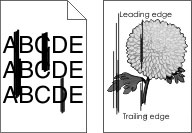
Ali se na skeniranih dokumentih pojavljajo navpične proge? |
Pojdite na 2. korak. |
Težava je odpravljena. |
|
2. korak
Ali se na skeniranih dokumentih še vedno pojavljajo navpične proge? |
Obrnite se na podporo za stranke . |
Težava je odpravljena. |
|
Dejanje |
Da |
Ne |
|---|---|---|
Ali se na izhodnem dokumentu pojavijo nazobčane slike ali besedila? |
Obrnite se na podporo za stranke . |
Težava je odpravljena. |
|
Dejanje |
Da |
Ne |
|---|---|---|
|
1. korak Preverite kabelske povezave.
Je skeniranje uspelo? |
Težava je odpravljena. |
Pojdite na 2. korak. |
|
2. korak Preverite datoteko, ki jo želite skenirati.
Je skeniranje uspelo? |
Težava je odpravljena. |
Pojdite na 3. korak. |
|
3. korak
Je skeniranje uspelo? |
Težava je odpravljena. |
Obrnite se na podporo za stranke . |
|
Dejanje |
Da |
Ne |
|---|---|---|
|
Odstranite morebitne ovire, zaradi katerih je odprt pokrov optičnega bralnika. Ali se je pokrov optičnega bralnika pravilno zaprl? |
Težava je odpravljena. |
Obrnite se na podporo strankam . |

|
Dejanje |
Da |
Ne |
|---|---|---|
|
Zaprite vse programe, ki povzročajo motnje med skeniranjem. Ali skeniranje traja predolgo oziroma računalnik zamrzne? |
Obrnite se na podporo za stranke . |
Težava je odpravljena. |
|
Dejanje |
Da |
Ne |
|---|---|---|
|
1. korak
Ali se skener odziva? |
Težava je odpravljena. |
Pojdite na 2. korak. |
|
2. korak
Ali se skener odziva? |
Težava je odpravljena. |
Pojdite na 3. korak. |
|
3. korak
Ali se skener odziva? |
Težava je odpravljena. |
Obrnite se na podpora strankam . |
Na začetnem zaslonu se dotaknite možnosti Nastavitve > Naprava > Vzdrževanje > Meni za konfiguracijo > Konfiguracija optičnega bralnika > Ročna registracija skenerja .
V meniju Hitri preizkus tiskanja se dotaknite možnosti Začni .
Na steklo optičnega bralnika položite stran Hitri preizkus tiskanja in se nato dotaknite možnosti Registracija plošče za optično branje .
V meniju Hitri preizkus kopiranja se dotaknite možnosti Začni .
Primerjajte stran Hitri preizkus kopiranja z izvirnikom.
Ponavljajte 4. korak in 5. korak , dokler niso robovi na strani Hitri preizkus kopiranja zelo podobni tistim na izvirniku.
Na začetnem zaslonu se dotaknite možnosti Nastavitve > Naprava > Vzdrževanje > Meni za konfiguracijo > Konfiguracija optičnega bralnika > Ročna registracija skenerja .
V meniju Hitri preizkus tiskanja se dotaknite možnosti Začni .
Na pladenj samodejnega podajalnika dokumentov položite stran Hitri preizkus tiskanja.
Dotaknite se možnosti Registracija sprednjega samodejnega podajalnika dokumentov ali Registracija zadnjega samodejnega podajalnika dokumentov .
Opombe:
V meniju Hitri preizkus kopiranja se dotaknite možnosti Začni .
Primerjajte stran Hitri preizkus kopiranja z izvirnikom.
Ponavljajte 5. korak in 6. korak , dokler niso robovi na strani Hitri preizkus kopiranja zelo podobni tistim na izvirniku.