装入连续纸

使用推动式拖纸器装入连续打印纸

根据您已安装推动式拖纸器还是拉动式拖纸器,可以使用四种不同纸张通道装入连续纸张。打印机的出厂默认设置是推动式拖纸器位置。

注意: 如果您已安装可选的自动单张进纸器或拖纸器 2,请参阅选项随附的文档以获取纸张装入指示信息。
  1. 将打印机电源线插接到正确接地的电源插座,然后按“启动/停止”

  2. 确保纸张通道畅通。

    注意: 如果在打印机中装入了单页打印纸或信封,请按“换页” 将其取出。
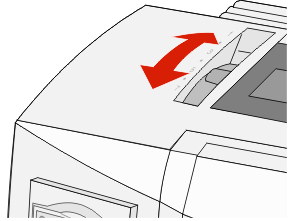
  3. 将打印纸厚度调节杆设置为与您使用的纸张厚度对应的设置。

    picture of the adjustable forms thickness lever
  4. 拉起前盖。

    picture of front cover being opened
  5. 将选纸杆下移到the continuous forms icon 位置。

  6. 拉起左右拖纸器锁定杆以将拖纸器解锁。

    tractors being locked
  7. 打开左右拖纸器盖板,然后将纸张孔眼放在拖纸器单元的第二或第三个插销上。

    注意:

    • 如有必要,请移动左侧或右侧拖纸器以将拖纸器调整为纸张宽度。
    • 保持左拖纸器放置在橡胶拖纸器止动装置左侧可保持纸张位于纸张传感器区域内。
  8. 关闭左右拖纸器盖板。

  9. 移动拖纸器以将纸张的左边距与后板上印制的 [A 符号对齐。

    注意: 从[A 符号到纸张左边缘的距离确定左边距的宽度。
  10. 按下左拖纸器锁定杆以将拖纸器锁定到位。

  11. 消除纸张松弛,然后锁定右锁定杆。

  12. 关闭前盖。

  13. “启动/停止” 以将纸张装入到页顶,然后使打印机联机。

    注意:

    • 如果“自动撕纸”设置为“开”,则打印机会将纸张移至撕纸杆。
    • 使用推动式拖纸器打印连续打印纸时,第一张打印纸的前 1.5 英寸内的行间距可能不统一。

使用拉动式拖纸器前部装入连续打印纸

确保拖纸器位于拉动位置。

注意: 如果您已安装可选的自动单张进纸器或拖纸器 2,请参阅选项随附的文档以获取纸张装入指示信息。
  1. 将打印机电源线插接到正确接地的电源插座,然后按“启动/停止”

  2. 确保纸张通道畅通。

    注意: 如果在打印机中装入了单页打印纸或信封,请按“换页” 将其取出。
  3. 将打印纸厚度调节杆设置为与您使用的纸张厚度对应的设置。

    the adjustable forms thickness lever
  4. 移除色带通道盖板。

  5. 将选纸杆下移到the continuous form icon 位置。

  6. 拉起左右拖纸器锁定杆以将拖纸器解锁。

  7. 打开左右拖纸器盖板。

  8. 打开前盖。

  9. 将纸张插入打印机前部的金属和塑料板之间。

    注意: 将纸张推动或拉动穿过纸张通道,直至其通过打印头。
  10. 关闭前盖。

  11. 将纸张孔眼放在拖纸器插销上。

    注意:

    • 如有必要,移动左侧或右侧拖纸器以将拖纸器调整为纸张宽度。
    • 如果将右拖纸器移至纸张宽度时有问题,请将橡胶拖纸器止动装置从固定位置滚出。将拖纸器移至纸张宽度,装入纸张,然后锁定右拖纸器。
  12. 关闭左右拖纸器盖板。

  13. 更换色带通道盖板。

  14. 移动拖纸器以将纸张的左边距与后板上印制的[A 符号对齐。

    注意: 从[A 符号到纸张左边缘的距离确定左边距的宽度。
  15. 按下左拖纸器锁定杆以将拖纸器锁定到位。

  16. 消除纸张松弛,然后锁定右锁定杆。

  17. 打开控制面板盖以访问第 2 层。

  18. 细微the up arrow细微the down arrow“换行” 以将纸张移至要使用的页顶。

    注意: 使用第二张打印纸设置页顶校正。为此,请将水平线(位于滚筒上)与所需的页顶对齐。
  19. “设置 TOF” 以设置页顶。

    注意: 如果打印机在使用拉动式拖纸器时已关闭或缺纸,则不会保存页顶。
  20. 确保打印机处于联机状态,“就绪”指示灯点亮并且是绿色恒亮。

    注意: 如果“就绪”指示灯未点亮并且不是绿色恒亮,请按“启动/停止”

使用拉动式拖纸器底部装入连续打印纸

注意:

  1. 将打印机电源线插接到正确接地的电源插座,然后按“启动/停止”

  2. 确保纸张通道畅通。

    注意: 如果在打印机中装入了单页打印纸或信封,请按“换页” 将其取出。
  3. 将打印纸厚度调节杆设置为 7。

  4. 将选纸杆下移到the continuous forms icon 位置。

  5. 移除色带通道盖板。

  6. 拉起左右拖纸器锁定杆以将拖纸器解锁。

  7. 打开左右拖纸器盖板。

  8. 将纸张插入穿过打印机的底槽。

    注意: 将纸张推动或拉动穿过纸张通道,直至其通过打印头。
  9. 将纸张孔眼放在拖纸器插销上。

    注意:

    • 如有必要,移动左侧或右侧拖纸器以将拖纸器调整为纸张宽度。
    • 如果将右拖纸器移至纸张宽度时有问题,请将橡胶拖纸器止动装置从固定位置滚出。将拖纸器移至纸张宽度,装入纸张,然后锁定右拖纸器。
  10. 关闭左右拖纸器盖板。

  11. 更换色带通道盖板。

  12. 移动拖纸器以将纸张的左边距与后板上印制的[A 符号对齐。

    注意: 从[A 符号到纸张左边缘的距离确定左边距的宽度。
  13. 按下左拖纸器锁定杆以将拖纸器锁定到位。

  14. 消除纸张松弛,然后锁定右锁定杆。

  15. 打开控制面板盖以访问第 2 层。

  16. 细微the down arrow细微the up arrow“换行” 以将纸张移至要使用的页顶。

  17. “设置 TOF” 以设置页顶。

    注意: 如果打印机在使用拉动式拖纸器时已关闭或缺纸,则不会保存页顶。
  18. 确保打印机处于联机状态,“就绪”指示灯点亮并且是绿色恒亮。

    注意: 如果“就绪”指示灯未点亮并且不是绿色恒亮,请按“启动/停止”