Styring af printeren
Kontrol af det virtuelle display
Åbn en webbrowser, og angiv derefter printerens IP-adresse i adressefeltet.
Bemærkninger:
- Se printerens IP-adresse i TCP/IP-afsnittet i menuen Netværk/porte. IP-adressen vises som fire sæt tal, adskilt af punktummer, f.eks. 123,123.123,123.
- Hvis du bruger en proxyserver, skal du deaktivere den midlertidigt for at indlæse websiden korrekt.
Kontroller det virtuelle display, der vises i det øverste venstre hjørne af skærmen.
Det virtuelle display fungerer på samme måde, som et rigtigt display ville virke på printerens kontrolpanel.
Konfiguration af meddelelser om forbrugsstoffer fra Embedded Web Server
Du kan bestemme, hvordan du vil underrettes, når forbrugsstoffer er næsten tomme, snart tomme, næsten helt tomme eller er opbrugt, ved at indstille de valgbare varsler.
Bemærkninger:
- Du kan indstille valgbare varsler for tonerpatronen, billedenheden og vedligeholdelsessættet.
- Alle valgbare varsler kan indstilles for de situationer, hvor forbrugsstofferne er næsten tomme, snart tomme eller næsten helt tomme. Ikke alle valgbare varsler kan indstilles for situationen, hvor forbrugsstoffet er opbrugt. Valgbart e-mail-varsel kan bruges til alle forbrugssituationer.
- Procentdelen af den anslåede rest af forbrugsstoffet kan indstilles for visse forbrugsstoffer og visse forbrugssituationer.
Åbn en webbrowser, og angiv derefter printerens IP-adresse i adressefeltet.
Bemærkninger:
- Se printerens IP-adresse i TCP/IP-afsnittet i menuen Netværk/porte. IP-adressen vises som fire sæt tal, adskilt af punktummer, f.eks. 123,123.123,123.
- Hvis du bruger en proxyserver, skal du deaktivere den midlertidigt for at indlæse websiden korrekt.
Klik på Indstillinger > Udskriftsindstillinger > Beskeder om forbrugsstoffer.
På rullelisten for hvert forbrugsstof skal du vælge blandt følgende meddelelsesindstillinger:
Fra | Normal printerfunktion for alle forbrugsstoffer anvendes. |
Kun e-mail | Printeren danner en e-mail, når forbrugssituationen opstår. Status for forbrugsstoffet vises på menusiden og statussiden. |
Advarsel | Printeren viser en advarsel og danner en e-mail om status for forbrugsstoffet. Printeren stopper ikke, når forbrugssituationen opstår. |
Stop, kan fortsætte1 | Printeren stopper behandlingen af job, når forbrugssituationen opstår, og brugeren skal trykke på en knap for at fortsætte udskrivningen. |
Stop, kan ej fortsætte1,2 | Printeren stopper, når forbrugssituationen opstår. Forbrugsstoffet skal udskiftes, før udskrivningen kan fortsætte. |
Klik på Send.
Ændring af fortrolige udskriftsindstillinger
| Bemærk! Denne funktion er kun tilgængelig på netværksprintere eller printere, som er tilsluttet en printerserver. |
Åbn en webbrowser, og angiv derefter printerens IP-adresse i adressefeltet.
Bemærkninger:
- Se printerens IP-adresse i TCP/IP-afsnittet i menuen Netværk/Porte. IP-adressen vises som fire sæt tal, adskilt af punktummer, f.eks. 123.123.123.123.
- Hvis du bruger en proxyserver, skal du deaktivere den midlertidigt for at indlæse websiden korrekt.
Klik på fanen Indstillinger > Sikkerhed > Indstilling af fortrolig udskrift.
Rediger indstillingerne:
Du kan angive et maksimumsantal for, hvor mange gange en PIN-kode kan indtastes. Når en bruger overskrider det angivne antal gange, som PIN-koden kan indtastes, slettes alle job for den pågældende bruger.
Du kan angive udløbstiden for fortrolige udskrivningsjob. Hvis brugeren ikke har udskrevet de pågældende job inden for det angivne tidsrum, slettes alle job for den pågældende bruger.
Gem de nye indstillinger.
Kopiering af printerindstillinger til andre printere
| Bemærk! Denne funktion er kun tilgængelig på netværksprintere. |
Åbn en webbrowser, og angiv derefter printerens IP-adresse i adressefeltet.
Bemærkninger:
- Se printerens IP-adresse i TCP/IP-afsnittet i menuen Netværk/porte. IP-adressen vises som fire sæt tal, adskilt af punktummer, f.eks. 123,123.123,123.
- Hvis du bruger en proxyserver, skal du deaktivere den midlertidigt for at indlæse websiden korrekt.
Klik på Kopier printerindstillinger.
Hvis du vil ændre sproget, skal du vælge et sprog på rullelisten, og derefter klikke på Klik her for at sende sprog.
Klik på Printerindstillinger.
Indtast kilde- og destinationsprinternes IP-adresser i de korrekte felter.
| Bemærk! Hvis du vil tilføje eller fjerne en destinationsprinter, skal du klikke på Tilføj destinations-IP eller Fjern destinations-IP. |
Klik på Kopier printerindstillinger.
Oprettelse af en PIN-kode til printerens kontrolpanel
Menuen til PIN-kode-beskyttelse for panelet gør det muligt at begrænse adgangen til menuerne fra printerens kontrolpanel. Du kan begrænse adgangen til menuerne ved at oprette en PIN-kode og tildele PIN-koden til alle menuer.
Åbn en webbrowser, og angiv derefter printerens IP-adresse i adressefeltet.
Bemærkninger:
- Se printerens IP-adresse i TCP/IP-afsnittet i menuen Netværk/Porte. IP-adressen vises som fire sæt tal, adskilt af punktummer, f.eks. 123,123.123,123.
- Hvis du bruger en proxyserver, skal du deaktivere den midlertidigt for at indlæse websiden korrekt.
Klik på Indstillinger > Sikkerhed > PIN-kode-beskyttelse for panel.
Angiv din PIN-kode i sektionerne Opret bruger-PIN eller Opret administrator-PIN.
| Bemærk! Du kan indtaste op til 16 tegn i PIN-koden. |
Klik på Modify (Revider).
Vælg Beskyttet med bruger-PIN-kode eller Beskyttet med administrator-PIN-kode eller Beskyttet med administrator- og bruger-PIN-kode.
| Bemærk! Ved hjælp af en administrator-PIN-kode kan du stadig få adgang til en menu, der er tildelt en bruger-PIN-kode. |
Klik på Submit (Send).
Hvis du forsøger at få adgang til en PIN-beskyttet menu fra printerens kontrolpanel, skal printeren bruge PIN-koden.
Bemærk! Når du angiver det sidste ciffer i PIN-koden, skal du sørge for at trykke på  på printerens kontrolpanel i mere end tre sekunder. på printerens kontrolpanel i mere end tre sekunder. |
Udskrivning af en side med menuindstillinger
Udskriv en side med menuindstillinger for at få vist de aktuelle menuindstillinger og for at kontrollere, om printerindstillingerne er installeret korrekt.
Naviger til følgende via printerens kontrolpanel:
 > Indstillinger > Rapporter > > Side med menuindstillinger >
| Bemærk! Hvis du ikke har lavet nogle ændringer i menuindstillingerne, vil menuindstillingerne vise fabriksindstillingerne. De indstillinger, der er gemt i menuerne, erstatter standardindstillingerne som brugerstandardindstillinger. En brugerstandardindstilling bevares, indtil du åbner menuen igen, vælger en anden værdi og gemmer den. |
Udskrivning af en netværkskonfigurationsside
Hvis printeren er tilsluttet et netværk, skal du udskrive en netværksinstallationsside for at kontrollere netværksforbindelsen. Denne side indeholder også vigtige oplysninger, som du kan bruge til konfiguration af netværksudskrivning.
Naviger til følgende via printerens kontrolpanel:
> Indstillinger > Rapporter > > Side for opsætning af netværk >
| Bemærk! Hvis der er installeret en intern printserver, så vises Udskriv netværk [x] indstillingsside. |
Kontroller den første del af siden for opsætning af netværk, og bekræft, at status er Tilsluttet.
Hvis status er Ikke tilsluttet, er LAN-drop måske ikke aktivt, eller netværkskablet fungerer måske ikke korrekt. Kontakt den systemansvarlige for at få en løsning, og udskriv derefter en ny netværksinstallationsside.
Kontrol af status for dele og forbrugsstoffer
Der vises en meddelelse på printerdisplayet, når et forbrugsstof skal udskiftes, eller når der skal udføres vedligeholdelse.
Kontrol af status for dele og forbrugsstoffer fra printerens kontrolpanel
Naviger til følgende via printerens kontrolpanel:
> Status/forbrugsstoffer > > Vis forbrugsstoffer >
Kontrol af status for dele og forbrugsstoffer fra Embedded Web Server
| Bemærk! Kontroller, at computeren og printeren er sluttet til det samme netværk. |
Åbn en webbrowser, og angiv derefter printerens IP-adresse i adressefeltet.
Bemærkninger:
- Se printerens IP-adresse i TCP/IP-afsnittet i menuen Netværk/porte. IP-adressen vises som fire sæt tal, adskilt af punktummer, f.eks. 123,123.123,123.
- Hvis du bruger en proxyserver, skal du deaktivere den midlertidigt for at indlæse websiden korrekt.
Klik på Enhedsstatus > Flere oplysninger.
Spare energi
Brug af Økotilstand
Brug Økotilstand til hurtigt at vælge en eller flere måder til at reducere din printers påvirkning af miljøet.
Naviger til følgende via printerens kontrolpanel:
> Indstillinger > Indstillinger > > Generelle indstillinger > > Økotilstand > > vælg en ønsket indstilling
Fra | Brug fabriksindstillingerne for alle indstillinger forbundet med Økotilstand. Disse indstillinger understøtter ydelsesspecifikationer for din printer. |
Energi | Reducer energiforbruget, især når printeren er tændt, men ikke i brug. Printerens motorer starter ikke, før et job er klar til udskrivning. Du vil måske opleve en kort forsinkelse, før den første side udskrives. Printeren går i slumringstilstand efter ét minuts inaktivitet.
|
Energi/papir | Brug alle indstillinger forbundet med Energi- og Papirbesparelse. |
Almindeligt papir | |
Tryk på .
Reduktion af printerstøj
Brug af Lydløs tilstand reducerer støj fra printeren.
Naviger til følgende via printerens kontrolpanel:
> Indstillinger > Indstillinger > > Generelle indstillinger > > Lydløs tilstand >
Vælg den ønskede indstilling.
Til | Reducer printerstøj. Bemærkninger: - Alle udskriftsjob udskrives med reduceret hastighed.
- Printerens motorer starter ikke, før et dokument er klar til udskrivning. Der vil være en kortvarig forsinkelse, før den første side udskrives.
|
Fra | Brug standardindstillingerne. Bemærk! Disse indstillinger understøtter printerens ydelsesspecifikationer. |
Tryk på .
Tilpasning af slumringstilstand
Fra kontrolpanelet skal du navigere til:
> Indstillinger > > Indstillinger > > Generelle indstillinger > > Timeout > > Slumringstilstand >
I feltet Slumringstilstand skal du vælge det antal minutter, printeren skal være inaktiv, før den går i slumringstilstand.
Anvend ændringerne.
Brug af dvaletilstand
Dvale er en strømbesparende tilstand, der bruger meget lidt strøm.
Bemærkninger:
- Tre dage er standardtidsperioden, før printeren går i dvaletilstand.
- Sørg for at vække printeren fra dvaletilstand, før du sender et udskriftsjob. En hård nulstilling eller et langt tryk på slumreknappen vækker printeren fra dvaletilstand.
- Hvis printeren er i dvaletilstand, er Embedded Web Server deaktiveret.
Fra kontrolpanelet skal du navigere til:
> Indstillinger > > Indstillinger > > Generelle indstillinger >
Vælg Tryk på slumreknappen eller Tryk på slumreknappen og hold den nede, og tryk derefter på .
Tryk på Dvale > .
Indstilling af Dvale-timeout
Dvale-timeout giver dig mulighed for at angive det tidsrum, som printeren venter, efter et job er behandlet, før den skifter til en strømbesparende tilstand.
Brug af Embedded Web Server
Åbn en webbrowser, og angiv derefter printerens IP-adresse i adressefeltet.
Bemærkninger:
- Se printerens IP-adresse i TCP/IP-afsnittet i menuen Netværk/Porte. IP-adressen vises som fire sæt tal, adskilt af punktummer, f.eks. 123,123.123,123.
- Hvis du bruger en proxyserver, skal du deaktivere den midlertidigt for at indlæse websiden korrekt.
Klik på Indstillinger > Generelle indstillinger > Timeout.
Fra menuen Dvale-timeout skal du vælge antallet af timer, dage, uger eller måneder, du vil have, printeren venter, efter et job er behandlet, før den skifter til en strømbesparende tilstand.
Klik på Submit (Send).
Brug af printerens kontrolpanel
Naviger til følgende via printerens kontrolpanel:
> Indstillinger > > Indstillinger > > Generelle indstillinger > > Timeouts > > Dvale-timeout >
Vælg det tidsrum, som printeren venter, efter et udskriftsjob er behandlet, før den skifter til dvaletilstand.
Tryk på .
Brug af Planlæg strømtilstande
Planlæg strømtilstande giver dig mulighed for at planlægge, hvornår printeren skal skifte til en tilstand med lavere strømforbrug eller til tilstanden Klar.
| Bemærk! Denne funktion er kun tilgængelig på netværksprintere eller printere, som er tilsluttet en printserver. |
Brug af Embedded Web Server
Åbn en webbrowser, og angiv derefter printerens IP-adresse i adressefeltet.
Bemærkninger:
- Se printerens IP-adresse i TCP/IP-afsnittet i menuen Netværk/Porte. IP-adressen vises som fire sæt tal, adskilt af punktummer, f.eks. 123,123.123,123.
- Hvis du bruger en proxyserver, skal du deaktivere den midlertidigt for at indlæse websiden korrekt.
Klik på Indstillinger > Generelle indstillinger > Planlæg strømtilstande.
Vælg strømtilstanden i handlingsmenuen.
Vælg klokkeslættet i tidsmenuen.
Vælg dagen eller dagene i dagsmenuen.
Klik på Tilføj.
Justere printerdisplayets lysstyrke
Du kan indstille lysstyrken, hvis du vil spare energi, eller hvis du har svært ved at læse teksten på displayet.
Brug af Embedded Web Server
Åbn en webbrowser, og angiv derefter printerens IP-adresse i adressefeltet.
Bemærkninger:
- Se printerens IP-adresse i TCP/IP-afsnittet i menuen Netværk/porte. IP-adressen vises som fire sæt tal, adskilt af punktummer, f.eks. 123,123.123,123.
- Hvis du bruger en proxyserver, skal du deaktivere den midlertidigt for at indlæse websiden korrekt.
Klik på Indstillinger > Generelle indstillinger.
I feltet Skærmens lysstyrke skal du indtaste lysstyrken i procent for displayet.
Klik på Send.
Gendannelse af fabriksindstillingerne
Hvis du ønsker at beholde en liste over de aktuelle menuindstillinger som reference, skal du udskrive en side med menuindstillingerne, før du gendanner standardindstillingerne. Se Udskrivning af en side med menuindstillinger for at få yderligere oplysninger.
Hvis du ønsker en mere omfattende metode til gendannelse af printerens standardindstillinger, skal du bruge funktionen Slet alle indstillinger. Se Slette harddiskens ikke-flygtige hukommelse for at få yderligere oplysninger.
| Advarsel - Potentiel skade: Valg af gendan standardindstillingerne returnerer de fleste printerindstillinger til standardindstillingerne. Undtagelserne inkluderer sproget på displayet, brugerstørrelser og meddelelser og netværk/port-menuindstillinger. Alle indlæste data i RAM slettes. Indlæste data, der er gemt i flashhukommelsen eller på en printerharddisk, berøres ikke. |
Naviger til følgende via printerens kontrolpanel:
> Indstillinger > Indstillinger > > Generelle indstillinger > > Fabriksindstillinger > > Gendan nu >
Sikring af printeren
Brug af sikkerhedslåsen
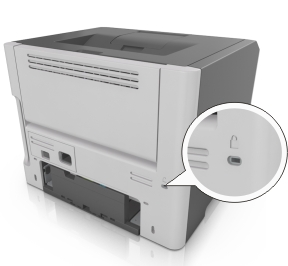
Printeren er udstyret med en sikkerhedslås. Sæt en sikkerhedslås, der er kompatibel med de fleste bærbare computere på den viste placering for at holde printeren på plads.
Erklæring om flygtighed
Din printer indeholder forskellige typer hukommelse, der kan lagre enheds- og netværksindstillinger samt brugerdata.
Flygtig hukommelse | Din printer bruger standard-RAM (Random Access Memory) til midlertidigt at bufferlagre brugerdata under enkle udskriftsjob. |
Ikke-flygtig hukommelse | Din printer bruger muligvis to slags ikke-flygtig hukommelse: EEPROM og NAND (flashhukommelse). Begge typer bruges til at gemme operativsystemet, enhedsindstillinger og netværksoplysninger. |
Slet indholdet af en installeret printerhukommelse under følgende omstændigheder:
Printeren tages ud af brug.
Printeren skal flyttes til en anden afdeling eller placering.
Printeren skal efterses af udefrakommende.
Printeren skal flyttes fra arbejdspladsen i forbindelse med eftersyn.
Printeren vil blive solgt til en anden virksomhed.
Slette harddiskens flygtige hukommelse
Den flygtige hukommelse (RAM), der er installeret i printeren, kræver en strømkilde for at bevare oplysninger. Hvis du vil slette data, der er gemt i bufferen, skal du slukke printeren.
Slette harddiskens ikke-flygtige hukommelse
Du kan slette individuelle indstillinger, enheds- og netværksindstillinger, sikkerhedsindstillinger og integrerede løsninger ved at udføre disse trin:
Sluk for printeren.
Tryk på 2 og 6 på tastaturet, og hold knapperne nede, mens du tænder printeren. Slip kun knapperne, når skærmen med statuslinjen vises.
Printeren udfører en startsekvens, og menuen Konfiguration vises. Når printeren er klar, vises en liste med funktioner på printerens display.
Tryk på piletasten op eller ned, indtil Slet alle indstillinger vises
Printeren vil genstarte adskillige gange i løbet af denne proces.
| Bemærk! Slet alle indstillinger fjerner enhedsindstillinger, løsninger, job og adgangskoder fra printerens hukommelse. |
Naviger til:
Tilbage > Afslut Konfigurationsmenu
Printeren genstarter og vender derefter tilbage til normal driftstilstand.
Find oplysninger om printersikkerhed
I miljøer med høj sikkerhed kan det være nødvendigt med yderligere tiltag for at sikre, at fortrolige data på en printerharddisk ikke er tilgængelige for uautoriserede personer. Du kan finde yderligere oplysninger på Lexmarks sikkerhedswebsted.
Se også Embedded Web Server – Sikkerhed: Administratorguide for at få yderligere oplysninger:
Gå ind på www.lexmark.com, og naviger derefter til Support & downloads > vælg din printer.
Klik på fanen Manualer, og vælg derefter Embedded Web Server – Sikkerhed: Administratorguide.