Ilægning af papir og specialmedier
Valg og håndtering af papir og specialmedier kan påvirke pålideligheden af udskrivningen. Du kan finde flere oplysninger i Undgå papirstop og Opbevaring af papir.
Angivelse af papirstørrelse og -type
Naviger til følgende via printerens kontrolpanel:
 > Indstillinger >
  > Menuen papir > > Papirstørrelse/-type >
Tryk på pil op eller pil ned for at vælge bakke eller arkføder, og tryk derefter på .
Tryk på pil op eller pil ned for at vælge papirstørrelse, og tryk derefter på .
Tryk på pil op eller pil ned for at vælge papirtypen, og tryk derefter på for at ændre indstillingerne.
Konfiguration af indstillinger til papirstørrelsen Universal
Papirstørrelsen Universal er en brugerdefineret indstilling, der giver dig mulighed for at udskrive på papirstørrelser, der ikke findes i printerens menuer.
Bemærkninger:
- Den mindste Universal-papirstørrelse er 6 x 127 mm (3 x 5 tommer), og den understøttes kun af arkføderen.
- Den største Universal-papirstørrelse er 216 x 355,6 mm (8,5 x 14 tommer), og den understøttes af alle papirkilder.
Naviger til følgende via printerens kontrolpanel:
> Indstillinger > > Menuen Papir > > Konfiguration af Universal > > Måleenheder > > vælg en måleenhed >
Vælg Bredde stående eller Højde stående, og tryk på .
Tryk på venstre eller højre piletast for at ændre indstillingen, og tryk på .
Brug af standardbakken og papirstop
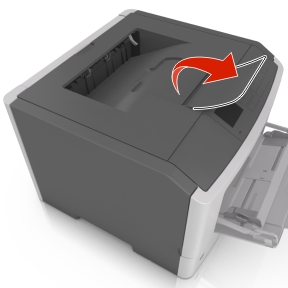
Standardbakken kan indeholde op til 150 ark med 75-g/m2 (20-lb) papir. Den opsamler udskrifter med udskriftssiden nedad. Standardbakken inkluderer et papirstop, der forhindrer papir i at glide ud af forkanten af bakken, når det stakkes.
For at åbne papirstoppet skal du trække i den, så den kører ud.
| Bemærk! Luk papirstoppet, når du flytter printeren til en anden placering. |
Ilægning i skuffer
 | FORSIGTIG - RISIKO FOR SKADE: Isæt hver enkelt bakke separat for at reducere risikoen for, at udstyret bliver ustabilt. Sørg for, at alle andre bakker er lukkede, indtil de skal bruges. |
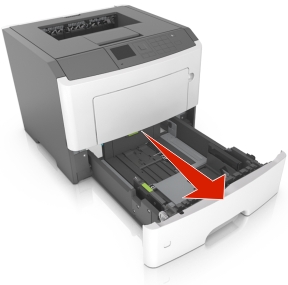
Træk bakken helt ud.
| Bemærk! Fjern aldrig skuffer, mens der udskrives et job, eller mens der står I brug på printerkontrolpanelet. Dette kan forårsage papirstop. |
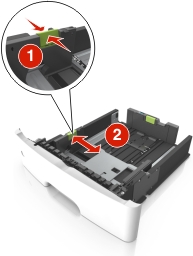
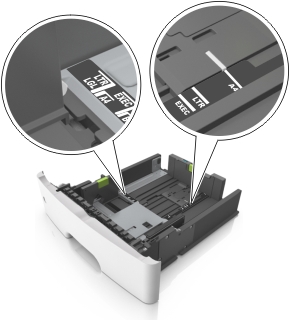
Klem breddestyrtappen sammen, og flyt den til den position, der passer til størrelsen for det papir, du lægger i.
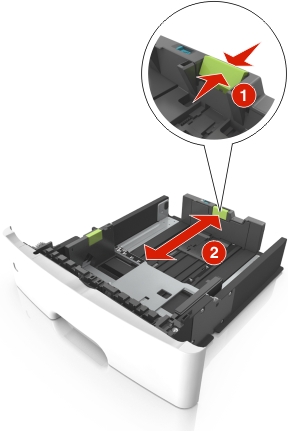
Klem længdestyrtappen sammen, og flyt den til den position, der passer til størrelsen for det papir, du lægger i.
Bemærkninger:
- Ved visse papirstørrelser, f.eks. Letter, Legal og A4, skal du klemme og skubbe længdestyrtappen bagud, således at der bliver plads til denne papirlængde.
- Når der ilægges papir med størrelsen Legal, vil længdestyret gå ud over basisenheden, så papiret vil blive udsat for støv. Du kan købe et støvdæksel separat, som du kan benytte til at beskytte papiret mod støv. Kontakt Kundeservice for at få flere oplysninger.
- Hvis du ilægger papir i A6-størrelse i standardbakken, skal du klemme på længdestyrtappen og derefter skubbe længdestyret mod midten af bakken til positionen for A6-størrelse.
- Sørg for, at bredde- og længdestyrene flugter med indikatorerne for papirstørrelse i bunden af bakken.
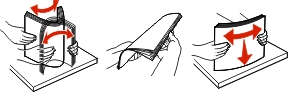
Bøj arkene frem og tilbage for at løsne dem, og luft dem derefter. Undgå at folde eller krølle papiret. Ret kanterne ind på en plan overflade.
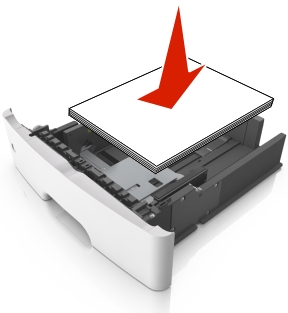
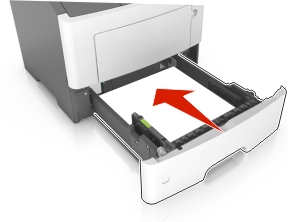
Læg papirstakken i.
Bemærkninger:
- Hvis du benytter genbrugspapir eller fortrykt papir, skal du lægge papiret med den udskriftsegnede side nedad.
- Papir med huller lægges med hullerne vendende øverst mod forsiden af bakken.
- Brevpapir lægges med forsiden nedad og med den øverste kant af arket mod forsiden af bakken. Ved tosidet udskrivning ilægges brevpapir med forsiden opad og med arkets nederste del mod forsiden af bakken.
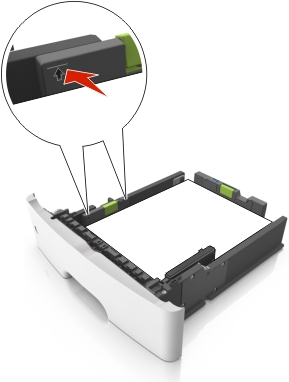
- Kontroller, at papiret ligger under indikatoren for maksimal papiropfyldning, der sidder på siden af breddestyret.
Indsæt bakken.
Indstil papirstørrelse og -type, så det svarer til det papir, der er lagt i bakken, i papirmenuen på printerens kontrolpanel.
| Bemærk! Angiv den korrekte papirstørrelse og -type for at undgå papirstop og problemer med udskriftskvaliteten. |
Ilægning af papir i flerformålsarkføderen
Brug flerformålsarkføderen, når du udskriver på forskellige papirstørrelser eller specialmedier, som f.eks. kort, transparenter, papiretiketter og konvolutter. Du kan også bruge den til en-sides-udskriftsjob på brevpapir.
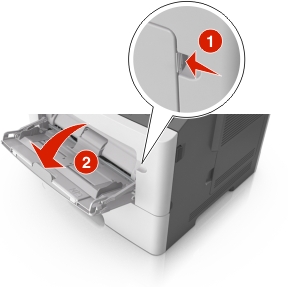
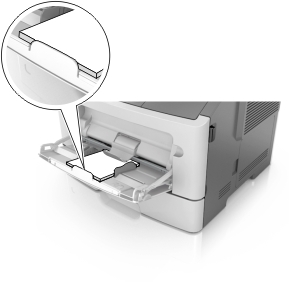
Åbn flerformålsarkføderen.
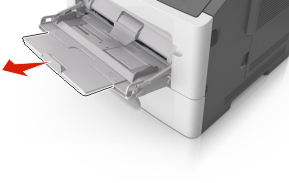
Træk i flerformålsarkføderens forlænger.
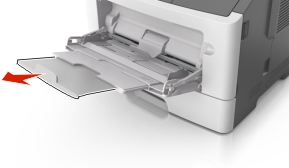
Træk forsigtigt i forlængeren, så flerformålsarkføderen står helt åben.
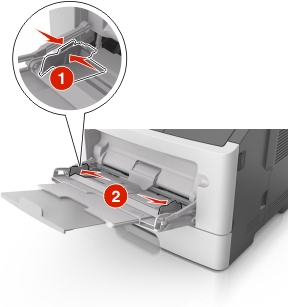
Klem den venstre breddestyrstap, og flyt styrene for det papir, du ilægger.
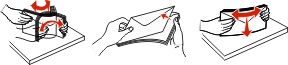
Klargør papir eller specialmedier til ilægning.
Bøj papirarkene frem og tilbage for at løsne dem, og luft derefter papiret. Undgå at folde eller krølle papiret. Ret kanterne ind på en plan overflade.
Hold transparenter i kanterne. Bøj stakken af transparenter frem og tilbage, således at de enkelte ark løsnes, og luft dem derefter. Ret kanterne ind på en plan overflade.
| Bemærk! Undgå at berøre transparenternes udskriftsside. Undgå at ridse dem. |
Bøj stakken af konvolutter frem og tilbage for at løsne dem, og luft dem derefter. Ret kanterne ind på en plan overflade.
Ilæg papiret eller specialmediet.
Bemærkninger:
- Brug ikke tvang til at lægge papiret eller specialmediet i flerformålsarkføderen.
- Kontroller, at papir og specialmedier ikke overstiger indikatoren for maksimal papiropfyldning på papirstyrene. Hvis skuffen overfyldes, kan der opstå papirstop.
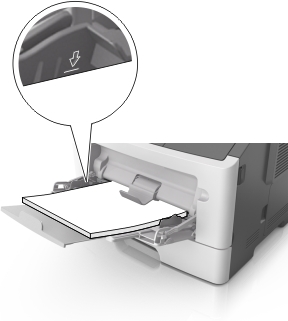
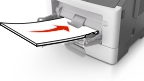
Ilæg papir, transparenter og karton med den anbefalede udskriftsside opad, og så den øverste kant indføres først. Yderligere oplysninger om ilægning af transparenter findes på transparenternes emballage.
| Bemærk! Når du ilægger papir i A6-størrelse skal du kontrollere, at flerformålsarkføderens forlænger hviler let mod papirets kant, så de sidste ark papir holdes på plads. |
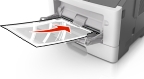
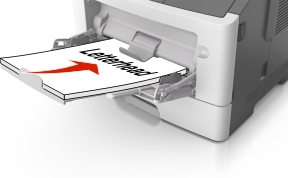
Ilæg brevpapir med udskriftssiden op med kanten af arket først. Ved tosidet (dupleks) udskrivning ilægges brevpapir med forsiden nedad, således at den nederste del kommer først ind i printeren.
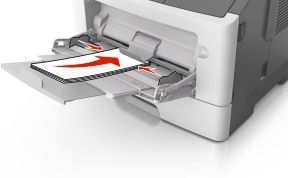
Ilæg konvolutter med flapsiden nedad og til venstre.
| Advarsel - Potentiel skade: Brug aldrig konvolutter med frimærker, clips, snaplukning, ruder, coated indvendig beklædning eller selvklæbende lim. Disse former for konvolutter kan beskadige printeren alvorligt. |
Indstil papirstørrelse og -type, så det svarer til det papir eller specialmedie, der er lagt i flerformålsarkføderen, i papirmenuen på printerens kontrolpanel.
Skuffesammenkædning og fjernelse af skuffesammenkædning
Skuffesammenkædning og fjernelse af skuffesammenkædning
Åbn en webbrowser, og angiv derefter printerens IP-adresse i adressefeltet.
Bemærkninger:
- Se printerens IP-adresse på printerens kontrolpanel under TCP/IP i menuen Netværk/porte. IP-adressen vises som fire sæt tal, adskilt af punktummer, f.eks. 123,123.123,123.
- Hvis du bruger en proxyserver, skal du deaktivere den midlertidigt for at indlæse websiden korrekt.
Klik på Indstillinger > Papirmenu.
Skift indstillinger for papirstørrelse og -type for de skuffer, du sammenkæder.
Hvis du vil sammenkæde skuffer, skal du sørge for, at begge skuffer har samme papirstørrelse og -type.
Hvis du vil fjerne en skuffesammenkædning, skal du sørge for, at skufferne ikke har samme papirstørrelse og type.
Klik på Send.
| Advarsel - Potentiel skade: Papiret, der er ilagt i skuffen, skal passe til papirtypenavnet, der er tildelt i printeren. Temperaturen på fuseren varierer i forhold til den angivne papirtype. Udskrivningsproblemer kan forekomme, hvis indstillingerne ikke er rigtigt konfigureret. |
Angivelse af et specialnavn til papirtypen
Brug af Embedded Web Server
Åbn en webbrowser, og angiv derefter printerens IP-adresse i adressefeltet.
Bemærkninger:
- Se printerens IP-adresse i TCP/IP-afsnittet i menuen Netværk/porte. IP-adressen vises som fire sæt tal, adskilt af punktummer, f.eks. 123,123.123,123.
- Hvis du bruger en proxyserver, skal du deaktivere den midlertidigt for at indlæse websiden korrekt.
Klik på Indstillinger > Menuen Papir > Brugerdefinerede navne.
Vælg et brugerdefineret navn, og indtast derefter et nyt specialpapirtypenavn.
Klik på Send.
Klik på Specialtyper, og kontroller, at navnet på den nye specialpapirtype har erstattet det brugerdefinerede navn.
Brug af printerens kontrolpanel
Naviger til følgende via printerens kontrolpanel:
> Indstillinger > > Menuen Papir > > Brugerdefinerede navne
Vælg et brugerdefineret navn, og indtast derefter et nyt specialpapirtypenavn.
Tryk på .
Tryk på Specialtyper, og kontroller, at navnet på den nye specialpapirtype har erstattet det brugerdefinerede navn.
Tildeling af en specialpapirtype
Brug af Embedded Web Server
Åbn en webbrowser, og angiv derefter printerens IP-adresse i adressefeltet.
Bemærkninger:
- Se printerens IP-adresse i TCP/IP-afsnittet i menuen Netværk/porte. IP-adressen vises som fire sæt tal, adskilt af punktummer, f.eks. 123,123.123,123.
- Hvis du bruger en proxyserver, skal du deaktivere den midlertidigt for at indlæse websiden korrekt.
Klik på Indstillinger > Menuen Papir > Specialtyper.
Vælg et specialpapirtypenavn, og vælg derefter en papirtype.
| Bemærk! Papir er standardindstillingen for papirtype for alle brugerdefinerede specialnavne. |
Klik på Send.
Brug af printerens kontrolpanel
Naviger til følgende via printerens kontrolpanel:
> Indstillinger > > Menuen Papir > > Specialtyper
Vælg et specialpapirtypenavn, og vælg derefter en papirtype.
| Bemærk! Papir er standardindstillingen for papirtype for alle brugerdefinerede specialnavne. |
Tryk på .