Lær om printeren

Printerkonfigurationer

Forsigtighedsikon for Standard FORSIGTIG - RISIKO FOR SKADE: Isæt hver enkelt bakke separat for at reducere risikoen for, at udstyret bliver ustabilt. Sørg for, at alle andre skuffer er lukkede.

Grundlæggende og konfigurerede modeller

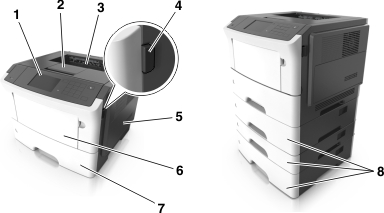
The illustration shows the basic and configured printer models.

1

Printerens kontrolpanel

2

Papirstop

3

Standardbakke

4

Udløser til frontpanel

5

Adgangspanel til systemkort

6

Flerformålsarkføder til 100 ark

7

Standardbakke til 550 ark

8

Ekstra 250- eller 550-ark skuffe


Brug af printerens kontrolpanel

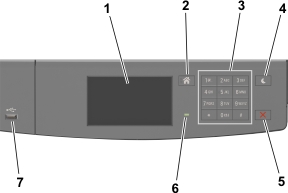
Parts of the printer control panel
 

Brug dette

For at

1

Vis

  • Få vist printerstatus og -meddelelser.

  • Opsætning og betjening af printeren.

2

Knappen Hjem

Gå til startsiden.

3

Tastatur

Indtast tal, bogstaver eller symboler.

4

Knappen Dvale

Aktivering af slumre- eller dvaletilstand.

Følgende handlinger vækker printeren efter slumretilstand:

  • Tryk på berøringsskærmen

  • Tryk på enhver hård knap

  • Åbning af en bakke eller frontpanelet

  • Afsendelse af udskriftsjob fra computeren

  • Udførelse af strømnulstilling med hovedafbryderkontakten

  • Tilslutning af en enhed til USB-porten

5

Knappen Stop eller Anuller

Stoppe al printeraktivitet.

6

Indikatorlampe

Kontrollere status for printeren.

7

USB-port

Tilslutte et flashdrev til printeren.

Bemærk! Kun den forreste USB-port understøtter flash-drev.


Betydningen af farverne på dvaleknappen og indikatorlys

Farverne på dvaleknappen og indikatorlys på printerens kontrolpanel afspejler en bestemt printerstatus eller situation.

Indikatorlampe

Printerstatus

Fra

Printeren er slukket eller i dvaletilstand.

Blinkende grøn

Printeren varmer op, behandler data eller udskriver.

Helt grøn

Printeren er tændt, men ikke i brug.

Blinker rødt

Printeren kræver handling fra brugeren.


Dvaleknaplys

Printerstatus

Fra

Printeren er slukket, ikke i brug eller i tilstanden Klar.

Konstant gul

Printeren er i dvaletilstand.

Blinker gult

Printeren er på vej til eller fra dvaletilstand.

Blinker gult i 0,1 sekund, og slukker derefter helt i 1,9 sekunder i et langsomt impulsmønster

Printeren er i dvaletilstand.


Beskrivelse af startskærmbilledet

Når printeren tændes, vises et basisskærmbillede, kaldet startskærmbilledet, på displayet. Brug knapperne på startskærmbilledet og ikonerne til at starte en handling.

Bemærk! Startskærmens udseende afhænger af de brugerdefinerede startskærmsindstillinger, administrative opsætning samt aktive integrerede løsninger.
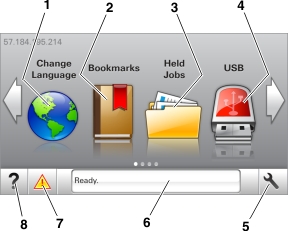
Illustrationen viser et eksempel på en startskærm.

Tryk på

For at

1

Skift sprog

Skift primært sprog på printeren.

2

Bogmærker

Opret, organiser, og gem en række bogmærker (URLs'er) i en træstrukturvisning med mapper og fil-link.

Bemærk! Træstrukturen inkluderer ikke bogmærker oprettet inden for Formularer og Favoritter, og dem i træet er ikke anvendelige fra Formularer og Favoritter.

3

Tilbageholdte job

Viser alle aktuelle tilbageholdte job.

4

USB

Få vist, vælg eller udskriv fotos og dokumenter fra et flashdrev.

Bemærk! Dette ikon vises kun, når du vender tilbage til startsiden, mens der er sluttet et hukommelseskort eller flashdrev til printeren.

5

Menuer

Få adgang til printermenuerne.

Bemærk! Disse menuer er kun tilgængelige, når printeren er i tilstanden Klar.

6

Statusbeskedbjælke

  • Viser den nuværende printerstatus, såsom Klar eller Optaget.

  • Vis status for printerens forbrugsstoffer.

  • Vis meddelelser om, hvad brugeren bør gøre og vejledningen til at fjerne dem.

7

Status/forbrugsstoffer

  • Vis en printeradvarsel eller fejlmeddelelse, hver gang printeren kræver indgriben for at fortsætte behandlingen.

  • Se flere oplysninger om printeradvarslen eller meddelelsen, og om, hvordan de fjernes igen.

8

Tip

Vis kontekstafhængige Hjælpe-oplysninger.


Disse kan også vises på startskærmbilledet:

Tryk på

For at

Søg efter Tilbageholdte job

Søg efter aktuelle tilbageholdte job.

Job efter bruger

Få adgang til udskriftsjob gemt af brugeren.

Profiler og løsningsapplikationer

Få adgang til profiler og programmer.


Funktioner

Funktion

Beskrivelse

Orientering om tilsynsmeddelelse

Ikon for meddelelsesalarm

Hvis en orientering om tilsynsmeddelelse påvirker en funktion, vises dette ikon, og den røde indikatorlampe blinker.

Advarsel

Advarselsknap

Hvis der opstår en fejltilstand, vises dette ikon.

Printerens IP-adresse

Eksempel: 123.123.123.123

IP-adressen på din printer finder du i øverste venstre hjørne af startskærmbilledet. Du kan bruge IP-adressen, når du åbner den indbyggede webserver, så du kan se og fjernkonfigurere printerindstillingerne.


Brug af knapperne på berøringsskærmen

Bemærk! Startskærmens udseende afhænger af de brugerdefinerede startskærmsindstillinger, administrative opsætning samt aktive integrerede løsninger.
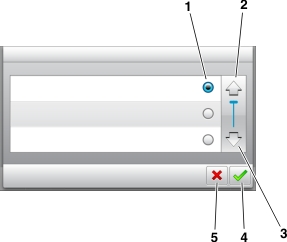
Illustrationen viser et eksempel på berøringsskærm på printerens kontrolpanel.
 

Tryk på

For at

1

Radioknap

Vælg eller ryd et element.

2

Pil op

Rul op.

3

Pil ned

Rul ned.

4

Knappen Acceptér

Gem en indstilling.

5

Knappen Annuller

  • Annuller en handling eller et valg.

  • Går tilbage til forrige skærmbillede.


Tryk på

For at

Ikonet Hjem

Vend tilbage til startsiden.

Ikonet Tip

Åbn en kontekstafhængig Hjælp-dialogboks på printerens kontrolpanel.

venstre pil

Rul til venstre.

Højre pil

Rul til højre.


Tilslutning af kabler

Slut printeren til computeren med et USB-kabel eller et parallelkabel eller til netværket med et Ethernet-kabel.

Sørg for, at følgende passer til hinanden:

Advarsel - Potentiel skade: Undlad at berøre USB-kablet, nogen netværksadapter eller printeren i det viste område under selve udskrivningsprocessen. Det kan medføre tab af data eller funktionsfejl.
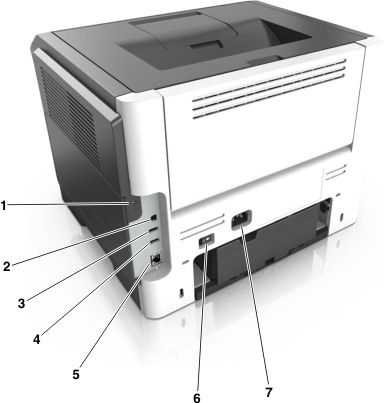
The illustration shows the printer base rear ports.
 

Brug

For at

1

Sikkerhedsport

Sæt en lås på systemkortet for at holde det på plads.

2

USB-printerport

Slut printeren til en computer.

3

USB-port

Tilslutte et flashdrev til printeren.

4

USB-port

Tilslut en valgfri trådløs netværksadapter.

5

Ethernet port

Slut printeren til et Ethernet-netværk.

6

Afbryderknap

Tænd eller sluk printeren.

7

Printerens netledning.

Tilslut printeren til en stikkontakt.


Adgang til systemkortet

Forsigtighedsikon for Elektrisk stød FORSIGTIG - ELEKTRISK STØD: Hvis du åbner styreenheden eller installerer ekstra valgfri hardware- eller hukommelsesenheder, efter at du har installeret printeren, skal du slukke printeren og tage netledningen ud af stikkontakten, før du fortsætter. Hvis du har andre enheder tilsluttet printeren, skal du også slukke for dem og tage alle kabler til printeren ud.
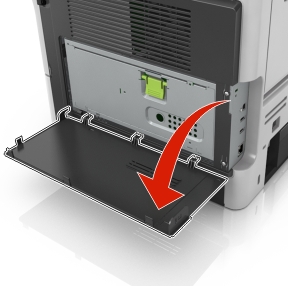
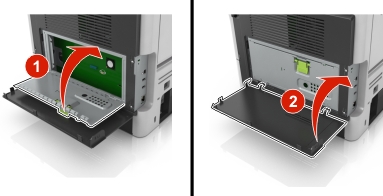
  1. Åbn adgangspanelet til systemkortet.

    The illustration shows the system board door.
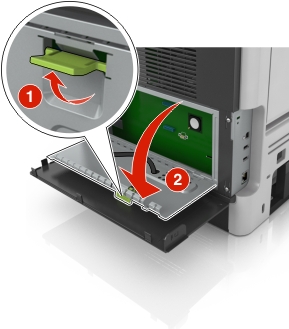
  2. Åbn afskærmningen på systemkortet med det grønne håndtag.

    Green handle is lifted, and then pulled straight and down to open the controller board shield.
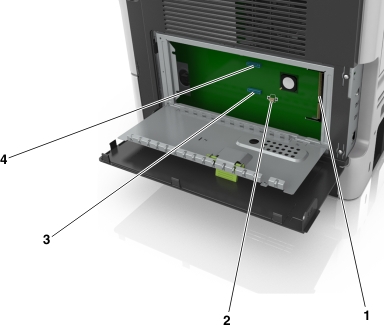
  3. Brug følgende illustration til at lokalisere det passende stik.

    Advarsel - Potentiel skade: Systemkortets elektriske komponenter beskadiges let af statisk elektricitet. Rør ved en metaloverflade på printeren, før du rører ved systemkortets elektroniske komponenter eller stik.
    The illustration shows system board and its connection points.

    1

    Stik til hukommelseskort

    2

    Stik til optionskort

    3

    Stik til printerens harddisk

    4

    Internt stik til løsningsport


  4. Luk afskærmningen til systemkortet, og luk adgangspanelet til systemkortet.