Der foretages uventede sideskift
Handling | Ja | Nej |
|---|---|---|
Trin 1 Tilpas indstillingerne for udskriftstimeout.
Blev filen udskrevet korrekt? | Problemet er løst. | Gå til trin 2. |
Trin 2
Blev filen udskrevet korrekt? | Problemet er løst. | Kontakt kundesupport. |
Handling | Ja | Nej |
|---|---|---|
Trin 1
Udskrives filerne? | Problemet er løst. | Gå til trin 2. |
Trin 2
Udskrives filerne? | Problemet er løst. | Kontakt kundesupport. |
Handling | Ja | Nej |
|---|---|---|
Trin 1 Kontroller, om flashdrevet er indsat i USB-porten forrest på enheden. Bemærk! Flashdrevet vil ikke fungere, hvis det er indsat i USB-porten bag på enheden. Er flashdrevet indsat i USB-porten forrest på enheden? | Gå til trin 2. | Indsæt flashdrevet i USB-porten forrest på enheden. |
Trin 2 Kontroller, om printeren er optaget.
Får du vist en fejlmeddelelse på displayet? | Vent, til printeren er klar, se derefter på listen over tilbageholdte job, og udskriv derefter dokumenterne. | Gå til trin 3. |
Trin 3 Kontroller, om der vises en fejlmeddelelse på displayet. Bemærk! Et rødt blinkende lys angiver, at der er en printerfejl. Da der er et problem med printeren, ignorerer den flashdrevet. Er der problemer med printeren? | Fjern meddelelsen. | Gå til trin 4. |
Trin 4 Kontroller, at flashdrevet understøttes.
Understøttes flashdrevet? | Gå til trin 5. | Brug et understøttet flashdrev. |
Trin 5 Kontroller, om USB-porten er deaktiveret af systemadministratoren. Er USB-porten deaktiveret? | Kontakt netværksadministratoren. | Kontakt kundesupport. |
Handling | Ja | Nej |
|---|---|---|
Trin 1
Udskrives jobbene? | Problemet er løst. | Gå til trin 2. |
Trin 2
Udskrives jobbene? | Problemet er løst. | Gå til trin 3. |
Trin 3 Hvis der vises en fejlmeddelelse på printerdisplayet, skal du fjerne meddelelsen. Bemærk! Printeren fortsætter udskrivningen, når du har fjernet meddelelsen. Udskrives jobbene? | Problemet er løst. | Gå til trin 4. |
Trin 4
Udskrives jobbene? | Problemet er løst. | Gå til trin 5. |
Trin 5
Udskrives jobbene? | Problemet er løst. | Gå til trin 6. |
Trin 6
Udskrives jobbene? | Problemet er løst. | Kontakt kundesupport. |
Handling | Ja | Nej |
|---|---|---|
Trin 1
Udskrives dokumenterne? | Problemet er løst. | Gå til trin 2. |
Trin 2 Udskriftjobbet kan indeholde en formatfejl eller ugyldige data.
Udskrives dokumenterne? | Problemet er løst. | Gå til trin 3. |
Trin 3 Hvis du udskriver fra internettet, kan printeren være ved at læse flere jobtitler som dubletter. Til Windows-brugere
Til Macintosh-brugere
Udskrives dokumenterne? | Problemet er løst. | Gå til trin 4. |
Trin 4
Udskrives dokumenterne? | Problemet er løst. | Gå til trin 5. |
Trin 5
Udskrives dokumenterne? | Problemet er løst. | Kontakt kundesupport. |
Handling | Ja | Nej |
|---|---|---|
Trin 1 Rediger printerens miljøindstillinger.
Blev jobbet udskrevet? | Problemet er løst. | Gå til trin 2. |
Trin 2 Reducer antallet og størrelsen af skrifttyper, antallet og kompleksiteten af billederne og antallet af siderne i udskriftsjobbet. Send derefter jobbet igen. Blev jobbet udskrevet? | Problemet er løst. | Gå til trin 3. |
Trin 3
Blev jobbet udskrevet? | Problemet er løst. | Gå til trin 4. |
Trin 4
Blev jobbet udskrevet? | Problemet er løst. | Gå til trin 5. |
Trin 5 Installer ekstra hukommelse i printeren, og send derefter udskriftsjobbet igen. Blev jobbet udskrevet? | Problemet er løst. | Kontakt kundesupport. |
Handling | Ja | Nej |
|---|---|---|
Trin 1
Blev jobbet udskrevet fra den rigtige skuffe og på det rigtige papir? | Problemet er løst. | Gå til trin 2. |
Trin 2
Blev jobbet udskrevet fra den rigtige skuffe og på det rigtige papir? | Problemet er løst. | Gå til trin 3. |
Trin 3
Blev jobbet udskrevet fra den rigtige skuffe og på det rigtige papir? | Problemet er løst. | Gå til trin 4. |
Trin 4
Blev jobbet udskrevet fra den rigtige skuffe og på det rigtige papir? | Problemet er løst. | Kontakt kundesupport. |
Handling | Ja | Nej |
|---|---|---|
Trin 1 Sørg for, at printeren ikke er i tilstanden Hexudskrivning. Bemærk! Hvis vises på printerdisplayet, skal du slukke printeren og derefter tænde den igen for at deaktivere hexudskrivningstilstand. Er printeren i hexudskrivningstilstand? | Deaktiver tilstanden Hexudskrivning. | Gå til trin 2. |
Trin 2
Udskrives forkerte tegn? | Kontakt kundesupport. | Problemet er løst. |
| Bemærk! Skufferne og MP-arkføderen registrerer ikke automatisk papirstørrelsen. Du skal angive størrelsen i menuen Papirstørrelse/type. |
Handling | Ja | Nej |
|---|---|---|
Sammenkædes skufferne korrekt? | Problemet er løst. | Kontakt kundesupport. |
Handling | Ja | Nej |
|---|---|---|
Trin 1
Blev jobbet udskrevet og sorteret korrekt? | Problemet er løst. | Gå til trin 2. |
Trin 2
Blev jobbet udskrevet og sorteret korrekt? | Problemet er løst. | Gå til trin 3. |
Trin 3 Reducer udskriftsjobbets kompleksitet ved at slette antallet og størrelsen af skrifttyper, antallet og kompleksiteten af billederne og antallet af siderne i jobbet. Blev jobbet udskrevet og sorteret korrekt? | Problemet er løst. | Kontakt kundesupport. |
Handling | Ja | Nej |
|---|---|---|
Trin 1 Tilpas indstillingerne for udskriftstimeout.
Blev filen udskrevet korrekt? | Problemet er løst. | Gå til trin 2. |
Trin 2
Blev filen udskrevet korrekt? | Problemet er løst. | Kontakt kundesupport. |
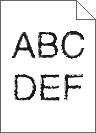
Handling | Ja | Nej |
|---|---|---|
Trin 1
Benytter du skrifttyper, der understøttes af printeren? | Gå til trin 2. | Vælg en skrifttype, der understøttes af printeren. |
Trin 2 Kontroller, om de skrifttyper, der er installeret på computeren, understøttes af printeren. Understøttes de skrifttyper, der er installeret på computeren, af printeren? | Problemet er løst. | Kontakt kundesupport. |
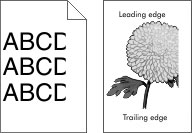
Handling | Ja | Nej |
|---|---|---|
Trin 1
Er siden eller billedet beskåret? | Gå til trin 2. | Problemet er løst. |
Trin 2 Indstil papirstørrelse og -type, så det svarer til det papir, der er lagt i bakken, i papirmenuen på printerens kontrolpanel. Svarer papirstørrelse og -type til det papir, der er lagt i bakken? | Gå til trin 3. | Gør et eller flere af følgende:
|
Trin 3
Er siden eller billedet beskåret? | Gå til trin 4. | Problemet er løst. |
Trin 4
Er siden eller billedet beskåret? | Kontakt kundesupport. | Problemet er løst. |
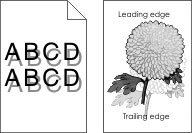
Handling | Ja | Nej |
|---|---|---|
Trin 1 Læg papir af den korrekte type og med den korrekte vægt i bakken. Er der lagt papir af den korrekte type og med den korrekte vægt i bakken? | Gå til trin 2. | Læg papir af den korrekte type og med den korrekte vægt i bakken. |
Trin 2 Indstil papirtype og -vægt, så det svarer til det papir, der er lagt i bakken, i papirmenuen på printerens kontrolpanel. Er bakken indstillet til det ilagte papirs type og vægt? | Gå til trin 3. | Udskift det papir, der er lagt i bakken, med papir, der svarer til type og vægt angivet i bakkeindstillingerne. |
Trin 3
Vises der stadig skyggebilleder på udskrifterne? | Gå til trin 4. | Problemet er løst. |
Trin 4 Udskift billedenheden, og send derefter udskriftsjobbet igen. Vises der stadig skyggebilleder på udskrifterne? | Kontakt kundesupport. | Problemet er løst. |
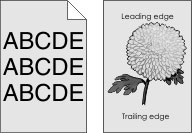
Handling | Ja | Nej |
|---|---|---|
Trin 1
Forsvandt den grå baggrund fra udskrifterne? | Problemet er løst. | Gå til trin 2. |
Trin 2 Geninstaller først billedenheden og derefter tonerpatronen.
Forsvandt den grå baggrund fra udskrifterne? | Problemet er løst. | Gå til trin 3. |
Trin 3 Udskift billedenheden, og send derefter udskriftsjobbet igen. Forsvandt den grå baggrund fra udskrifterne? | Problemet er løst. | Kontakt kundesupport. |
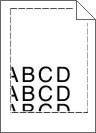
Handling | Ja | Nej |
|---|---|---|
Trin 1
Er margenerne korrekte? | Problemet er løst. | Gå til trin 2. |
Trin 2 Indstil papirstørrelse, så det svarer til det papir, der er lagt i bakken, i papirmenuen på printerens kontrolpanel. Svarer papirstørrelsen til det papir, der er lagt i bakken? | Gå til trin 3. | Gør et eller flere af følgende:
|
Trin 3
Er margenerne korrekte? | Problemet er løst. | Kontakt kundesupport. |
Handling | Ja | Nej |
|---|---|---|
Trin 1 Indstil bredde- og længdestyrene i bakken korrekt i forhold til størrelse på det ilagte papir. Er bredde- og længdestyrene indstillet korrekt? | Gå til trin 2. | Juster bredde- og længdestyrene. |
Trin 2 Indstil papirtype og -vægt, så det svarer til det papir, der er lagt i bakken, i papirmenuen på printerens kontrolpanel. Svarer papirtype og -vægt til type og vægt for papiret i bakken? | Gå til trin 3. | Angiv papirtype og -vægt under bakkeindstillingerne, så de svarer til det papir, der er lagt i bakken. |
Trin 3
Er papiret stadig krøllet? | Gå til trin 4. | Problemet er løst. |
Trin 4
Er papiret stadig krøllet? | Gå til trin 5. | Problemet er løst. |
Trin 5
Er papiret stadig krøllet? | Kontakt kundesupport. | Problemet er løst. |
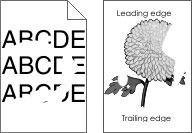
Handling | Ja | Nej |
|---|---|---|
Trin 1
Forekommer der stadig uregelmæssigheder ved udskrivningen? | Gå til trin 2. | Problemet er løst. |
Trin 2 Indstil papirstørrelse og -type, så det svarer til det papir, der er lagt i bakken, i papirmenuen på printerens kontrolpanel. Svarer printerindstillingerne til type og vægt for det papir, der er lagt i bakken? | Gå til trin 3. | Angiv papirstørrelse og -type under bakkeindstillingerne, så de svarer til det papir, der er lagt i bakken. |
Trin 3
Forekommer der stadig uregelmæssigheder ved udskrivningen? | Gå til trin 4. | Problemet er løst. |
Trin 4 Kontroller, om det papir, der er lagt i bakken, har struktur eller ru finish. Udskriver du på papir med struktur eller ru overflade? | Indstil papirstrukturen, så det svarer til det papir, der er lagt i bakken, i papirmenuen på printerens kontrolpanel. | Gå til trin 5. |
Trin 5
Forekommer der stadig uregelmæssigheder ved udskrivningen? | Gå til trin 6. | Problemet er løst. |
Trin 6 Udskift billedenheden, og send derefter udskriftsjobbet igen. Forekommer der stadig uregelmæssigheder ved udskrivningen? | Kontakt kundesupport på http://support.lexmark.com eller via din servicerepræsentant. | Problemet er løst. |
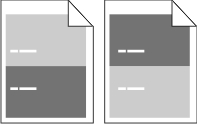
Handling | Ja | Nej |
|---|---|---|
Trin 1 Mål afstanden mellem fejlene.
Er afstanden mellem fejlene magen til et af de viste mål? | Gå til trin 2. |
|
Trin 2 Udskift billedenheden, og send derefter udskriftsjobbet igen. Forekommer de gentagne fejl stadig? | Kontakt kundesupport på http://support.lexmark.com eller din servicerepræsentant. | Problemet er løst. |
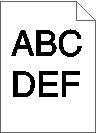
Handling | Ja | Nej |
|---|---|---|
Trin 1
Er udskriften stadig for mørk? | Gå til trin 2. | Problemet er løst. |
Trin 2
Er bakken indstillet til det ilagte papirs type, struktur og vægt? | Gå til trin 3. | Gør et eller flere af følgende:
|
Trin 3
Er udskriften stadig for mørk? | Gå til trin 4. | Problemet er løst. |
Trin 4 Kontroller, om det papir, der er lagt i bakken, har struktur eller ru finish. Udskriver du på papir med struktur eller ru overflade? | Rediger strukturindstillingerne i papirstrukturmenuen på printerens kontrolpanel, så de svarer til det papir, der udskrives på. | Gå til trin 5. |
Trin 5
Er udskriften stadig for mørk? | Gå til trin 6. | Problemet er løst. |
Trin 6 Udskift billedenheden, og send derefter udskriftsjobbet igen. Er udskriften stadig for mørk? | Kontakt kundesupport. | Problemet er løst. |

Handling | Ja | Nej |
|---|---|---|
Trin 1
Er udskriften stadig for lys? | Gå til trin 2. | Problemet er løst. |
Trin 2 Indstil papirtype, -struktur og -vægt, så det svarer til det papir, der er lagt i bakken, i papirmenuen på printerens kontrolpanel. Er bakken indstillet til det ilagte papirs type, struktur og vægt? | Gå til trin 3. | Rediger papirtype, -struktur og -vægt, så det passer til det papir, der er lagt i bakken. |
Trin 3
Er udskriften stadig for lys? | Gå til trin 4. | Problemet er løst. |
Trin 4 Sørg for, at det papir, der er lagt i bakken, ikke har struktur eller ru finish. Udskriver du på papir med struktur eller ru overflade? | Rediger strukturindstillingerne i papirstrukturmenuen på printerens kontrolpanel, så de svarer til det papir, der udskrives på. | Gå til trin 5. |
Trin 5
Er udskriften stadig for lys? | Gå til trin 6. | Problemet er løst. |
Trin 6
Er udskriften stadig for lys? | Gå til trin 7. | Problemet er løst. |
Trin 7 Udskift billedenheden, og send derefter udskriftsjobbet igen. Er udskriften stadig for lys? | Kontakt kundesupport. | Problemet er løst. |

Handling | Ja | Nej |
|---|---|---|
Trin 1
Udskriver printeren stadig tomme sider? | Gå til trin 2. | Problemet er løst. |
Trin 2
Udskriver printeren stadig tomme sider? | Gå til trin 3. | Problemet er løst. |
Trin 3 Udskift billedenheden, og send derefter udskriftsjobbet igen. Udskriver printeren stadig tomme sider? | Kontakt kundesupport. | Problemet er løst. |
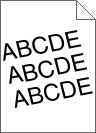
Handling | Ja | Nej |
|---|---|---|
Trin 1
Er udskriften stadig skæv? | Gå til trin 2. | Problemet er løst. |
Trin 2
Er udskriften stadig skæv? | Kontakt kundesupport. | Problemet er løst. |

Handling | Ja | Nej |
|---|---|---|
Trin 1
Udskriver printeren helt sorte sider? | Gå til trin 2. | Problemet er løst. |
Trin 2 Udskift billedenheden, og send derefter udskriftsjobbet igen. Udskriver printeren helt sorte sider? | Kontakt kundesupport. | Problemet er løst. |
Handling | Ja | Nej |
|---|---|---|
Trin 1 Indstil papirtypen, så den svarer til det papir, der er lagt i bakken, i papirmenuen på printerens kontrolpanel. Er papirtypen for bakken angivet til Transparent? | Gå til trin 2. | Angiv papirtypen til Transparent. |
Trin 2
Er udskriftskvaliteten stadig dårlig? | Kontakt kundesupport. | Problemet er løst. |
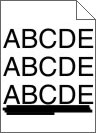
Handling | Ja | Nej |
|---|---|---|
Trin 1
Forekommer der stribede vandrette linjer på udskrifterne? | Gå til trin 2. | Problemet er løst. |
Trin 2 Indstil papirtype og -vægt, så det svarer til det papir, der er lagt i bakken, i papirmenuen på printerens kontrolpanel. Svarer papirtype og -vægt til type og vægt for papiret i bakken? | Gå til trin 3. | Rediger papirtype og -vægt, så det passer til det papir, der er lagt i bakken. |
Trin 3
Forekommer der stribede vandrette linjer på udskrifterne? | Gå til trin 4. | Problemet er løst. |
Trin 4
Forekommer der stribede vandrette linjer på udskrifterne? | Gå til trin 5. | Problemet er løst. |
Trin 5 Udskift billedenheden, og send derefter udskriftsjobbet igen. Forekommer der stribede vandrette linjer på udskrifterne? | Kontakt kundesupport. | Problemet er løst. |
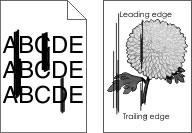
Handling | Ja | Nej |
|---|---|---|
Trin 1
Forekommer der stribede lodrette linjer på udskrifterne? | Gå til trin 2. | Problemet er løst. |
Trin 2 Indstil papirtype, -struktur og -vægt, så det svarer til det papir, der er lagt i bakken, i papirmenuen på printerens kontrolpanel. Svarer indstillingerne for papirstruktur, -type og -vægt til papiret i bakken? | Gå til trin 3. | Gør et eller flere af følgende:
|
Trin 3
Forekommer der stribede lodrette linjer på udskrifterne? | Gå til trin 4. | Problemet er løst. |
Trin 4
Forekommer der stribede lodrette linjer på udskrifterne? | Gå til trin 5. | Problemet er løst. |
Trin 5 Udskift billedenheden, og send derefter udskriftsjobbet igen. Forekommer der stribede lodrette linjer på udskrifterne? | Kontakt kundesupport på http://support.lexmark.com eller via din servicerepræsentant. | Problemet er løst. |
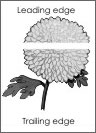
Handling | Ja | Nej |
|---|---|---|
Trin 1
Forekommer der vandrette tomme områder på udskrifterne? | Gå til trin 2. | Problemet er løst. |
Trin 2
Forekommer der vandrette tomme områder på udskrifterne? | Gå til trin 3. | Problemet er løst. |
Trin 3
Forekommer der vandrette tomme områder på udskrifterne? | Gå til trin 4. | Problemet er løst. |
Trin 4 Udskift billedenheden, og send derefter udskriftsjobbet igen. Forekommer der vandrette tomme områder på udskrifterne? | Kontakt kundesupport. | Problemet er løst. |

Handling | Ja | Nej |
|---|---|---|
Trin 1
Forekommer der lodrette tomme områder på udskrifterne? | Gå til trin 2. | Problemet er løst. |
Trin 2
Forekommer der lodrette tomme områder på udskrifterne? | Gå til trin 3. | Problemet er løst. |
Trin 3 Sørg for, at du benytter en anbefalet type papir.
Forekommer der lodrette tomme områder på udskrifterne? | Gå til trin 4. | Problemet er løst. |
Trin 4
Forekommer der lodrette tomme områder på udskrifterne? | Kontakt kundesupport. Bemærk! Laserscanningsenheden kan være defekt. | Problemet er løst. |
Handling | Ja | Nej |
|---|---|---|
Udskift billedenheden, og send derefter udskriftsjobbet igen. Forekommer der tonerpletter på udskrifterne? | Kontakt kundesupport. | Problemet er løst. |
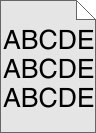
Handling | Ja | Nej |
|---|---|---|
Trin 1 Indsæt billedenheden igen.
Forekommer der slør eller skravering på udskrifterne? | Gå til trin 2. | Problemet er løst. |
Trin 2 Udskift billedenheden, og send derefter udskriftsjobbet igen. Forekommer der slør eller skravering på udskrifterne? | Kontakt kundesupport på http://support.lexmark.com eller din servicerepræsentant. | Problemet er løst. |
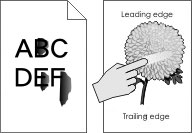
Handling | Ja | Nej |
|---|---|---|
Trin 1 Kontroller papirtype, struktur og papirvægt i printerkontrolpanelets papirmenu. Svarer indstillingerne for papirtype, struktur og vægt til det papir, der er lagt i bakken? | Gå til trin 2. | Angiv papirtype, -struktur og -vægt under bakkeindstillingerne, så de svarer til det papir, der er lagt i bakken. |
Trin 2 Send udskriftsjobbet igen. Smitter toneren stadig af? | Kontakt kundesupport. | Problemet er løst. |

Handling | Ja | Nej |
|---|---|---|
Udskift billedenheden, og send derefter udskriftsjobbet igen. Er udskriftstætheden ujævn? | Kontakt kundesupport. | Problemet er løst. |
 eller Send afhængigt af din printermodel.