打印机配置
 | 小心—可能的伤害: 为了减少设备不稳定的风险,请分别加载每一个进纸匣。在需要加载之前,保持所有其他的进纸匣为关闭状态。 |
基本和已配置型号
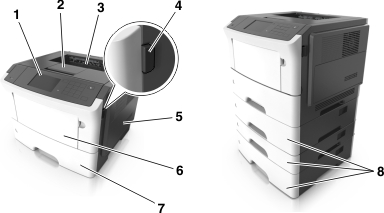
1 | 打印机控制面板 |
2 | 挡纸板 |
3 | 标准接纸架 |
4 | 前部盖门释放按钮 |
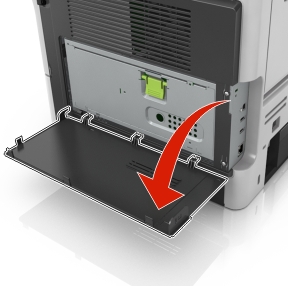
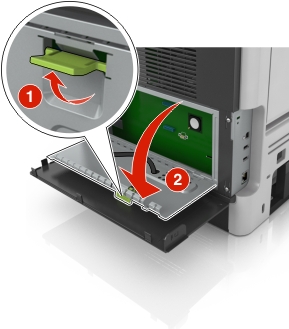
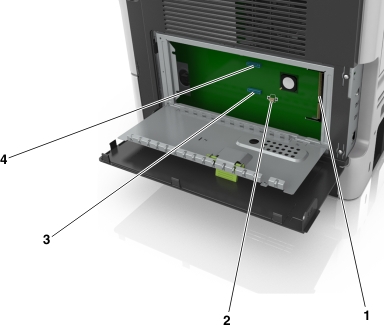
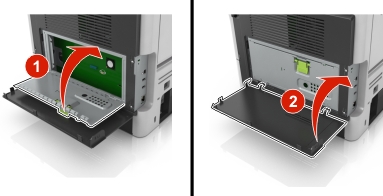
5 | 控制器板通道盖门 |
6 | 100 页多功能进纸器 |
7 | 标准 550 页进纸匣 |
8 | 250 页或 550 页进纸匣选件 |
| | 小心—可能的伤害: 为了减少设备不稳定的风险,请分别加载每一个进纸匣。在需要加载之前,保持所有其他的进纸匣为关闭状态。 |
1 | 打印机控制面板 |
2 | 挡纸板 |
3 | 标准接纸架 |
4 | 前部盖门释放按钮 |
5 | 控制器板通道盖门 |
6 | 100 页多功能进纸器 |
7 | 标准 550 页进纸匣 |
8 | 250 页或 550 页进纸匣选件 |
使用 | 来 | |
|---|---|---|
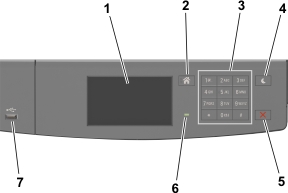
1 | 显示屏 |
|
2 | “主页”按钮 | 转到主屏幕。 |
3 | 键盘 | 输入数字、字母或符号。 |
4 | “睡眠”按钮 | 启用“睡眠”模式或“休眠”模式。 下列操作将打印机从“睡眠”模式唤醒:
|
5 | “停止”或“取消”按钮 | 停止所有的打印机活动。 |
6 | 指示灯 | 检查打印机的状态。 |
7 | USB 端口 | 将闪存驱动器连接到打印机。 注意: 只有前部 USB 端口支持闪存驱动器。 |
打印机控制面板上的“睡眠”按钮和指示灯的颜色表示一定的打印机状态或状况。
指示灯 | 打印机状态 |
|---|---|
关 | 打印机电源已关闭或处于“休眠”模式。 |
绿灯闪烁 | 打印机正在预热、处理数据或打印作业。 |
绿灯长亮 | 打印机电源已打开,但是空闲。 |
红灯闪烁 | 打印机要求用户干预。 |
“睡眠”按钮灯 | 打印机状态 |
|---|---|
关 | 打印机电源关闭,空闲或处于“就绪”状态。 |
琥珀色灯长亮 | 打印机处于“睡眠”模式。 |
琥珀色灯闪烁 | 打印机正在进入“休眠”模式或者正在从“休眠”模式唤醒。 |
以缓慢的脉冲模式,琥珀色灯闪烁 0.1 秒,然后完全关闭 1.9 秒 | 打印机处于“休眠”模式。 |
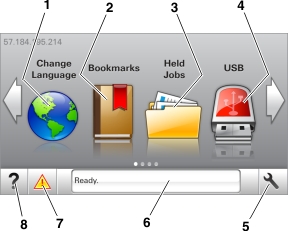
当打印机电源打开时,显示屏显示被称为主屏幕的基本屏幕。使用主屏幕按钮和图标来启动操作。
| 注意: 您的主屏幕可能根据您的主屏幕定制设置、管理设置和活动的嵌入式解决方案而有所变化。 |
触摸 | 来 | |
|---|---|---|
1 | 更改语言 | 更改打印机的主要语言。 |
2 | 书签 | 创建、组织和保存一组书签(URL)到文件夹和文件链接的树形视图中。 注意: 树形视图不包括在“表单和收藏夹”中创建的书签,并且树中的书签也不能在“表单和收藏夹”中使用。 |
3 | 挂起作业 | 显示所有当前的挂起作业。 |
4 | USB | 从闪存驱动器查看、选择或打印照片和文档。 注意: 此图标仅在您返回到主屏幕并且内存卡或闪存驱动器连接在打印机上出现。 |
5 | 菜单 | 访问打印机菜单。 注意: 这些菜单仅在打印机处于“就绪”状态时可用。 |
6 | 状态消息栏 |
|
7 | 状态/耗材 |
|
8 | 提示 | 查看上下文相关的帮助信息。 |
下面这些也可能出现在主屏幕上:
触摸 | 来 |
|---|---|
搜索挂起作业 | 搜索当前的挂起作业。 |
基于用户的作业数 | 访问由用户保存的打印作业。 |
配置文件和应用程序 | 访问配置文件和应用程序。 |
特性 | 描述 |
|---|---|
维护消息警报  | 如果维护消息影响到功能,会出现此图标并且红色指示灯闪烁。 |
警告  | 如果出现错误情况,会出现此图标。 |
打印机 IP 地址 示例: | 打印机的 IP 地址位于主屏幕的左上角。当访问 Embedded Web Server 时,您可以使用 IP 地址来查看并远程配置打印机设置。 |
| 注意: 您的主屏幕可能根据您的主屏幕定制设置、管理设置和活动的嵌入式解决方案而有所变化。 |
触摸 | 来 | |
|---|---|---|
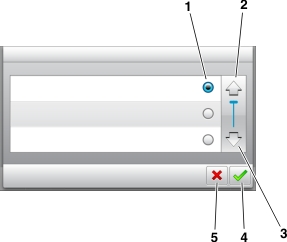
1 | 单选钮 | 选择或清除项目。 |
2 | 向上箭头 | 向上滚动。 |
3 | 向下箭头 | 向下滚动。 |
4 | “接受”按钮 | 保存设置。 |
5 | “取消”按钮 |
|
触摸 | 来 |
|---|---|
 | 返回到主屏幕。 |
 | 在打印机控制面板上打开上下文敏感的“帮助”对话。 |
 | 向左滚动。 |
 | 向右滚动。 |
使用 USB 电缆或并口电缆将打印机连接到计算机上,或使用以太网电缆连接到网络上。
请确认下列匹配项:
电缆上的 USB 符号与打印机上的 USB 符号
适当的并口电缆与并口
| 注意: 并口仅在“内部方案端口”已安装时可用。 |
适当的以太网电缆与以太网端口
| 警告—可能的损坏: 请勿触摸 USB 电缆、任何网络适配器或所示区域中正在打印的打印机。不然,可能会丢失数据或出现故障。 |
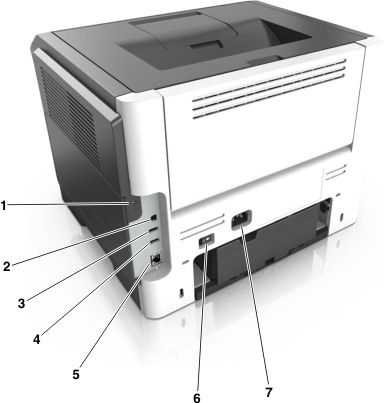
使用 | 来 | |
|---|---|---|
1 | 安全槽 | 连接将固定控制器板的锁。 |
2 | USB 打印机端口 | 将打印机连接到计算机。 |
3 | USB 端口 | 将闪存驱动器连接到打印机。 |
4 | USB 端口 | 连接可选的无线网络适配器。 |
5 | 以太网端口 | 将打印机连接到以太网络。 |
6 | 电源开关 | 打开或关闭打印机电源。 |
7 | 打印机电源线插座 | 将打印机连接到电源插座上。 |