管理打印机
设置串行打印(仅 Windows)
安装串口或通信(COM)端口后,请配置打印机和计算机。
在打印机中设置参数。
从控制面板,导览至端口设置的菜单。
找到串口设置的菜单,然后根据需要调整设置。
保存设置。
从您的计算机,打开打印机文件夹,然后选择您的打印机。
打开打印机属性,然后从列表中选择 COM 端口。
在“设备管理器”中设置 COM 端口参数。
使用“运行”对话框来打开命令提示符,然后键入 devmgmt.msc。
安装内置方案端口之后更改端口设置
注意:
- 如果打印机有静态 IP 地址,请不要更改配置。
- 如果计算机被配置为使用网络名称,而不是 IP 地址,请不要更改配置。
- 如果您添加无线内置方案端口(ISP)到之前配置为以太网连接的打印机,请从以太网络上断开打印机连接。
对于 Windows 用户
打开打印机文件夹。
从带有新 ISP 的打印机的快捷方式菜单,打开打印机属性。
从列表中配置端口。
更新 IP 地址。
应用更改。
对于 Macintosh 用户
从 Apple 菜单中的“系统预置”,导览至打印机列表,然后选择 + > IP。
在地址字段中键入 IP 地址。
应用更改。
检查虚拟显示屏
打开 Web 浏览器,然后在地址字段中键入打印机 IP 地址。
注意:
- 在打印机主屏幕上查看打印机 IP 地址。IP 地址显示为用小数点分隔的四组数字,例如 123.123.123.123。
- 如果您正在使用代理服务器,请临时禁用它以便正确加载 Web 页。
检查出现在屏幕左上角的虚拟显示屏。
虚拟显示屏的功能象打印机控制面板上的实际显示屏一样。
从 Embedded Web Server 配置耗材通知
您可以通过设置可选择的警报来确定您想要在耗材变得即将不足、不足、非常不足或到达其使用寿命结束时如何获得通知。
注意:
- 可以在碳粉盒、成像部件和维护组件上设置可选择的警报。
- 所有可选择的警报都可以设置为即将不足、不足和非常不足等耗材状况。不是所有可选值的警报都可以设置为使用寿命结束的耗材状况。用电子邮件发送可选择的警报可用于所有耗材状况。
- 可以为某些耗材的某些耗材状况设置提示警报的估算剩余耗材百分比。
打开 Web 浏览器,然后在地址字段中键入打印机 IP 地址。
注意:
- 在打印机主屏幕上查看打印机 IP 地址。IP 地址显示为用小数点分隔的四组数字,例如 123.123.123.123。
- 如果您正在使用代理服务器,请临时禁用它以便正确加载 Web 页。
单击设置 > 打印设置 > 耗材通知。
从每一项耗材的下拉菜单,选择下列通知选项之一:
关 | 发生所有耗材的正常打印机行为。 |
仅电子邮件 | 当出现耗材状况时,打印机生成一个电子邮件。耗材的状态出现在菜单页和状态页上。 |
警告 | 打印机显示警告消息并生成一个有关耗材状态的电子邮件。当出现耗材状况时,打印机不停止工作。 |
可持续停止1 | 当出现耗材状况时打印机停止处理作业,并且用户需要按按钮才能继续打印。 |
不可持续停止1,2 | 当出现耗材状况时,打印机停止处理作业。必须更换耗材才能继续打印。 |
1 当耗材通知启用时,打印机生成一个有关耗材状态的电子邮件。 2 当一些耗材变空时,打印机停止工作以防止损坏。 |
单击提交。
修改保密打印设置
打开 Web 浏览器,然后在地址字段中键入打印机 IP 地址。
注意:
- 在打印机主屏幕上查看打印机 IP 地址。IP 地址显示为用小数点分隔的四组数字,例如 123.123.123.123。
- 如果您正在使用代理服务器,请临时禁用它以便正确加载 Web 页。
单击设置 > 安全 > 保密打印设置。
修改设置:
单击提交来保存修改的设置。
将打印机设置复制到其他打印机
打开 Web 浏览器,然后在地址字段中键入打印机 IP 地址。
注意:
- 在打印机主屏幕上查看打印机 IP 地址。IP 地址显示为用小数点分隔的四组数字,例如 123.123.123.123。
- 如果您正在使用代理服务器,请临时禁用它以便正确加载 Web 页。
单击复制打印机设置。
如需更改语言,请从下拉菜单中选择语言,然后单击单击此处来提交语言。
单击打印机设置。
键入源打印机和目标打印机的 IP 地址。
| 注意: 如果您要添加或移除目标打印机,请单击添加目标 IP 或移除目标 IP。 |
单击复制打印机设置。
创建打印机控制面板 PIN 码
“面板 PIN 码保护”菜单让您限制从打印机控制面板对菜单的访问。为限制对菜单的访问,请创建一个“个人身份识别码(PIN 码)”,然后分配 PIN 码给每一个菜单。
打开 Web 浏览器,然后在地址字段中键入打印机 IP 地址。
注意:
- 在“网络/端口”菜单的 TCP/IP 部分中查看打印机的 IP 地址。IP 地址显示为用小数点分隔的四组数字,例如 123.123.123.123。
- 如果您正在使用代理服务器,请临时禁用它以便正确加载 Web 页。
单击设置 > 安全 > 面板 PIN 码保护。
从“创建用户 PIN 码”或“创建管理员 PIN 码”部分,输入您的 PIN 码。
| 注意: 您可以输入最多 16 位数的 PIN 码。 |
单击修改。
从“管理菜单”、“管理”或“功能访问”部分的任何菜单,选择用户 PIN 码保护、管理员 PIN 码保护或管理员 PIN 码和用户 PIN 码保护。
| 注意: 您仍然能够使用“管理员 PIN 码”访问分配了“用户 PIN 码”的菜单。 |
单击提交。
如果您尝试从打印机控制面板访问 PIN 码保护的菜单,打印机将要求您输入 PIN 码。
注意: 当您输入 PIN 码的最后一位数后,确认从打印机控制面板上按  超过 3 秒钟。 超过 3 秒钟。 |
打印菜单设置页
从主屏幕,导览至:
 > 报告 > 菜单设置页
打印网络设置页
如果打印机连接在网络上,请打印一份网络设置页来检验网络连接。此页也提供帮助网络打印配置的重要信息。
从主屏幕,导览至:
> 报告 > 网络设置页
检查网络设置页上的第一部分,并确认状态为 Connected(已连接)。
如果状态为 Not Connected(未连接)表示 LAN 分接器可能不活动或网络电缆可能出现功能故障。请咨询系统支持人员以找到解决办法,然后再打印一份网络设置页。
检查部件和耗材的状态
当需要替换耗材部件或要求维护时,打印机显示屏上会出现消息。
在打印机控制面板上检查部件和耗材状态
从主屏幕,触摸状态/耗材 > 查看耗材。
从 Embedded Web Server 检查部件和耗材的状态
| 注意: 确认计算机和打印机都被连接到相同的网络上。 |
打开 Web 浏览器,然后在地址字段中键入打印机 IP 地址。
注意:
- 在主屏幕上查看打印机 IP 地址。IP 地址显示为用小数点分隔的四组数字,例如 123.123.123.123。
- 如果您正在使用代理服务器,请临时禁用它以便正确加载 Web 页。
单击设备状态 > 更多详细信息。
节省能源
使用 Eco 模式
打开 Web 浏览器,然后在地址字段中键入打印机 IP 地址。
注意:
- 在打印机主屏幕上查看打印机 IP 地址。IP 地址显示为用小数点分隔的四组数字,例如 123.123.123.123。
- 如果您正在使用代理服务器,请临时禁用它以便正确加载 Web 页。
单击设置 > 常规设置 > Eco 模式 > 选择一个设置
关 | 将出厂默认设置用于所有与 Eco 模式相关联的设置。“关”设置支持本打印机的性能规格。 |
能源 | 减少能源使用,尤其在打印机空闲的时候。 |
能源/纸张 | 使用所有与“能源”和“纸张”模式相关联的设置。 |
普通纸张 | |
单击提交。
减少打印机噪音
启用“静音模式”来减少打印机噪音。
打开 Web 浏览器,然后在地址字段中键入打印机 IP 地址。
注意:
- 在打印机主屏幕上查看打印机 IP 地址。IP 地址显示为用小数点分隔的四组数字,例如 123.123.123.123。
- 如果您正在使用代理服务器,请临时禁用它以便正确加载 Web 页。
单击设置 > 常规设置 > 静音模式 > 选择一个设置
开 | 减少打印机噪音。 注意: - 打印作业以降速处理。
- 在文档准备打印之前,打印机引擎马达不启动。在打印第一页之前将有短暂的延迟。
|
关 | 使用出厂默认设置。 注意: 此设置支持本打印机的性能规格。 |
单击 提交。
调整“睡眠模式”
从主屏幕,导览至:
> 设置 > 常规设置 > 超时 > 睡眠模式
在“睡眠模式”字段中,选择打印机在进入“睡眠”模式之前空闲的分钟数。
应用更改。
使用“休眠”模式
“休眠”是一种超低功耗省电模式。
注意:
- “3 天”是打印机在进入“休眠”模式之前的默认时间。
- 确认在发送打印作业之前,将打印机从“休眠”模式唤醒。硬件复位或者长按“睡眠”按钮将打印机从“休眠”模式唤醒。
- 如果打印机处于“休眠”模式,那么 Embedded Web Server 被禁用。
从主屏幕,导览至:
> 设置 > 常规设置
触摸按睡眠按钮或按住睡眠按钮。
触摸休眠 >  。
。
设置“休眠超时”
“休眠超时”让您设置打印机在处理打印作业之后到进入低能耗状态之前的等待时间。
使用 Embedded Web Server
打开 Web 浏览器,然后在地址字段中键入打印机 IP 地址。
注意:
- 在“网络/端口”菜单的 TCP/IP 部分中查看打印机的 IP 地址。IP 地址显示为用小数点分隔的四组数字,例如 123.123.123.123。
- 如果您正在使用代理服务器,请临时禁用它以便正确加载 Web 页。
单击设置 > 常规设置 > 超时。
从“休眠超时”菜单,选择您希望打印机在进入低能耗状态之前等待的小时数、天数、周数或月数。
单击提交。
使用打印机控制面板
从打印机控制面板,导览至:
> 设置 > 常规设置 > 超时 > 休眠超时
选择打印机在处理打印作业之后到进入“休眠”模式之前的等待时间。
触摸 。
使用“预定省电模式”
“预定省电模式”让您预定打印机进入低能耗状态或“就绪”状态的时间。
| 注意: 此特性仅在网络打印机或连接到打印服务器的打印机中可用。 |
打开 Web 浏览器,然后在地址字段中键入打印机 IP 地址。
注意:
- 在“网络/端口”菜单的 TCP/IP 部分中查看打印机的 IP 地址。IP 地址显示为用小数点分隔的四组数字,例如 123.123.123.123。
- 如果您正在使用代理服务器,请临时禁用它以便正确加载 Web 页。
单击设置 > 常规设置 > 预定省电模式。
从“操作”菜单,选择省电模式。
从“时间”菜单,选择时间。
从“日”菜单,选择日期。
单击添加。
调整打印机显示屏的明亮度
为节省能源,或者如果您从显示屏阅读有困难,请调整显示屏的明亮度。
使用 Embedded Web Server
打开 Web 浏览器,然后在地址字段中键入打印机 IP 地址。
注意:
- IP 地址位于主屏幕的上部。它显示为用小数点分隔的四组数字,例如 123.123.123.123。
- 如果您正在使用代理服务器,请临时禁用它以便正确加载 Web 页。
选择设置 > 常规设置。
在“屏幕明亮度”字段中,输入您希望用于显示屏的明亮度百分比。
应用更改。
使用控制面板
从主屏幕,导览至:
> 设置 > 常规设置
在“屏幕明亮度”字段中,输入您希望用于显示屏的明亮度百分比。
应用更改。
还原出厂默认设置
如果您想要保留当前菜单设置列表作为参考,请在还原出厂默认设置之前打印菜单设置页。如需更多信息,请参阅打印菜单设置页。
如果您希望有更全面的方法还原打印机的出厂默认设置,请执行“擦除所有设置”选项。如需更多信息,请参阅清除非易失性内存。
| 警告—可能的损坏: 还原出厂默认设置将使大多数打印机设置返回到最初的出厂默认设置。例外情况包括显示语言、自定义尺寸和消息,以及“网络/端口”菜单设置。保存在 RAM 中的所有下载资源都被删除。保存在闪存或打印机硬盘上的下载资源不受影响。 |
从主屏幕,导览至:
> 设置 > 常规设置 > 出厂默认设置 > 立即还原 >
保护打印机
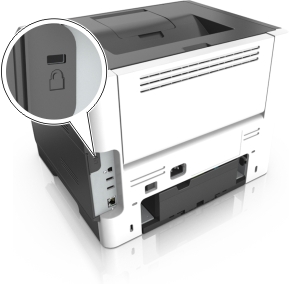
使用安全锁特性
将与大多数笔记本电脑兼容的锁连接到所示位置以防止对控制器板的访问。
易失性声明
您的打印机包含各种内存,可以存储设备和网络设置,以及用户数据。
易失性内存 | 您的打印机使用标准随机存取内存(RAM)在简单打印作业期间临时缓存用户数据。 |
非易失性内存 | 您的打印机可以使用两种形式的非易失性内存:EEPROM 和 NAND(闪烁存储器)。两种类型都用来保存操作系统、设备设置、网络信息和书签设置以及嵌入式解决方案。 |
硬盘内存 | 一些打印机已经安装硬盘驱动器。打印机硬盘专为打印机特定功能设计。这让打印机可以保留从复杂的打印作业缓存的用户数据,以及表单数据和字体数据。 |
在下列情况下清除任何已安装的打印机内存中的内容:
打印机正要停止工作。
正在更换打印机硬盘。
打印机正被移动到另一个部门或位置。
打印机正在由您组织以外的人员维修。
为了维修将打印机从您的处所移出。
打印机被出售给另一个组织。
打印机硬盘的处置
在高度安全环境中,可能有必要执行额外的步骤来确保当打印机-或它的硬盘-从您的处所被移出时打印机硬盘上保存的机密数据不会被访问。
消磁-用清除存储数据的磁场刷新硬盘
压碎-物理上将硬盘压成破碎的部件并使它们不可读
粉碎-物理上将硬盘粉碎成小的金属块
| 注意: 大多数数据可被电子清除,但只有每个存储数据的硬盘被物理破坏才能保证所有的数据被完全清除。 |
清除易失性内存
安装在您打印机内的易失性内存(RAM)需要电源来保留信息。要清除已缓存的数据,只需关闭打印机电源。
清除非易失性内存
通过下列步骤,清除单独设置、设备和网络设置、安全设置,以及嵌入式解决方案:
关闭打印机电源。
在键盘上按下 2 和 6,并同时打开打印机电源。只有当屏幕上出现进程条时才能松开两个按钮。
打印机执行加电序列,然后出现“配置菜单”。当打印机完全打开时,打印机显示屏上出现一个功能列表,而不是标准的主屏幕图标。
触摸擦除所有设置。
在此过程中打印机将重启几次。
| 注意: “擦除所有设置”安全地从打印机内存中删除设备设置、解决方案、作业和密码。 |
触摸返回 > 退出配置菜单。
打印机将执行加电复位,然后返回到正常的操作模式。
清除打印机硬盘内存
注意:
- 一些打印机型号可能没有安装打印机硬盘。
- 配置打印机菜单中的“清除临时数据文件”让您通过安全改写已被标记为删除的文件来移除由打印作业留下的残余保密材料。
使用打印机控制面板
关闭打印机电源。
按下 2 和 6,并同时打开打印机电源。只有当屏幕上出现进程条时才能松开两个按钮。
打印机执行加电序列,然后出现“配置菜单”。当打印机完全上电时,触摸屏上显示功能列表。
触摸擦除磁盘,然后触摸下列选项之一:
触摸是来执行磁盘擦除。
注意:
- 状态栏将指出磁盘擦除任务的进度。
- “磁盘擦除”可能需要花费几分钟到一个多小时,在此期间打印机将不能用于其他用户任务。
触摸返回 > 退出配置菜单。
打印机将执行加电复位,然后返回到正常的操作模式。
配置打印机硬盘加密
启用硬盘加密来防止在打印机或其硬盘被盗时丢失敏感数据。
使用 Embedded Web Server
打开 Web 浏览器,然后在地址字段中键入打印机 IP 地址。
注意:
- 在打印机主屏幕上查看打印机 IP 地址。IP 地址显示为用小数点分隔的四组数字,例如 123.123.123.123。
- 如果您正在使用代理服务器,请临时禁用它以便正确加载 Web 页。
单击设置 > 安全 > 磁盘加密。
| 注意: “磁盘加密”仅在已格式化、无故障的打印机硬盘已安装时出现在“安全菜单”中。 |
从“磁盘加密”菜单,选择启用。
注意:
- 启用磁盘加密将清除打印机硬盘的内容。
- 磁盘加密可能需要花费几分钟到一个多小时,在此期间打印机将不能用于其他用户任务。
单击提交。
使用打印机控制面板
关闭打印机电源。
按下 2 和 6,并同时打开打印机电源。只有当屏幕上出现进程条时才能松开两个按钮。
打印机执行加电序列,然后出现“配置菜单”。当打印机完全打开时,打印机显示屏上出现一个功能列表。
触摸磁盘加密 > 启用。
触摸是来执行磁盘擦除。
注意:
- 在加密过程中不要关闭打印机电源。这样做可能会丢失数据。
- 磁盘加密可能需要花费几分钟到一个多小时,在此期间打印机将不能用于其他用户任务。
- 状态栏将指出磁盘擦除任务的进度。当磁盘已被加密后,打印机将返回到“启用/禁用”屏幕。
触摸返回 > 退出配置菜单。
打印机将执行加电复位,然后返回到正常的操作模式。