設定紙張尺寸和類型
從印表機控制面板,導覽到:
 > Settings(設定) >
  > Paper Menu(紙張功能表) > > Paper Size/Type(紙張尺寸/類型) >
 按下上移鍵或下移鍵按鈕,以選取紙匣組件或送紙器,然後按下
。按下上移鍵或下移鍵按鈕,以選取紙張尺寸,然後按下
。按下上移鍵或下移鍵按鈕,以選取紙張類型,然後按下
以變更設定。
紙張和特殊材質的選擇和處理會影響文件列印的可靠性。如需其他資訊,請參閱避免夾紙及存放紙張。
從印表機控制面板,導覽到:
> Settings(設定) > > Paper Menu(紙張功能表) > > Paper Size/Type(紙張尺寸/類型) >
按下上移鍵或下移鍵按鈕,以選取紙匣組件或送紙器,然後按下 。
按下上移鍵或下移鍵按鈕,以選取紙張尺寸,然後按下 。
按下上移鍵或下移鍵按鈕,以選取紙張類型,然後按下 以變更設定。
Universal paper size(通用紙張尺寸)是使用者定義的設定值,它能讓您列印在印表機功能表中未預先設定的紙張尺寸上。
請注意:
從印表機控制面板,導覽到:
> Settings(設定) > > Paper Menu(紙張功能表) > > Universal Setup(通用尺寸設定) > > Units of Measure(測量單位) > > 選取一個測量單位 >
選取 Portrait Width(直印寬度)或 Portrait Height(直印高度),然後按下 。
按下左移鍵或右移鍵按鈕以變更設定,然後按下 。
標準出紙槽最多可容納 150 張 75 g/m2 (20 磅)的紙張。它會以面朝下的方式收集列印輸出。標準出紙槽內含擋紙器,可防止紙張在堆疊時滑出出紙槽前端。
若要打開擋紙器,請拉動擋紙器,讓它往前翻轉。
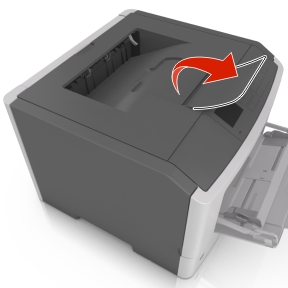
| 請注意: 當您要將印表機移至其他位置時,請關閉擋紙器。 |
 | 請當心—潛在受傷危險性: 為了降低因設備不穩固可能造成的風險,請個別載入每一個紙匣組件。請讓其他所有紙匣組件保持關閉狀態,等需要使用時再打開。 |
將紙匣組件完全拉出。
| 請注意: 當工作在列印時,或當印表機顯示幕上出現時,請勿取出紙匣組件。這麼做可能會造成夾紙。 |
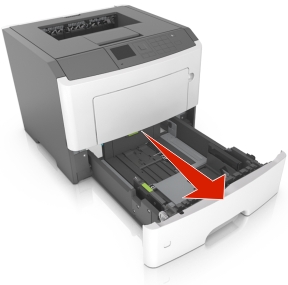
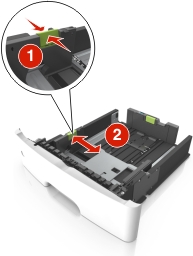
根據您所載入的紙張尺寸,捏住後移動寬度導引夾定位拉片,然後滑至正確的位置。
根據您所載入的紙張尺寸,捏住後移動長度導引夾定位拉片,然後滑至正確的位置。
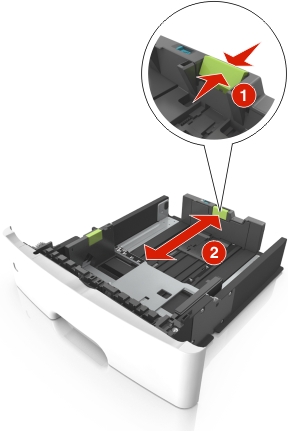
請注意:
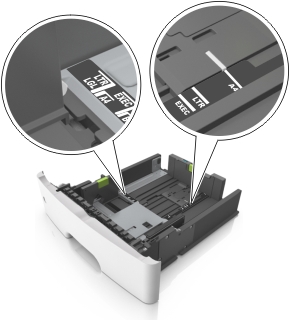
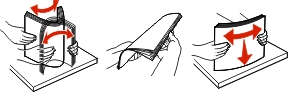
前後彎曲彈動紙張,讓紙張鬆開,然後將紙張展開成扇狀。請勿折疊或弄皺紙張。在平面上對齊列印材質的邊緣。
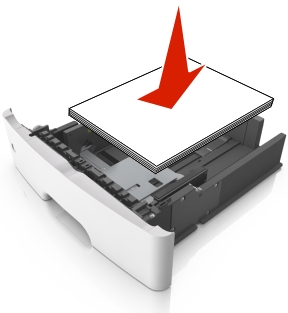
載入紙疊。
請注意:
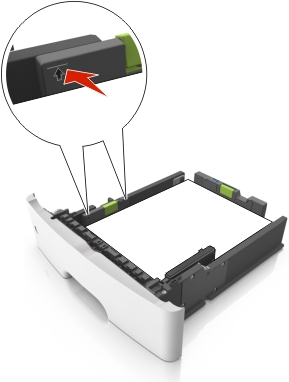
插入紙匣組件。
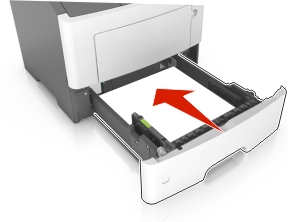
從印表機控制面板上的「紙張」功能表,設定紙張尺寸和紙張類型,使其符合載入紙匣組件中的紙張。
| 請注意: 請設定正確的紙張尺寸和類型,以免發生夾紙和列印品質問題。 |
當您要在不同紙張尺寸和類型或特殊材質上列印時(例如:卡片、專用透明投影膠片、紙張標籤及信封),請使用多用途送紙器。信頭紙的單面列印工作,也適用多用途送紙器。
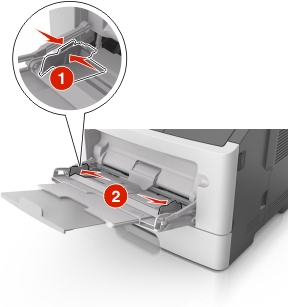
打開多用途送紙器。
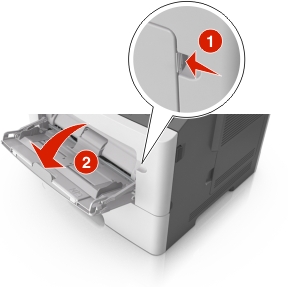
將多用途送紙器的延伸組件拉出。
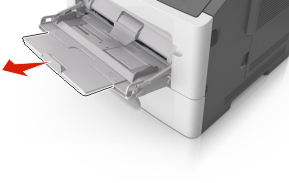
輕輕拉出延伸組件,讓多用途送紙器完全伸展並打開來。
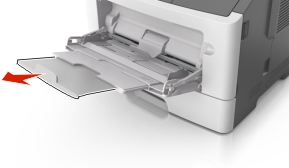
捏住左寬度導引夾上的定位拉片,然後針對您載入的紙張來移動導引夾。
準備載入紙張或特殊材質。
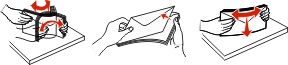
前後彎曲彈動紙張,讓紙張鬆開,然後將紙張展開成扇狀。請勿折疊或弄皺紙張。在平面上對齊列印材質的邊緣。
請由側邊拿取專用透明投影膠片。前後彎曲彈動整疊專用透明投影膠片,讓膠片鬆開,然後展開成扇狀。在平面上對齊列印材質的邊緣。
| 請注意: 請避免觸摸專用透明投影膠片的列印面。請小心不要刮傷列印材質。 |

前後彎曲彈動整疊信封,讓信封鬆開,然後展開成扇狀。在平面上對齊列印材質的邊緣。
載入紙張或特殊材質。
請注意:
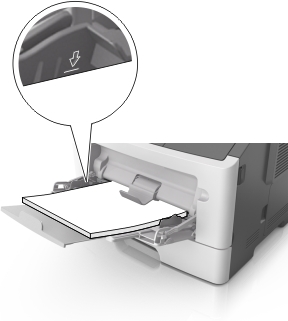
載入紙張、專用透明投影膠片及卡片時,請將建議使用的列印面朝上,且讓上緣先進入印表機。如需有關載入專用透明投影膠片的其他資訊,請參閱專用透明投影膠片包裝內附說明。
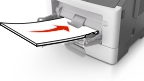 | 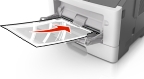 |
| 請注意: 載入 A6 尺寸紙張時,請確認多用途送紙器的延伸組件必須輕輕靠放在紙張的邊緣,這麼做,最後幾張紙才能保持在原位。 |
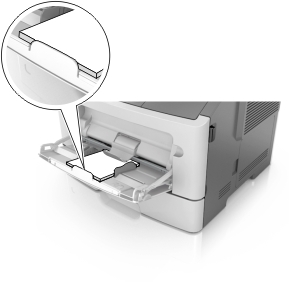
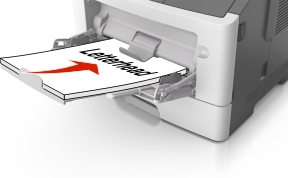
載入信頭紙時,請將列印面朝上,並讓紙張上緣先進入印表機。若是雙面列印,載入信頭紙時,請將列印面朝下,並讓底邊先進入印表機。
載入信封時,請將位於左邊的信封口面朝下。
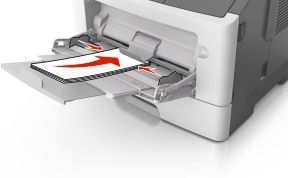
| 請當心—潛藏損壞危險性: 切勿使用有郵票、拴扣、勾環、窗格、覆膜襯裡或自黏式的信封。這類信封可能會嚴重損壞印表機。 |
從印表機控制面板上的「紙張」功能表,設定紙張尺寸和紙張類型,使其符合載入多用途送紙器中的紙張或特殊材質。
開啟 Web 瀏覽器,然後在位址欄位中輸入印表機 IP 位址。
請注意:
按一下 Settings(設定) > Paper Menu(紙張功能表)。
變更您要連結的紙匣組件的紙張尺寸和類型設定。
若要連結紙匣組件,請確認紙匣組件的紙張尺寸和類型與其他紙匣組件的紙張尺寸和類型相符。
若要解除連結紙匣組件,請確認紙匣組件的紙張尺寸或類型必須與其他紙匣組件的紙張尺寸或類型不符。
按一下 Submit(提出)。
| 請注意: 您也可利用印表機控制面板,來變更紙張尺寸和類型設定。如需其他資訊,請參閱設定紙張尺寸和類型。 |
| 請當心—潛藏損壞危險性: 載入紙匣組件中的紙張,應符合印表機中指定的紙張類型名稱。加熱熔合組件的溫度因指定的紙張類型而異。若未適當配置設定,可能會發生列印問題。 |
開啟 Web 瀏覽器,然後在位址欄位中輸入印表機 IP 位址。
請注意:
按一下 Settings(設定) > Paper Menu(紙張功能表) > Custom Names(自訂名稱)。
選取自訂名稱,然後輸入新的自訂紙張類型名稱。
按一下 Submit(提出)。
按一下 Custom Types(自訂類型),然後驗證新的自訂紙張類型名稱是否已取代該自訂名稱。
從印表機控制面板,導覽到:
> Settings(設定) > > Paper Menu(紙張功能表) > > Custom Names(自訂名稱)
選取自訂名稱,然後輸入新的自訂紙張類型名稱。
按下 。
按下 Custom Types(自訂類型),然後驗證新的自訂紙張類型名稱是否已取代該自訂名稱。
開啟 Web 瀏覽器,然後在位址欄位中輸入印表機 IP 位址。
請注意:
按一下 Settings(設定) > Paper Menu(紙張功能表) > Custom Types(自訂類型)。
選取自訂紙張類型名稱,然後選取紙張類型。
| 請注意: Paper(紙張)是所有使用者定義的自訂名稱之出廠預設紙張類型。 |
按一下 Submit(提出)。
從印表機控制面板,導覽到:
> Settings(設定) > > Paper Menu(紙張功能表) > > Custom Types(自訂類型)
選取自訂紙張類型名稱,然後選取紙張類型。
| 請注意: Paper(紙張)是所有使用者定義的自訂名稱之出廠預設紙張類型。 |
按下 。