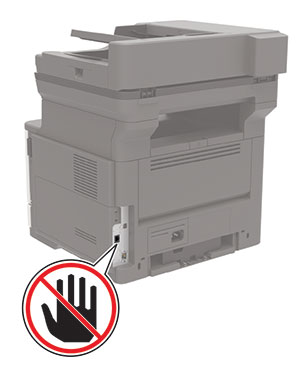
Anmärkningar:
| Varning – risk för skador: Vidrör inte kablar eller de visade delarna av skrivaren under sändning eller mottagning av fax, så undviker du dataförlust, eller att skrivaren inte fungerar på rätt sätt. |
På kontrollpanelen går du till:
 > Inställningar >
  > Enhet > > Valda inställningar > > Kör första inställning > > Ja
Stäng av skrivaren, vänta i ungefär 10 sekunder och sätt sedan på skrivaren.
På skärmen Innan du börjar väljer du Ändra inställningarna och fortsätt med guiden.
På skärmen Fax-/e-postserverinställning anger du nödvändig information.
Slutför installationen.
 | VAR FÖRSIKTIG– RISK FÖR ELEKTRISK STÖT: För att undvika att få en elektrisk stöt bör du inte konfigurera produkten eller göra andra elektriska anslutningar med t.ex. nätsladden, faxfunktionen eller telefonen under åskväder. |
| | VAR FÖRSIKTIG– RISK FÖR ELEKTRISK STÖT: För att undvika att få en elektrisk stöt bör du inte använda faxen under åskväder. |
 | VAR FÖRSIKTIG – RISK FÖR SKADA: För att minska brandrisken använder du endast en 26 AWG-kabel eller större telekommunikationskabel (RJ-11) vid anslutning av den här produkten till det allmänna telenätet. För användare i Australien: Sladden måste vara godkänd av Australian Communications and Media Authority. |
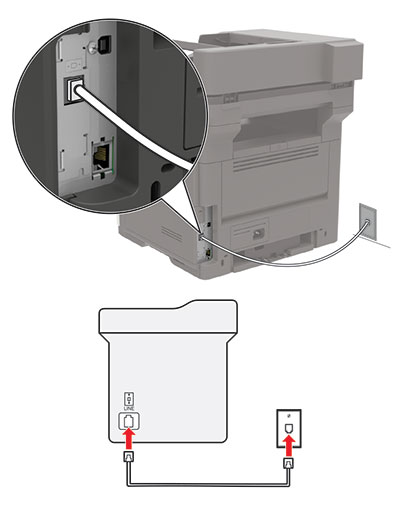
Anslut ena änden av telefonsladden till linjeporten på skrivaren.
Anslut den andra änden av kabeln till ett analogt telefonjack.
Anmärkningar:
| Obs! Om du använder en tjänst för särskild ringsignal ställer du in rätt ringmönster för skrivaren. I annat fall tar inte skrivaren emot fax även om du ställt in den på att ta emot fax automatiskt. |
Ansluten till ett annat jack
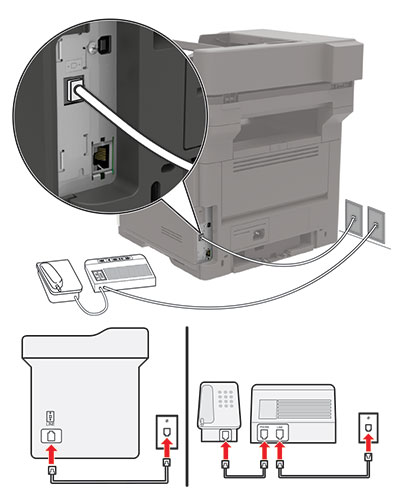
Anslut ena änden av telefonsladden till linjeporten på skrivaren.
Anslut den andra änden av kabeln till ett analogt telefonjack.
Anmärkningar:
| | VAR FÖRSIKTIG– RISK FÖR ELEKTRISK STÖT: För att undvika att få en elektrisk stöt bör du inte konfigurera produkten eller göra andra elektriska anslutningar med t.ex. nätsladden, faxfunktionen eller telefonen under åskväder. |
| | VAR FÖRSIKTIG– RISK FÖR ELEKTRISK STÖT: För att undvika att få en elektrisk stöt bör du inte använda faxen under åskväder. |
| | VAR FÖRSIKTIG – RISK FÖR SKADA: För att minska brandrisken använder du endast en 26 AWG-kabel eller större telekommunikationskabel (RJ-11) vid anslutning av den här produkten till det allmänna telenätet. För användare i Australien: Sladden måste vara godkänd av Australian Communications and Media Authority. |
Standardtelefonjacket som används i de flesta länder eller regioner är RJ11-jacket. Om vägguttaget eller utrustningen i huset inte är kompatibelt med den här typen av anslutning behöver du använda en telefonadapter. Det kan hända att skrivaren inte levereras med en adapter för ditt land eller din region och då behöver du köpa en separat.
Det kan sitta en adapterkontakt i skrivarens telefonport. Ta inte bort adapterkontakten från skrivarens telefonport om du ansluter till ett seriellt eller kaskadtelefonsystem.

Artikelnamn | Artikelnummer |
|---|---|
Lexmark-adapterkontakt | 40X8519 |

Anslut ena änden av telefonsladden till linjeporten på skrivaren.
Anslut den andra änden av telefonsladden till RJ11-adaptern och anslut sedan adaptern till vägguttaget.
Om du vill ansluta en till enhet med en icke-RJ11-anslutning till samma telefonjack, ansluter du den direkt till telefonadaptern.
Tysk jack har två typer av portar. N-portarna är för fax, modem och telefonsvarare. F-porten är för telefoner. Anslut skrivaren till någon av N-portarna.

Anslut ena änden av telefonsladden till linjeporten på skrivaren.
Anslut den andra änden av telefonsladden till RJ11-adaptern och anslut sedan adaptern till en N-port.
Om du vill ansluta en telefon och en telefonsvarare till samma telefonjack ansluter du enheterna enligt bilden.
På kontrollpanelen går du till:
> Inställningar > > Fax > > Standardinställningar för fax > > Analog faxinställning > > Inställningar för att ta emot fax > > Administratörskontroller > > Svar på >
Välj ringmönster.
Verkställ ändringarna.
Öppna en webbläsare och ange skrivarens IP-adress i adressfältet.
Anmärkningar:
Klicka på Inställningar > Enhet > Inställningar > Datum och tid > Konfigurera.
Konfigurera inställningarna.
Verkställ ändringarna.
Öppna en webbläsare och ange skrivarens IP-adress i adressfältet.
Anmärkningar:
Klicka på Inställningar > Enhet > Inställningar > Datum och tid > Konfigurera.
På menyn Tidszon väljer du Anpassad.
Konfigurera inställningarna.
Verkställ ändringarna.