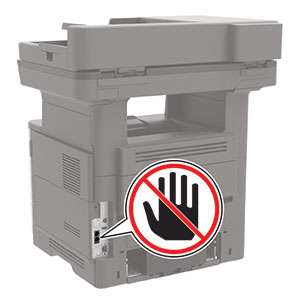
Забележки:
|
Модел на принтер |
Аналогов факс |
etherFAX 1 |
Факс сървър |
Факс по IP (FoIP) 2 |
|---|---|---|---|---|
|
1 Необходим е абонамент. За повече информация отидете на https://www.etherfax.net/lexmark или се свържете с мястото, откъдето сте закупили принтера. 2 Трябва да има инсталиран лицензионен пакет. За повече информация се свържете с мястото, откъдето сте закупили принтера. |
||||
|
MB2650ade |
|
|
|
|
|
MB2650adwe |
|
|
|
|
|
MX622ade |
|
|
|
|
|
MX622adhe |
|
|
|
|
|
MX622de |
X |
|
|
|
|
XM3250 |
|
|
|
|
|
XM3250i |
X |
|
|
|
Забележки:
От началния екран докоснете Settings (Настройки) > Fax (Факс) > Fax Setup (Конфигуриране на факс) > General Fax Settings (Общи настройки на факс) .
Конфигурирайте настройките.
Отворете уеб браузър и въведете IP адреса на принтера в полето за адрес.
Забележки:
Кликнете върху Settings (Настройки) > Fax (Факс) > Fax Setup (Конфигуриране на факс) > General Fax Settings (Общи настройки на факса) .
Конфигурирайте настройките.
Приложете промените.
Забележки:
Отворете уеб браузър и въведете IP адреса на принтера в полето за адрес.
Забележки:
Кликнете върху Settings (Настройки) > Fax (Факс) > Fax Setup (Конфигуриране на факс) > General Fax Settings (Общи настройки на факса) .
В полето Fax Name (Име на факс) въведете уникално име.
В полето Fax Number (Номер на факс) въведете номера на факс, предоставен от etherFAX.
От менюто Fax Transport (Транспортиране на факс) изберете etherFAX .
Приложете промените.
Забележки:
Отворете уеб браузър и въведете IP адреса на принтера в полето за адрес.
Забележки:
Кликнете върху Settings (Настройки) > Fax (Факс) .
От менюто Fax Mode (Режим факс) изберете Fax Server (Факс сървър) , след което кликнете върху Save (Запазване) .
Кликнете върху Fax Server Setup (Конфигуриране на факс сървър) .
В полето To Format (До формат) въведете , където е факс номерът, а е домейнът на доставчика на факс.
Забележки:
Кликнете върху Save (Записване) .
Кликнете върху Fax Server E-mail Settings (Имейл настройки на факс сървър) , след което направете едно от следните неща:
Разрешете Use E-mail SMTP Server (Използване на SMTP сървър на имейл) .
Конфигурирайте SMTP настройките. За повече информация се свържете с Вашия доставчик на имейл услуги.
Приложете промените.
 ВНИМАНИЕ – ОПАСНОСТ ОТ ТОКОВ УДАР:
За да избегнете риска от токов удар, по време на гръмотевична буря не задавайте настройки на продукта и не го свързвайте с електрически или кабелни връзки, като например със захранващия кабел, функцията за факс или телефона.
ВНИМАНИЕ – ОПАСНОСТ ОТ ТОКОВ УДАР:
За да се избегне рискът от токов удар, не използвайте функцията за факс по време на гръмотевична буря.
ВНИМАНИЕ – ОПАСНОСТ ОТ ТОКОВ УДАР:
За да избегнете риска от токов удар, по време на гръмотевична буря не задавайте настройки на продукта и не го свързвайте с електрически или кабелни връзки, като например със захранващия кабел, функцията за факс или телефона.
ВНИМАНИЕ – ОПАСНОСТ ОТ ТОКОВ УДАР:
За да се избегне рискът от токов удар, не използвайте функцията за факс по време на гръмотевична буря.
 ВНИМАНИЕ – ПОТЕНЦИАЛНО НАРАНЯВАНЕ:
За да намалите риска от пожар, използвайте само 26 AWG или по-голям телекомуникационен (RJ-11) кабел, когато свързвате този продукт към обществената комутируема телефонна мрежа. За потребители в Австралия кабелът трябва да бъде одобрен от Службата за комуникации и медии на Австралия.
ВНИМАНИЕ – ПОТЕНЦИАЛНО НАРАНЯВАНЕ:
За да намалите риска от пожар, използвайте само 26 AWG или по-голям телекомуникационен (RJ-11) кабел, когато свързвате този продукт към обществената комутируема телефонна мрежа. За потребители в Австралия кабелът трябва да бъде одобрен от Службата за комуникации и медии на Австралия.
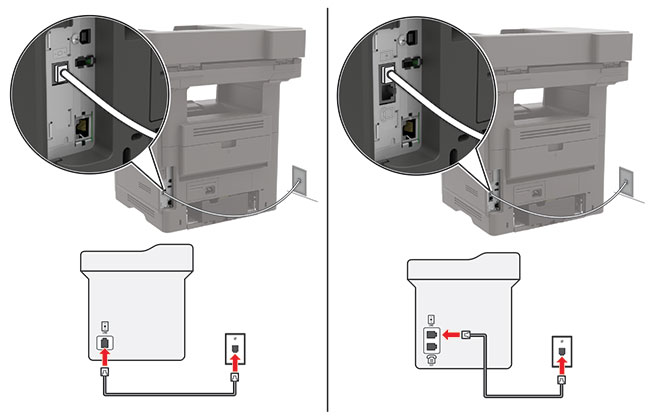
Свържете единия край на телефонния кабел към порта Line на принтера.
Свържете другия край на кабела към активна стенна розетка за аналогов телефон.
Забележки:
Ако са свързани към една и съща стенна телефонна розетка
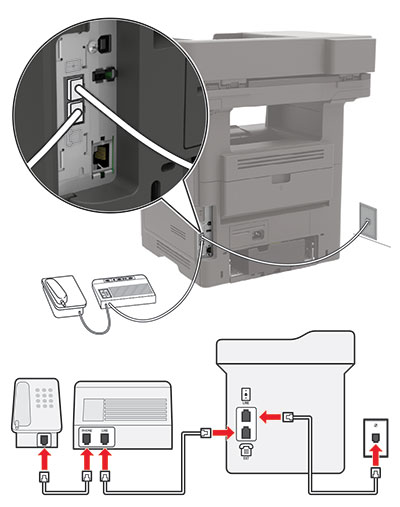
Свържете единия край на телефонния кабел към порта Line на принтера.
Свържете другия край на кабела към активна аналогова стенна розетка.
Свържете телефонния секретар към телефонния порт на принтера.
Ако са свързани към различни стенни розетки
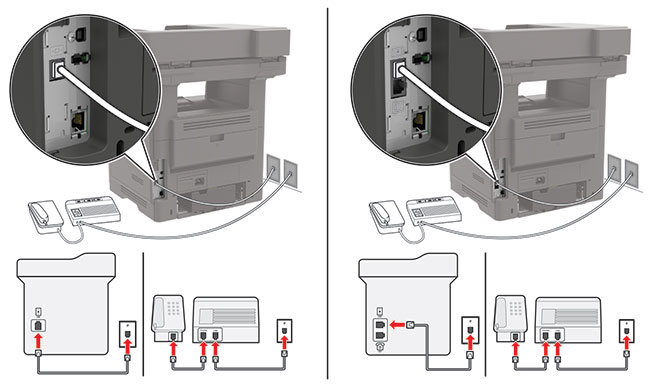
Свържете единия край на телефонния кабел към порта Line на принтера.
Свържете другия край на кабела към активна аналогова стенна розетка.
Забележки:
ВНИМАНИЕ – ОПАСНОСТ ОТ ТОКОВ УДАР:
За да избегнете риска от токов удар, по време на гръмотевична буря не задавайте настройки на продукта и не го свързвайте с електрически или кабелни връзки, като например със захранващия кабел, функцията за факс или телефона.
ВНИМАНИЕ – ОПАСНОСТ ОТ ТОКОВ УДАР:
За да се избегне рискът от токов удар, не използвайте функцията за факс по време на гръмотевична буря.
ВНИМАНИЕ – ПОТЕНЦИАЛНО НАРАНЯВАНЕ:
За да намалите риска от пожар, използвайте само 26 AWG или по-голям телекомуникационен (RJ-11) кабел, когато свързвате този продукт към обществената комутируема телефонна мрежа. За потребители в Австралия кабелът трябва да бъде одобрен от Службата за комуникации и медии на Австралия.
Стандартната стенна розетка, приета от повечето държави или региони, е RJ-11. Ако стенната розетка или оборудването в помещението Ви не е съвместимо с този тип свързване, тогава използвайте телефонен адаптер. Възможно е принтерът Ви да не е оборудван с адаптер за Вашата страна или регион и може да се наложи да закупите такъв отделно.
Може да има адаптерен щепсел, монтиран в телефонния порт на принтера. Не сваляйте адаптерния щепсел от телефонния порт на принтера, ако се свързвате към серийна или каскадна телефонна система.
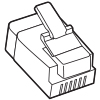
|
Име на частта |
Номер на част |
|---|---|
|
Адаптерен щепсел на Lexmark |
40X8519 |
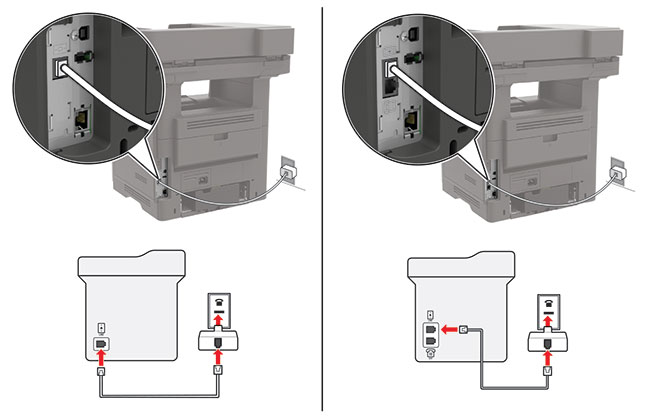
Свържете единия край на телефонния кабел към порта Line на принтера.
Свържете другия край на кабела към адаптера RJ-11, след което свържете адаптера към стенната розетка.
Ако искате да свържете друго устройство, което няма конектор RJ-11, към същата стенна розетка, тогава го свържете директно към телефонния адаптер.
С услугата за специално позвъняване можете да имате множество телефонни номера на една телефонна линия. На всеки телефонен номер е назначен различен модел на звънене.
От началния екран докоснете Settings (Настройки) > Fax (Факс) > Fax Setup (Конфигуриране на факс) > Fax Receive Settings (Настройки за получаване на факс) > Admin Controls (Контроли за администратор) > Answer On (Отговор – включен) .
Изберете модел на звънене.
От началния екран докоснете Settings (Настройки) > Device (Устройство) > Preferences (Предпочитания) > Date and Time (Дата и час) > Configure (Конфигуриране) .
Конфигурирайте настройките.
От началния екран докоснете Settings (Настройки) > Device (Устройство) > Preferences (Предпочитания) > Date and Time (Дата и час) > Configure (Конфигуриране) .
В менюто Времева зона изберете (UTC + потребител) Персонализиране .
Конфигурирайте настройките.
