Acción | Sí | No |
|---|---|---|
Paso 1
¿Puede enviar el trabajo de digitalización? | El problema se ha solucionado. | Vaya al paso 2. |
Paso 2
¿Puede enviar el trabajo de digitalización? | El problema se ha solucionado. | Póngase en contacto con atención al cliente. |
Acción | Sí | No |
|---|---|---|
Paso 1
¿Se ha copiado el documento o fotografía correctamente? | El problema se ha solucionado. | Vaya al paso 2. |
Paso 2
¿Se ha copiado el documento o fotografía correctamente? | El problema se ha solucionado. | Póngase en contacto con atención al cliente. |
Acción | Sí | No |
|---|---|---|
Paso 1
¿La calidad de copia es satisfactoria? | El problema se ha solucionado. | Vaya al paso 2. |
Paso 2
¿La calidad de copia es satisfactoria? | El problema se ha solucionado. | Póngase en contacto con atención al cliente. |

Acción | Sí | No |
|---|---|---|
Paso 1
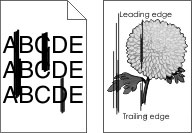
¿Aparecen rayas verticales en los documentos digitalizados? | Vaya al paso 2. | El problema se ha solucionado. |
Paso 2
¿Aparecen rayas verticales en los documentos digitalizados? | Póngase en contacto con atención al cliente. | El problema se ha solucionado. |
Acción | Sí | No |
|---|---|---|
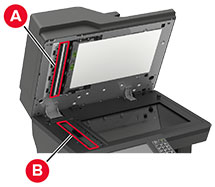
Paso 1 Revise las conexiones de los cables.
¿El trabajo de digitalización se realiza correctamente? | El problema se ha solucionado. | Vaya al paso 2. |
Paso 2 Revise el archivo que desea digitalizar.
¿El trabajo de digitalización se realiza correctamente? | El problema se ha solucionado. | Vaya al paso 3. |
Paso 3
¿El trabajo de digitalización se realiza correctamente? | El problema se ha solucionado. | Póngase en contacto con atención al cliente. |
Acción | Sí | No |
|---|---|---|
Retire las obstrucciones que impiden cerrar la unidad de escáner. ¿La unidad de escáner se cierra correctamente? | El problema se ha solucionado. | Póngase en contacto con atención al cliente. |
Acción | Sí | No |
|---|---|---|
Cierre todas las aplicaciones que interfieren con la digitalización. ¿La digitalización requiere mucho tiempo o bloquea el ordenador? | Póngase en contacto con atención al cliente. | El problema se ha solucionado. |
Acción | Sí | No |
|---|---|---|
Paso 1
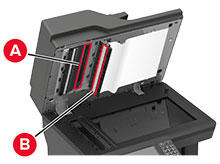
¿El escáner responde? | El problema se ha solucionado. | Vaya al paso 2. |
Paso 2
¿El escáner responde? | El problema se ha solucionado. | Vaya al paso 3. |
Paso 3
¿El escáner responde? | El problema se ha solucionado. | Póngase en contacto con atención al cliente. |
En la pantalla de inicio, toque Valores > Dispositivo > Mantenimiento > Menú de configuración > Configuración del escáner > Registro manual del escáner.
En el menú de Prueba rápida de impresión, toque Inicio.
Coloque la página de prueba rápida de impresión en el cristal del escáner y, a continuación, toque Registro de superficie plana.
En el menú de Prueba rápida de copia, toque Inicio.
Compare la página de prueba rápida de copia con el documento original.
| Nota: Si los márgenes de la página de prueba son distintos de los del documento original, ajuste el margen izquierdo y el margen superior. |
Repita los pasos paso 4 y paso 5, hasta que los márgenes de la página de prueba rápida de copia coincidan con el documento original.
En la pantalla de inicio, toque Valores > Dispositivo > Mantenimiento > Menú de configuración > Configuración del escáner > Registro manual del escáner.
En el menú de Prueba rápida de impresión, toque Inicio.
Coloque la página de prueba rápida de impresión en la bandeja de ADF.
Toque Registro de ADF frontal o Registro de ADF posterior.
Notas:
En el menú de Prueba rápida de copia, toque Inicio.
Compare la página de prueba rápida de copia con el documento original.
| Nota: Si los márgenes de la página de prueba son distintos de los del documento original, ajuste los valores horizontal y del margen superior. |
Repita los pasos paso 5 y paso 6, hasta que los márgenes de la página de prueba rápida de copia coincidan con el documento original.