Problemas de impresión

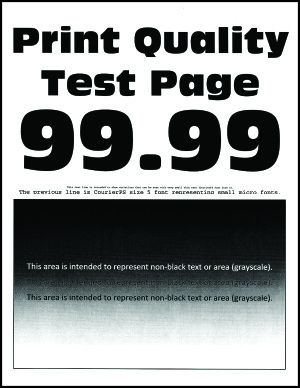
Calidad de impresión baja

Páginas en blanco

Nota:  Antes de resolver el problema, imprima las páginas de prueba de la calidad de impresión. En el panel de control, vaya a Valores > Solución de problemas > Páginas de prueba de la calidad de impresión . En los modelos de impresora sin pantalla táctil, pulse el botón de selección para navegar por los distintos ajustes.
Acción

No

Paso 1

  1. Compruebe si la impresora está utilizando un cartucho de tóner de Lexmark original y compatible.

    Nota:  Si el cartucho no es compatible, instale uno compatible.

  2. Imprima el documento.


¿Está imprimiendo la impresora páginas en blanco?

Vaya al paso 2.

El problema se ha solucionado.

Paso 2

  1. Extraiga la unidad de imagen.

    Advertencia: Posibles daños:  No exponga la unidad de imagen a la luz directa durante más de diez minutos. Una larga exposición a la luz puede ocasionar problemas de calidad de impresión.

    Advertencia: Posibles daños:  No toque el tambor fotoconductor que se encuentra debajo de la unidad de imagen. Si lo hace, puede afectar a la calidad de los futuros trabajos de impresión.

  2. Compruebe si la unidad de imagen presenta daños.

    Nota:  Asegúrese de que contacto de tambor fotoconductor no está doblado o fuera de sitio.

  3. Agite la unidad de imagen firmemente para redistribuir el tóner.

  4. Introduzca la unidad de imagen.

  5. Imprima el documento.


¿Está imprimiendo la impresora páginas en blanco?

Vaya al paso 3.

El problema se ha solucionado.

Paso 3

Sustituya el cartucho de tóner.


¿Está imprimiendo la impresora páginas en blanco?

Vaya al paso 4.

El problema se ha solucionado.

Paso 4

Sustituya la unidad de imagen.


¿Está imprimiendo la impresora páginas en blanco?

Póngase en contacto con atención al cliente .

El problema se ha solucionado.


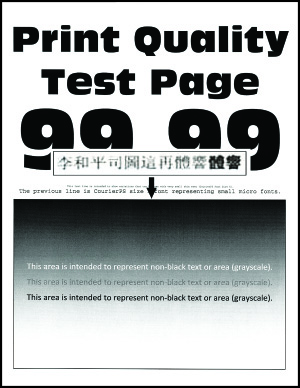
Impresión oscura

Nota:  Antes de resolver el problema, imprima las páginas de prueba de la calidad de impresión. En el panel de control, vaya a Configuración > Solución de problemas > Páginas de prueba de calidad de impresión . En los modelos de impresora sin pantalla táctil, pulse el botón de selección para navegar por los distintos ajustes.
Acción

No

Paso 1

  1. Compruebe si la impresora está utilizando un cartucho de tóner de Lexmark original y compatible.

    Nota:  Si el cartucho no es compatible, instale uno compatible.

  2. Imprima el documento.


¿Es oscura la impresión?

Vaya al paso 2.

El problema se ha solucionado.

Paso 2

  1. Apague la impresora, espere unos 10 segundos y, a continuación, encienda la impresora.

  2. Reduzca la intensidad del tóner.

    En el panel de control del escáner, navegue hasta:

    Valores > Calidad de > impresión > Intensidad del tóner

  3. Imprima el documento.


¿Es oscura la impresión?

Vaya al paso 3.

El problema se ha solucionado.

Paso 3

  1. En función del sistema operativo, especifique el tipo de papel en Preferencias de impresión o en el cuadro de diálogo Imprimir.

    Notas:

    • Asegúrese de que el valor coincide con el papel cargado.
    • También puede cambiar el valor en el panel de control de la impresora. Desplácese a Valores > Papel > Configuración de bandeja > Tamaño/tipo de papel
  2. Imprima el documento.


¿Es oscura la impresión?

Vaya al paso 4.

El problema se ha solucionado.

Paso 4

Compruebe si el papel tiene textura o acabados irregulares.


¿Está imprimiendo en papel de textura áspera o rugosa?

Vaya al paso 5.

Vaya al paso 6.

Paso 5

  1. Sustituya el papel con textura por papel normal.

  2. Imprima el documento.


¿Es oscura la impresión?

Vaya al paso 6.

El problema se ha solucionado.

Paso 6

  1. Cargue papel de un paquete nuevo.

    Nota:  El papel está mojado debido al alto nivel de humedad. Guarde el papel en su embalaje original hasta su utilización.

  2. Imprima el documento.


¿Es oscura la impresión?

Vaya al paso 7.

El problema se ha solucionado.

Paso 7

  1. Extraiga la unidad de imagen e insértela de nuevo.

    Advertencia: Posibles daños:  No exponga la unidad de imagen a la luz directa durante más de diez minutos. Una larga exposición a la luz puede ocasionar problemas de calidad de impresión.

    Advertencia: Posibles daños:  No toque el tambor fotoconductor que se encuentra debajo de la unidad de imagen. Si lo hace, puede afectar a la calidad de los futuros trabajos de impresión.

  2. Imprima el documento.


¿Es oscura la impresión?

Vaya al paso 8.

El problema se ha solucionado.

Paso 8

  1. Sustituya la unidad de imagen.

  2. Imprima el documento.


¿Es oscura la impresión?

Póngase en contacto con atención al cliente .

El problema se ha solucionado.


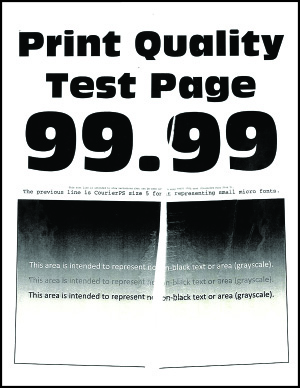
Las líneas finas no se imprimen correctamente

Nota:  Antes de resolver el problema, imprima las páginas de prueba de la calidad de impresión. En el panel de control, vaya a Configuración > Solución de problemas > Páginas de prueba de calidad de impresión . En los modelos de impresora sin pantalla táctil, pulse el botón de selección para navegar por los distintos ajustes.
Acción

No

Paso 1

  1. Compruebe si la impresora está utilizando un cartucho de tóner de Lexmark original y compatible.

    Nota:  Si el cartucho no es compatible, instale uno compatible.

  2. Imprima el documento.


¿No se imprimen correctamente las líneas finas?

Vaya al paso 2.

El problema se ha solucionado.

Paso 2

  1. Aumente la intensidad del tóner.

    En el panel de control del escáner, navegue hasta:

    Valores > Calidad de > impresión > Intensidad del tóner

  2. Imprima el documento.


¿No se imprimen correctamente las líneas finas?

Póngase en contacto con atención al cliente .

El problema se ha solucionado.


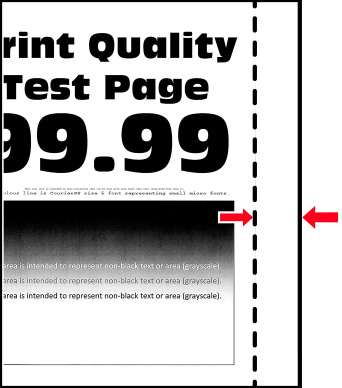
Papel doblado o arrugado

Nota:  Antes de resolver el problema, imprima las páginas de prueba de la calidad de impresión. En el panel de control, vaya a Configuración > Solución de problemas > Páginas de prueba de calidad de impresión . En los modelos de impresora sin pantalla táctil, pulse el botón de selección para navegar por los distintos ajustes.
Acción

No

Paso 1

  1. Compruebe si la impresora está utilizando un cartucho de tóner de Lexmark original y compatible.

    Nota:  Si el cartucho no es compatible, instale uno compatible.

  2. Imprima el documento.


¿Está el papel doblado o arrugado?

Vaya al paso 2.

El problema se ha solucionado.

Paso 2

  1. Cargue papel de un paquete nuevo.

    Nota:  El papel está mojado debido al alto nivel de humedad. Guarde el papel en su embalaje original hasta su utilización.

  2. Imprima el documento.


¿Está el papel doblado o arrugado?

Vaya al paso 3.

El problema se ha solucionado.

Paso 3

  1. En función del sistema operativo, especifique el tipo de papel en Preferencias de impresión o en el cuadro de diálogo Imprimir.

    Notas:

    • Asegúrese de que el valor coincide con el papel cargado.
    • También puede cambiar el valor en el panel de control de la impresora. Desplácese a Valores > Papel > Configuración de bandeja > Tamaño/tipo de papel
  2. Imprima el documento.


¿Está el papel doblado o arrugado?

Póngase en contacto con atención al cliente .

El problema se ha solucionado.


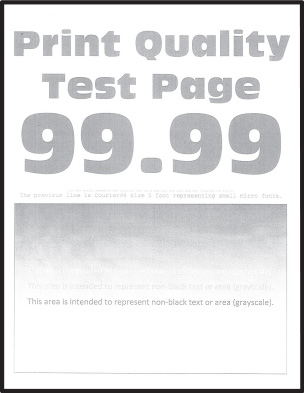
Fondo gris

Nota:  Antes de resolver el problema, imprima las páginas de prueba de la calidad de impresión. En el panel de control, vaya a Valores > Solución de problemas > Páginas de prueba de la calidad de impresión . En los modelos de impresora sin pantalla táctil, pulse el botón de selección para navegar por los distintos ajustes.
Acción

No

Paso 1

  1. Apague la impresora, espere 10 segundos y, a continuación, encienda la impresora.

  2. Disminuya la intensidad del tóner.

    En el panel de control del escáner, navegue hasta:

    Valores > Calidad de > impresión > Intensidad del tóner

  3. Imprima el documento.


¿Aparece un fondo gris en las impresiones?

Vaya al paso 2.

El problema se ha solucionado.

Paso 2

  1. Compruebe si la impresora está utilizando un cartucho de tóner de Lexmark original y compatible.

    Nota:  Si el cartucho de tóner no es compatible, instale uno compatible.

  2. Imprima el documento.


¿Aparece un fondo gris en las impresiones?

Vaya al paso 3.

El problema se ha solucionado.

Paso 3

  1. En función del sistema operativo, especifique el tipo de papel en Preferencias de impresión o en el cuadro de diálogo Imprimir.

    Notas:

    • Asegúrese de que el valor coincide con el papel cargado.
    • También puede cambiar el valor en el panel de control de la impresora. Desplácese a Valores > Papel > Configuración de bandeja > Tamaño/tipo de papel
  2. Imprima el documento.


¿Aparece un fondo gris en las impresiones?

Vaya al paso 4.

El problema se ha solucionado.

Paso 4

  1. Extraiga la unidad de imagen e insértela de nuevo.

    Advertencia: Posibles daños:  No exponga la unidad de imagen a la luz directa durante más de diez minutos. Una larga exposición a la luz puede ocasionar problemas de calidad de impresión.

    Advertencia: Posibles daños:  No toque el tambor fotoconductor que se encuentra debajo de la unidad de imagen. Si lo hace, puede afectar a la calidad de los futuros trabajos de impresión.

  2. Imprima el documento.


¿Aparece un fondo gris en las impresiones?

Vaya al paso 5.

El problema se ha solucionado.

Paso 5

  1. Actualizar el firmware de la impresora. Para obtener más información, consulte Actualización de firmware .

  2. Imprima el documento.


¿Aparece un fondo gris en las impresiones?

Vaya al paso 6.

El problema se ha solucionado.

Paso 6

  1. Sustituya la unidad de imagen.

  2. Imprima el documento.


¿Aparece un fondo gris en las impresiones?

Póngase en contacto con atención al cliente .

El problema se ha solucionado.


Márgenes incorrectos

Acción

No

Paso 1

  1. Ajuste las guías de papel a la posición adecuada para el papel cargado.

  2. Imprima el documento.


¿Son correctos los márgenes?

El problema se ha solucionado.

Vaya al paso 2.

Paso 2

  1. Defina el tamaño del papel.

    En el panel de control del escáner, navegue hasta:

    Valores > Papel > Configuración de bandeja > Tamaño/tipo de papel

  2. Imprima el documento.


¿Son correctos los márgenes?

El problema se ha solucionado.

Vaya al paso 3.

Paso 3

  1. En función del sistema operativo, especifique el tamaño del papel en Preferencias de impresión o en el cuadro de diálogo Imprimir.

    Nota:  Asegúrese de que el valor coincide con el papel cargado.

  2. Imprima el documento.


¿Son correctos los márgenes?

El problema se ha solucionado.

Póngase en contacto con atención al cliente .


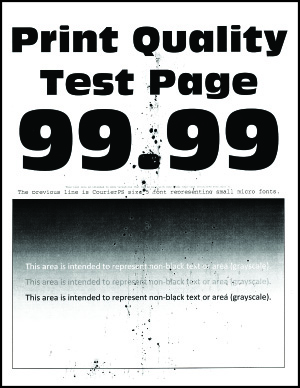
Impresión clara

Nota:  Antes de resolver el problema, imprima las páginas de prueba de la calidad de impresión. En el panel de control, vaya a Valores > Solución de problemas > Páginas de prueba de la calidad de impresión . En los modelos de impresora sin pantalla táctil, pulse el botón de selección para navegar por los distintos ajustes.
Acción

No

Paso 1

  1. Compruebe si la impresora está utilizando un cartucho de tóner de Lexmark original y compatible.

    Nota:  Si el cartucho no es compatible, instale uno compatible.

  2. Imprima el documento.


¿Es clara la impresión?

Vaya al paso 2.

El problema se ha solucionado.

Paso 2

  1. Apague la impresora, espere unos 10 segundos y, a continuación, encienda la impresora.

  2. Aumente la intensidad del tóner.

    En el panel de control del escáner, navegue hasta:

    Valores > Calidad de > impresión > Intensidad del tóner

  3. Imprima el documento.


¿Es clara la impresión?

Vaya al paso 3.

El problema se ha solucionado.

Paso 3

  1. En función del sistema operativo, especifique el tipo de papel en Preferencias de impresión o en el cuadro de diálogo Imprimir.

    Notas:

    • Asegúrese de que el valor coincide con el papel cargado.
    • También puede cambiar el valor en el panel de control de la impresora. Desplácese a Valores > Papel > Configuración de bandeja > Tamaño/tipo de papel
  2. Imprima el documento.


¿Es clara la impresión?

Vaya al paso 4.

El problema se ha solucionado.

Paso 4

  1. En función del sistema operativo, especifique el tipo de resolución en Preferencias de impresión o en el cuadro de diálogo Imprimir.

  2. Establezca la resolución en 600 ppp .

  3. Imprima el documento.


¿Es clara la impresión?

Vaya al paso 5.

El problema se ha solucionado.

Paso 5

  1. Extraiga la unidad de imagen.

    Advertencia: Posibles daños:  No exponga la unidad de imagen a la luz directa durante más de diez minutos. Una exposición prolongada a la luz puede provocar problemas de calidad de impresión.

    Advertencia: Posibles daños:  No toque el tambor fotoconductor que se encuentra debajo de la unidad de imagen. Si lo hace, puede afectar a la calidad de los futuros trabajos de impresión.

  2. Agite la unidad de imagen firmemente para redistribuir el tóner.

  3. Introduzca la unidad de imagen.

  4. Apague la impresora, espere 10 segundos y, a continuación, encienda la impresora.

  5. Imprima el documento.


¿Es clara la impresión?

Vaya al paso 6.

El problema se ha solucionado.

Paso 6

  1. Compruebe el estado de los cartuchos de tóner.

    En el panel de control del escáner, navegue hasta:

    Valores > Informes > Dispositivo > Estadísticas del dispositivo

  2. Compruebe el estado del cartucho de tóner en la sección Información de suministro de las páginas impresas.


¿Está el cartucho de tóner alcanzando el final de su vida útil?

Vaya al paso 7.

Póngase en contacto con atención al cliente .

Paso 7

  1. Sustituya el cartucho de tóner.

  2. Imprima el documento.


¿Es clara la impresión?

Póngase en contacto con atención al cliente .

El problema se ha solucionado.


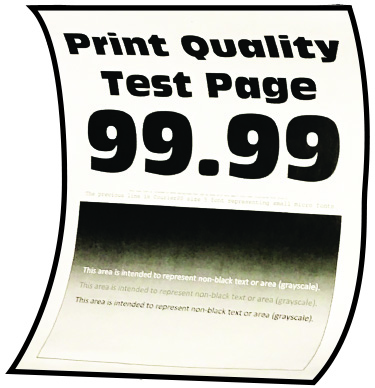
Impresión moteada y puntos

Nota:  Antes de resolver el problema, imprima las páginas de prueba de la calidad de impresión. En el panel de control, vaya a Configuración > Solución de problemas > Páginas de prueba de calidad de impresión . En los modelos de impresora sin pantalla táctil, pulse el botón de selección para navegar por los distintos ajustes.
Acción

No

Paso 1

  1. Compruebe si la impresora está utilizando un cartucho de tóner de Lexmark original y compatible.

    Nota:  Si el cartucho no es compatible, instale uno compatible.

  2. Imprima el documento.


¿Aparece moteada la impresión?

Vaya al paso 2.

El problema se ha solucionado.

Paso 2

Compruebe que no hay fugas de tóner en la impresora.


¿La impresora está libre de fugas de tóner?

Vaya al paso 3.

Póngase en contacto con atención al cliente .

Paso 3

  1. Compruebe el estado de la unidad de imagen.

    En el panel de control del escáner, navegue hasta:

    Valores > Informes > Dispositivo > Estadísticas del dispositivo

  2. Compruebe el estado de la unidad de imagen en la sección Información de suministro de las páginas impresas.


¿Está la unidad de imagen alcanzando el final de su vida útil?

Vaya al paso 4.

Póngase en contacto con atención al cliente .

Paso 4

  1. Sustituya la unidad de imagen.

  2. Imprima el documento.


¿Aparece moteada la impresión?

Póngase en contacto con atención al cliente .

El problema se ha solucionado.


Curvatura del papel

Acción

No

Paso 1

  1. Ajuste las guías de la bandeja a la posición adecuada para el papel cargado.

  2. Imprima el documento.


¿Se ha curvado el papel?

Vaya al paso 2.

El problema se ha solucionado.

Paso 2

  1. En función del sistema operativo, especifique el tipo de papel en Preferencias de impresión o en el cuadro de diálogo Imprimir.

    Notas:

    • Asegúrese de que el valor coincide con el papel cargado.
    • También puede cambiar el valor en el panel de control de la impresora. Desplácese a:

    Valores > Papel > Configuración de bandeja > Tipo/tamaño de papel

  2. Imprima el documento.


¿Se ha curvado el papel?

Vaya al paso 3.

El problema se ha solucionado.

Paso 3

Imprima en la otra cara del papel.

  1. Retire el papel, dele la vuelta y, a continuación, vuelva a cargar papel.

  2. Imprima el documento.


¿Se ha curvado el papel?

Vaya al paso 4.

El problema se ha solucionado.

Paso 4

  1. Cargue papel de un paquete nuevo.

    Nota:  El papel está mojado debido al alto nivel de humedad. Guarde el papel en su embalaje original hasta su utilización.

  2. Imprima el documento.


¿Se ha curvado el papel?

Póngase en contacto con atención al cliente .

El problema se ha solucionado.


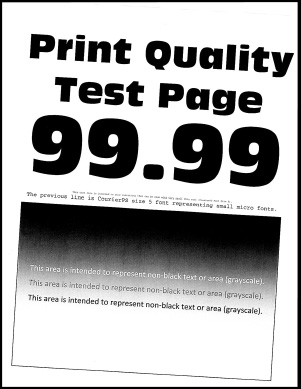
Impresión torcida o inclinada

Nota:  Antes de resolver el problema, imprima las páginas de prueba de la calidad de impresión. En el panel de control, vaya a Valores > Solución de problemas > Páginas de prueba de la calidad de impresión . En los modelos de impresora sin pantalla táctil, pulse el botón de selección para navegar por los distintos ajustes.
Acción

No

Paso 1

  1. Ajuste las guías de la bandeja a la posición adecuada para el papel cargado.

  2. Imprima el documento.


¿Está torcida o inclinada la impresión?

Vaya al paso 2.

El problema se ha solucionado.

Paso 2

  1. Cargue papel de un paquete nuevo.

    Nota:  El papel está mojado debido al alto nivel de humedad. Guarde el papel en su embalaje original hasta su utilización.

  2. Imprima el documento.


¿Está torcida o inclinada la impresión?

Vaya al paso 3.

El problema se ha solucionado.

Paso 3

  1. Compruebe si el papel cargado es compatible.

    Nota:  Si el papel es incompatible, cargue uno compatible.

  2. Imprima el documento.


¿Está torcida o inclinada la impresión?

Póngase en contacto con atención al cliente .

El problema se ha solucionado.

Paso 4

  1. Para la impresión a doble cara, compruebe si el valor Tamaño de papel en la unidad dúplex está correctamente configurado.

    Nota:  Carta, Legal, Oficio o Folio deben estar establecidos en Carta.

  2. Imprima el documento.


¿Está torcida o inclinada la impresión?

Póngase en contacto con atención al cliente .

El problema se ha solucionado.


Páginas completamente negras

Una impresión principalmente en negro
Nota:  Antes de resolver el problema, imprima las páginas de prueba de la calidad de impresión. En el panel de control, vaya a Configuración > Solución de problemas > Páginas de prueba de calidad de impresión . En los modelos de impresora sin pantalla táctil, pulse el botón de selección para navegar por los distintos ajustes.

Acción

No

Paso 1

  1. Compruebe si la impresora está utilizando un cartucho de tóner de Lexmark original y compatible.

    Nota:  Si el cartucho de tóner no es compatible, instale uno compatible.

  2. Imprima el documento.


¿Está imprimiendo la impresora páginas completamente negras?

Vaya al paso 2.

El problema se ha solucionado.

Paso 2

  1. Extraiga la unidad de imagen e insértela de nuevo.

    Advertencia: Posibles daños:  No exponga la unidad de imagen a la luz directa durante más de diez minutos. Una larga exposición a la luz puede ocasionar problemas de calidad de impresión.

    Advertencia: Posibles daños:  No toque el tambor fotoconductor que se encuentra debajo de la unidad de imagen. Si lo hace, puede afectar a la calidad de los futuros trabajos de impresión.

  2. Imprima el documento.


¿Está imprimiendo la impresora páginas completamente negras?

Vaya al paso 3.

El problema se ha solucionado.

Paso 3

Compruebe si la unidad de imagen presenta daños.

Nota:  Asegúrese de que contacto de tambor fotoconductor no está doblado o fuera de sitio.


¿La unidad de imagen no presenta daños?

Póngase en contacto con atención al cliente .

Vaya al paso 4.

Paso 4

  1. Sustituya la unidad de imagen.

  2. Imprima el documento.


¿Está imprimiendo la impresora páginas completamente negras?

Póngase en contacto con atención al cliente .

El problema se ha solucionado.


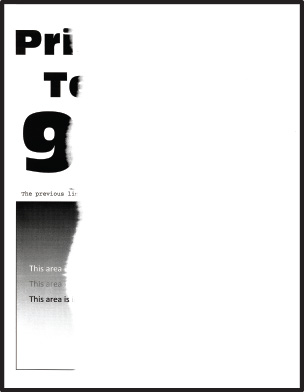
Imágenes o texto cortado

Nota:  Antes de resolver el problema, imprima las páginas de prueba de la calidad de impresión. En el panel de control, vaya a Configuración > Solución de problemas > Páginas de prueba de calidad de impresión . En los modelos de impresora sin pantalla táctil, pulse el botón de selección para navegar por los distintos ajustes.
Acción

No

Paso 1

  1. Compruebe si la impresora está utilizando un cartucho de tóner de Lexmark original y compatible.

    Nota:  Si el cartucho de tóner no es compatible, instale uno compatible.

  2. Imprima el documento.


¿Aparecen cortados el texto o las imágenes?

Vaya al paso 2.

El problema se ha solucionado.

Paso 2

  1. Extraiga la unidad de imagen e insértela de nuevo.

    Advertencia: Posibles daños:  No exponga la unidad de imagen a la luz directa durante más de diez minutos. Una larga exposición a la luz puede ocasionar problemas de calidad de impresión.

    Advertencia: Posibles daños:  No toque el tambor fotoconductor que se encuentra debajo de la unidad de imagen. Si lo hace, puede afectar a la calidad de los futuros trabajos de impresión.

  2. Imprima el documento.


¿Aparecen cortados el texto o las imágenes?

Vaya al paso 3.

El problema se ha solucionado.

Paso 3

  1. Sustituya la unidad de imagen.

  2. Imprima el documento.


¿Aparecen cortados el texto o las imágenes?

Póngase en contacto con atención al cliente .

El problema se ha solucionado.


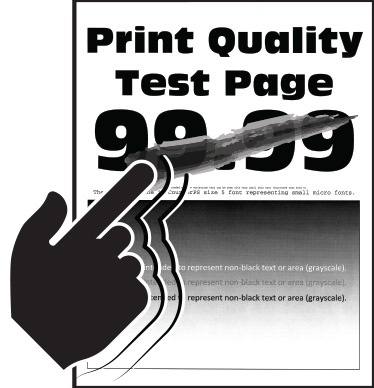
El tóner se difumina fácilmente

Nota:  Antes de resolver el problema, imprima las páginas de prueba de la calidad de impresión. En el panel de control, vaya a Configuración > Solución de problemas > Páginas de prueba de calidad de impresión . En los modelos de impresora sin pantalla táctil, pulse el botón de selección para navegar por los distintos ajustes.
Acción

No

Paso 1

  1. Compruebe si la impresora está utilizando un cartucho de tóner de Lexmark original y compatible.

    Nota:  Si el cartucho de tóner no es compatible, instale uno compatible.

  2. Imprima el documento.


¿Se difumina fácilmente el tóner?

Vaya al paso 2.

El problema se ha solucionado.

Paso 2

  1. En función del sistema operativo, especifique el tipo de papel en Preferencias de impresión o en el cuadro de diálogo Imprimir.

    Notas:

    • Asegúrese de que el valor coincide con el papel cargado.
    • También puede cambiar el valor en el panel de control de la impresora. Desplácese a Valores > Papel > Configuración de bandeja > Tamaño/tipo de papel
  2. Imprima el documento.


¿Se difumina fácilmente el tóner?

Póngase en contacto con atención al cliente .

El problema se ha solucionado.


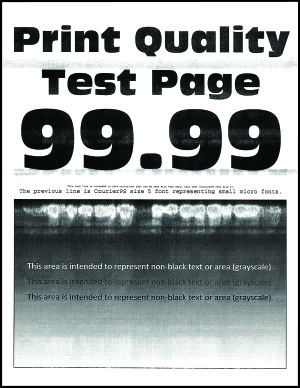
Bandas claras horizontales

Nota:  Antes de resolver el problema, imprima las páginas de prueba de la calidad de impresión. En el panel de control, vaya a Valores > Solución de problemas > Páginas de prueba de la calidad de impresión . En los modelos de impresora sin pantalla táctil, pulse el botón de selección para navegar por los distintos ajustes.
Acción

No

Paso 1

  1. Compruebe si la impresora está utilizando un cartucho de tóner de Lexmark original y compatible.

    Nota:  Si el cartucho no es compatible, instale uno compatible.

  2. Imprima el documento.


¿Aparecen bandas claras horizontales en las impresiones?

Vaya al paso 2.

El problema se ha solucionado.

Paso 2

  1. Extraiga la unidad de imagen e insértela de nuevo.

    Advertencia: Posibles daños:  No exponga la unidad de imagen a la luz directa durante más de diez minutos. Una larga exposición a la luz puede ocasionar problemas de calidad de impresión.

    Advertencia: Posibles daños:  No toque el tambor fotoconductor que se encuentra debajo de la unidad de imagen. Si lo hace, puede afectar a la calidad de los futuros trabajos de impresión.

  2. Imprima el documento.


¿Aparecen bandas claras horizontales en las impresiones?

Vaya al paso 3.

El problema se ha solucionado.

Paso 3

  1. Sustituya la unidad de imagen.

  2. Imprima el documento.


¿Aparecen bandas claras horizontales en las impresiones?

Póngase en contacto con atención al cliente .

El problema se ha solucionado.


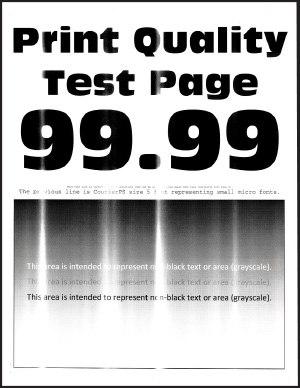
Bandas claras verticales

Nota:  Antes de resolver el problema, imprima las páginas de prueba de la calidad de impresión. En el panel de control, vaya a Valores > Solución de problemas > Páginas de prueba de la calidad de impresión . En los modelos de impresora sin pantalla táctil, pulse el botón de selección para navegar por los distintos ajustes.
Acción

No

Paso 1

  1. Compruebe si la impresora está utilizando un cartucho de tóner de Lexmark original y compatible.

    Nota:  Si el cartucho no es compatible, instale uno compatible.

  2. Imprima el documento.


¿Aparecen bandas claras verticales en las impresiones?

Vaya al paso 2.

El problema se ha solucionado.

Paso 2

  1. Compruebe el estado de los cartuchos de tóner.

    En el panel de control del escáner, navegue hasta:

    Valores > Informes > Dispositivo > Estadísticas del dispositivo

  2. Compruebe el estado del cartucho de tóner en la sección Información de suministro de las páginas impresas.


¿Aparecen bandas claras verticales en las impresiones?

Vaya al paso 3.

El problema se ha solucionado.

Paso 3

  1. Sustituya el cartucho de tóner.

  2. Imprima el documento.


¿Aparecen bandas claras verticales en las impresiones?

Póngase en contacto con atención al cliente .

El problema se ha solucionado.


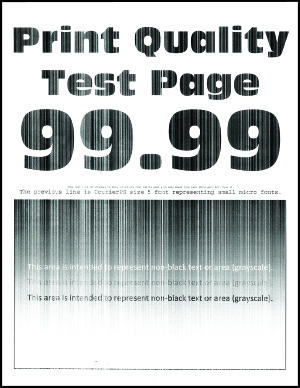
Líneas blancas verticales

Nota:  Antes de resolver el problema, imprima las páginas de prueba de la calidad de impresión. En el panel de control, vaya a Configuración > Solución de problemas > Páginas de prueba de calidad de impresión . En los modelos de impresora sin pantalla táctil, pulse el botón de selección para navegar por los distintos ajustes.
Acción

No

Paso 1

  1. Compruebe si la impresora está utilizando un cartucho de tóner de Lexmark original y compatible.

    Nota:  Si el cartucho no es compatible, instale uno compatible.

  2. Imprima el documento.


¿Aparecen líneas blancas verticales en las impresiones?

Vaya al paso 2.

El problema se ha solucionado.

Paso 2

  1. En función del sistema operativo, especifique el tipo de papel en Preferencias de impresión o en el cuadro de diálogo Imprimir.

    Notas:

    • Asegúrese de que el valor coincide con el papel cargado.
    • También puede cambiar el valor en el panel de control de la impresora. Desplácese a Valores > Papel > Configuración de bandeja > Tamaño/tipo de papel
  2. Imprima el documento.


¿Aparecen líneas blancas verticales en las impresiones?

Póngase en contacto con atención al cliente .

El problema se ha solucionado.


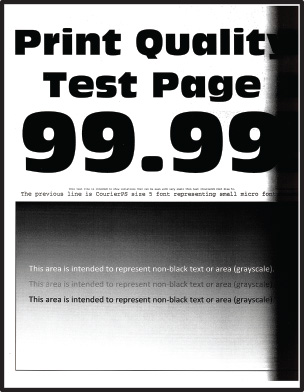
Bandas oscuras verticales

Nota:  Antes de resolver el problema, imprima las páginas de prueba de la calidad de impresión. En el panel de control, vaya a Configuración > Solución de problemas > Páginas de prueba de calidad de impresión . En los modelos de impresora sin pantalla táctil, pulse el botón de selección para navegar por los distintos ajustes.
Acción

No

Paso 1

  1. Compruebe si la impresora está utilizando un cartucho de tóner de Lexmark original y compatible.

    Nota:  Si el cartucho de tóner no es compatible, instale uno compatible.

  2. Imprima el documento.


¿Aparecen bandas oscuras verticales en las impresiones?

Vaya al paso 2.

El problema se ha solucionado.

Paso 2

  1. Extraiga la unidad de imagen e insértela de nuevo.

    Advertencia: Posibles daños:  No exponga la unidad de imagen a la luz directa durante más de diez minutos. Una larga exposición a la luz puede ocasionar problemas de calidad de impresión.

    Advertencia: Posibles daños:  No toque el tambor fotoconductor que se encuentra debajo de la unidad de imagen. Si lo hace, puede afectar a la calidad de los futuros trabajos de impresión.

  2. Imprima el documento.


¿Aparecen bandas oscuras verticales en las impresiones?

Vaya al paso 3.

El problema se ha solucionado.

Paso 3

  1. Compruebe si una luz brillante ilumina el lado derecho de la impresora y mueva la impresora si fuera necesario.

  2. Imprima el documento.


¿Aparecen bandas oscuras verticales en las impresiones?

Póngase en contacto con atención al cliente .

El problema se ha solucionado.


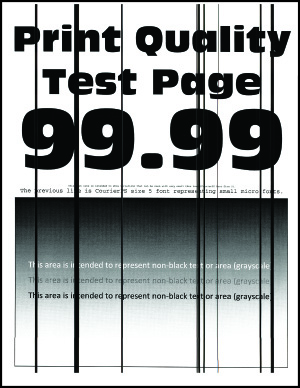
Líneas o rayas oscuras verticales

Nota:  Antes de resolver el problema, imprima las páginas de prueba de la calidad de impresión. En el panel de control, vaya a Configuración > Solución de problemas > Páginas de prueba de calidad de impresión . En los modelos de impresora sin pantalla táctil, pulse el botón de selección para navegar por los distintos ajustes.
Acción

No

Paso 1

  1. Compruebe si la impresora está utilizando un cartucho de tóner de Lexmark original y compatible.

    Nota:  Si el cartucho de tóner no es compatible, instale uno compatible.

  2. Imprima el documento.


¿Aparecen líneas o rayas oscuras verticales en las impresiones?

Vaya al paso 2.

El problema se ha solucionado.

Paso 2

  1. Extraiga la unidad de imagen y vuelva a instalarla.

    Advertencia: Posibles daños:  No exponga la unidad de imagen a la luz directa durante más de diez minutos. Una exposición prolongada a la luz puede provocar problemas de calidad de impresión.

    Advertencia: Posibles daños:  No toque el tambor fotoconductor que se encuentra debajo de la unidad de imagen. Si lo hace, puede afectar a la calidad de los futuros trabajos de impresión.

  2. Imprima el documento.


¿Aparecen líneas o rayas oscuras verticales en las impresiones?

Vaya al paso 3.

El problema se ha solucionado.

Paso 3

  1. Sustituya la unidad de imagen.

  2. Imprima el documento.


¿Aparecen líneas o rayas oscuras verticales en las impresiones?

Póngase en contacto con atención al cliente .

El problema se ha solucionado.


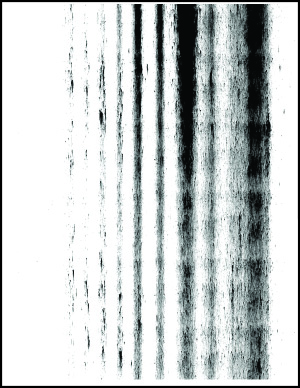
Rayas oscuras verticales con pérdida de impresión

Nota:  Antes de resolver el problema, imprima las páginas de prueba de la calidad de impresión. En el panel de control, vaya a Configuración > Solución de problemas > Páginas de prueba de calidad de impresión . En los modelos de impresora sin pantalla táctil, pulse el botón de selección para navegar por los distintos ajustes.
Acción

No

Paso 1

  1. Extraiga la unidad de imagen e insértela de nuevo.

    Advertencia: Posibles daños:  No exponga la unidad de imagen a la luz directa durante más de diez minutos. Una larga exposición a la luz puede ocasionar problemas de calidad de impresión.

    Advertencia: Posibles daños:  No toque el tambor fotoconductor que se encuentra debajo de la unidad de imagen. Si lo hace, puede afectar a la calidad de los futuros trabajos de impresión.

  2. Imprima el documento.


¿Aparecen rayas oscuras verticales con pérdida de imágenes en las impresiones?

Vaya al paso 2.

El problema se ha solucionado.

Paso 2

  1. Compruebe si la impresora está utilizando un cartucho de tóner de Lexmark original y compatible.

    Nota:  Si el cartucho de tóner no es compatible, instale uno compatible.

  2. Imprima el documento.


¿Aparecen rayas oscuras verticales con pérdida de imágenes en las impresiones?

Póngase en contacto con atención al cliente .

El problema se ha solucionado.


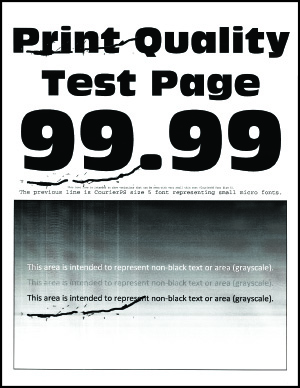
Defectos recurrentes

Nota:  Antes de resolver el problema, imprima las páginas de prueba de la calidad de impresión. En el panel de control, vaya a Valores > Solución de problemas > Páginas de prueba de la calidad de impresión . En los modelos de impresora sin pantalla táctil, pulse el botón de selección para navegar por los distintos ajustes.
Acción

No

Paso 1

Usando las páginas de prueba de calidad de impresión, compruebe si la distancia entre los defectos repetitivos es igual a alguno de los siguientes:

Unidad de imagen
  • 96 mm (3,78 pulgadas)

  • 37,7 mm (1,48 pulgadas)

Cartucho de tóner
  • 43,5  mm (1,71 pulgadas)

  • 37,5 mm (1,48 pulgadas)

Rodillo de transferencia
  • 52  mm (2,05 pulgadas)

Fusor
  • 79,8 mm (3,14 pulgadas)

  • 62,5  mm (2,46 pulgadas)


¿Coincide la distancia entre los defectos repetitivos con las mediciones del cartucho de tóner o de la unidad de imagen?

Vaya al paso 2.

Nota:  Si los defectos repetitivos coinciden con las mediciones del rodillo de transferencia o del fusor, póngase en contacto con atención al cliente .

Tome nota de la distancia y póngase en contacto con atención al cliente .

Paso 2

  1. Sustituya el consumible afectado.

  2. Imprima el documento.


¿Aparecen los defectos repetitivos?

Póngase en contacto con atención al cliente .

El problema se ha solucionado.


No se imprimen los trabajos de impresión

Acción

No

Paso 1

  1. Desde el documento que pretende imprimir, abra el cuadro de diálogo Imprimir y compruebe si ha seleccionado la impresora correcta.

  2. Imprima el documento.


¿Se ha imprimido el documento?

El problema se ha solucionado.

Vaya al paso 2.

Paso 2

  1. Compruebe que la impresora está encendida.

  2. Resuelva cualquier mensaje de error que aparezca en la pantalla.

  3. Imprima el documento.


¿Se ha imprimido el documento?

El problema se ha solucionado.

Vaya al paso 3.

Paso 3

  1. Compruebe si los puertos funcionan y si los cables están conectados correctamente al equipo y a la impresora.

    Para obtener más información, consulte la documentación de instalación incluida con la impresora.

  2. Imprima el documento.


¿Se ha imprimido el documento?

El problema se ha solucionado.

Vaya al paso 4.

Paso 4

  1. Apague la impresora, espere unos 10 segundos y, a continuación, encienda la impresora.

  2. Imprima el documento.


¿Se ha imprimido el documento?

El problema se ha solucionado.

Vaya al paso 5.

Paso 5

  1. Desinstale y vuelva a instalar el controlador de impresión.

  2. Imprima el documento.


¿Se ha imprimido el documento?

El problema se ha solucionado.

Póngase en contacto con atención al cliente .


Impresión lenta

Acción

No

Paso 1

Asegúrese de que el cable de la impresora está correctamente conectado a la misma y al ordenador, servidor de impresión, opción u otro dispositivo de red.


¿Está la impresora imprimiendo lentamente?

Vaya al paso 2.

El problema se ha solucionado.

Paso 2

  1. Asegúrese de que la impresora esté en Modo Silencioso.

    En la pantalla de inicio, toque Valores > Dispositivo > Mantenimiento > Menú de configuración > Funcionamiento del dispositivo > Modo Silencioso .

  2. Imprima el documento.


¿Está la impresora imprimiendo lentamente?

Vaya al paso 3.

El problema se ha solucionado.

Paso 3

  1. En función del sistema operativo, especifique el tipo de resolución en Preferencias de impresión o en el cuadro de diálogo Imprimir.

  2. Establezca la resolución en 600 ppp .

  3. Imprima el documento.


¿Está la impresora imprimiendo lentamente?

Vaya al paso 4.

El problema se ha solucionado.

Paso 4

  1. En la pantalla de inicio, toque Valores > Imprimir > Calidad > Resolución impresión .

  2. Establezca la resolución en 600 ppp .

  3. Imprima el documento.


¿Está la impresora imprimiendo lentamente?

Vaya al paso 5.

El problema se ha solucionado.

Paso 5

  1. En función del sistema operativo, especifique el tipo de papel en Preferencias de impresión o en el cuadro de diálogo Imprimir.

    Notas:

    • Asegúrese de que el valor coincide con el papel cargado.
    • También puede cambiar el valor en el panel de control de la impresora.
    • El papel más grueso se imprime más lentamente.
    • El papel más estrecho que el tamaño Carta, A4 y Legal puede imprimirse más lentamente.
  2. Imprima el documento.


¿Está la impresora imprimiendo lentamente?

Vaya al paso 6.

El problema se ha solucionado.

Paso 6

  1. Asegúrese de que los valores de la impresora para textura y peso coinciden con los del papel que se va a cargar.

    En la pantalla de inicio, toque Valores > Papel > Configuración del soporte > Tipos de papel .

    Nota:  Las texturas rugosas y el papel pesado pueden imprimirse con mayor lentitud.

  2. Imprima el documento.


¿Está la impresora imprimiendo lentamente?

Vaya al paso 7.

El problema se ha solucionado.

Paso 7

Elimine trabajos retenidos.


¿Está la impresora imprimiendo lentamente?

Vaya al paso 8.

El problema se ha solucionado.

Paso 8

  1. Asegúrese de que la impresora no está sobrecalentada.

    Notas:

    • Deje que la impresora se enfríe tras un trabajo de impresión largo.
    • Tenga en cuenta la temperatura ambiente recomendada para la impresora. Para obtener más información, consulte Selección de ubicación para la impresora .
  2. Imprima el documento.


¿Está la impresora imprimiendo lentamente?

Póngase en contacto con atención al cliente .

El problema se ha solucionado.


El trabajo se imprime desde la bandeja incorrecta o en el papel incorrecto

Acción

No

Paso 1

  1. Compruebe si está realizando la impresión en el papel correcto.

  2. Imprima el documento.


¿Se ha impreso el documento en el papel correcto?

Vaya al paso 2.

Cargue papel de tamaño y tipo correctos.

Paso 2

  1. En función del sistema operativo, especifique el tipo y el tamaño del papel en Preferencias de impresión o en el cuadro de diálogo Imprimir.

    Nota:  También puede cambiar los valores del panel de control de la impresora. Desplácese a:

    Valores > Papel > Configuración de bandeja > Tipo/tamaño de papel

  2. Asegúrese de que los valores de configuración coinciden con el papel cargado.

  3. Imprima el documento.


¿Se ha impreso el documento en el papel correcto?

El problema se ha solucionado.

Vaya al paso 3.

Paso 3

  1. Compruebe si las bandejas están enlazadas.

    Para obtener más información, consulte Enlace de bandejas .

  2. Imprima el documento.


¿Se ha impreso el documento desde la bandeja correcta?

El problema se ha solucionado.

Póngase en contacto con atención al cliente .


Los documentos confidenciales u otro tipo de trabajos en espera no se imprimen

Acción

No

Paso 1

  1. En el panel de control, compruebe si los documentos aparecen en la lista Trabajos en espera.

    Nota:  Si los documentos no aparecen en la lista, imprima los documentos utilizando las opciones de Imprimir y poner en espera.

  2. Imprima los documentos.


¿Se han imprimido los documentos?

El problema se ha solucionado.

Vaya al paso 2.

Paso 2

El trabajo de impresión podría contener un error de formato o datos no válidos.

  • Elimine el trabajo de impresión y, a continuación, envíelo de nuevo.

  • Para archivos PDF, genere un nuevo archivo y, a continuación imprima los documentos.


¿Se han imprimido los documentos?

El problema se ha solucionado.

Vaya al paso 3.

Paso 3

Si está imprimiendo desde Internet, es posible que la impresora esté leyendo varios nombres de trabajos de impresión creyendo que son duplicados.

Para usuarios de Windows
  1. Abra el cuadro de diálogo Preferencias de impresión.

  2. Desde la pestaña Imprimir y retener, haga clic en Utilizar Imprimir y poner en espera y, a continuación, haga clic en Conservar documentos duplicados .

  3. Desde la sección Impresión confidencial, introduzca un PIN.

  4. Imprima los documentos.

Para usuarios de Macintosh
  1. Guarde y asigne un nombre diferente a cada trabajo.

  2. Envíe el trabajo de forma individual.


¿Se han imprimido los documentos?

El problema se ha solucionado.

Vaya al paso 4.

Paso 4

  1. Borre algunos trabajos en espera para liberar memoria de impresora.

  2. Imprima los documentos.


¿Se han imprimido los documentos?

El problema se ha solucionado.

Póngase en contacto con atención al cliente .