扫描问题

不能从计算机扫描

操作

第 1 步

  1. 关闭打印机电源,等待大约 10 秒钟,然后重新打开。

  2. 重新发送扫描作业。


能够发送扫描作业吗?

问题得以解决。

请转到第 2 步。

第 2 步

  1. 确认打印机和打印服务器之间的电缆牢固。

    如需更多信息,请参阅随打印机附带的设置文档。

  2. 重新发送扫描作业。


能够发送扫描作业吗?

问题得以解决。

请联系客户支持


文档或照片的部分副本

操作

第 1 步

  1. 确认将文档或照片面朝下放在扫描仪玻璃的左上角上。

  2. 复印文档或照片。


文档或照片复印正确吗?

问题得以解决。

请转到第 2 步。

第 2 步

  1. 使纸张尺寸设置与进纸匣中加载的纸张相匹配。

  2. 复印文档或照片。


文档或照片复印正确吗?

问题得以解决。

请联系客户支持


扫描作业不成功

操作

第 1 步

检查电缆连接。

  1. 确认以太网或 USB 电缆被牢固地连接到计算机和打印机上。

  2. 重新发送扫描作业。


扫描作业成功了吗?

问题得以解决。

请转到第 2 步。

第 2 步

检查您要扫描的文件。

  1. 确认文件名没有在目标文件夹中使用。

  2. 确认您要扫描的文档或照片没有在另一个应用程序中打开。

  3. 重新发送扫描作业。


扫描作业成功了吗?

问题得以解决。

请转到第 3 步。

第 3 步

  1. 确认在目标配置设置中选择附加时间戳改写现有文件复选框。

  2. 重新发送扫描作业。


扫描作业成功了吗?

问题得以解决。

请联系客户支持


复印质量很差

操作

第 1 步

  1. 使用一块柔软、不起毛的湿布清洁扫描仪玻璃和 ADF 玻璃。如果打印机在 ADF 内有第二块 ADF 玻璃,那么也要清洁该玻璃。

    如需更多信息,请参阅清洁扫描仪

  2. 确认将文档或照片面朝下放在扫描仪玻璃的左上角上。

  3. 复印文档或照片。


复印质量令人满意吗?

问题得以解决。

请转到第 2 步。

第 2 步

  1. 检查原始文档或照片的质量。

  2. 调整扫描质量设置。

  3. 复印文档或照片。


复印质量令人满意吗?

问题得以解决。

请联系客户支持


从 ADF 扫描时输出页面上出现垂直深色条纹
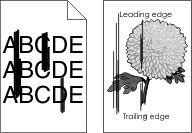
页面上有水平条纹

操作

  1. 打开扫描仪盖板。

  2. 使用柔软、不起毛的湿布擦拭 ADF 玻璃和 ADF 玻璃垫。

  3. 关闭扫描仪盖板。

  4. 扫描文档。


扫描文档上出现垂直条纹吗?

请联系客户支持

问题得以解决。


扫描仪未关闭

操作

移除使扫描仪盖板一直开着的障碍物。


扫描仪盖板正确关闭了吗?

问题得以解决。

请联系客户支持


扫描时间太长或令计算机冻结

操作

关闭所有干扰扫描的应用程序。


扫描时间太长或令计算机冻结吗?

请联系客户支持

问题得以解决。


扫描仪不响应

操作

第 1 步

  1. 检查电源线是否正确连接到打印机和电源插座上。

    标准的小心图标 小心—可能的伤害: 为避免火灾或电击危险,请将电源线连接到具有适当额定电压并正确接地的电源插座上,该插座应该靠近产品并且便于使用。

  2. 复印或扫描文档。


扫描仪响应了吗?

问题得以解决。

请转到第 2 步。

第 2 步

  1. 检查打印机电源是否已打开。

  2. 解决出现在显示屏上的任何错误消息。

  3. 复印或扫描文档。


扫描仪响应了吗?

问题得以解决。

请转到第 3 步。

第 3 步

  1. 关闭打印机电源,等待大约 10 秒钟,然后打开打印机电源。

  2. 复印或扫描文档。


扫描仪响应了吗?

问题得以解决。

请联系客户支持


调整扫描仪对准

  1. 从控制面板,导览至:

    设置 > 设备 > 维护 > 配置菜单 > 扫描仪配置 > 扫描仪手动对准

  2. 触摸打印快速测试

  3. 将“打印快速测试”页放在扫描仪玻璃上,然后触摸平板对准

  4. 触摸复印快速测试

  5. 比较“复印快速测试”页和原始文档。

    注意: 如果测试页的边距与原始文档不同,请调整“左边距”和“上边距”。
  6. 重复第 4 步第 5 步,直到“复印快速测试”页的边距与原始文档相匹配。

调整 ADF 对准

  1. 从控制面板,导览至:

    设置 > 设备 > 维护 > 配置菜单 > 扫描仪配置 > 扫描仪手动对准

  2. 触摸打印快速测试

  3. 将“打印快速测试”页放在 ADF 托盘上。

  4. 触摸前部 ADF 对准后部 ADF 对准

    注意:

    • 要对齐“前部 ADF 对准”,请将测试页面朝上,短边先放入 ADF 中。
    • 要对齐“后部 ADF 对准”,请将测试页面朝下,短边先放入 ADF 中。
  5. 触摸复印快速测试

  6. 比较“复印快速测试”页和原始文档。

    注意: 如果测试页的边距与原始文档不同,请调整“水平调整”和“上边距”。
  7. 重复第 5 步第 6 步,直到“复印快速测试”页的边距与原始文档相匹配。