Problemas de impressão

Baixa qualidade de impressão

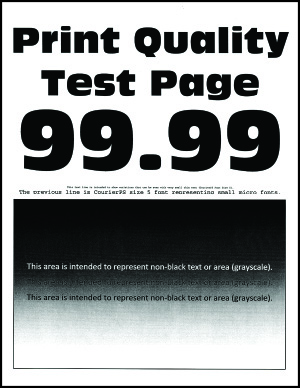
Páginas em branco ou brancas

Uma página sem impressão.
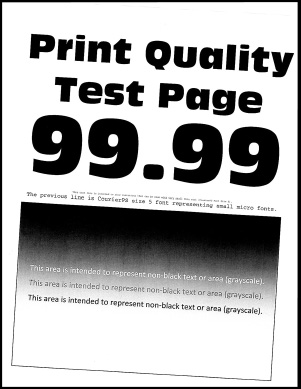
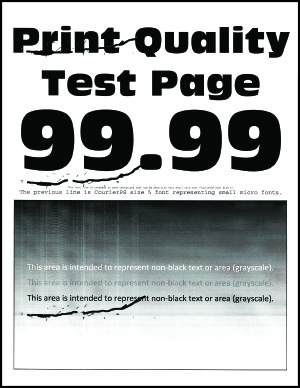
Nota:  Antes de solucionar o problema, imprima as páginas de teste de qualidade de impressão. Na tela inicial, toque em Configurações > Solução de problemas > Páginas de teste de qualidade de impressão .

Ação

Sim

Não

Etapa 1

  1. Verifique se a impressora está usando um cartucho de toner Lexmark original e compatível.

    Nota:  Se o cartucho não for compatível, instale um cartucho compatível.

  2. Imprima o documento.


A impressora imprime páginas em branco ou brancas?

Ir para a etapa 2.

O problema foi solucionado.

Etapa 2

  1. Remova qualquer material de embalagem deixado na unidade de imagem.

    1. Remova o cartucho de toner e, em seguida, a unidade de criação de imagens.

      Aviso — Danos potenciais:  Não exponha a unidade de criação de imagens à luz por mais de dez minutos. A longa exposição à luz pode causar problemas na qualidade de impressão.

      Aviso — Danos potenciais:  Não toque no cilindro fotocondutor sobre a unidade de imagem. Fazer isso pode afetar a qualidade dos trabalhos de impressão futuros.

    2. Verifique se há sinais de danos na unidade de imagem e, se necessário, substitua.

      Nota:  Certifique-se de que o contato do cilindro fotocondutor não esteja torto ou fora de lugar.

    3. Agite firmemente a unidade de imagem para redistribuir o toner.

    4. Insira a unidade de criação de imagens e, em seguida, o cartucho de toner.

  2. Imprima o documento.


A impressora imprime páginas em branco ou brancas?

Ir para a etapa 3.

O problema foi solucionado.

Etapa 3

Verifique o status do cartucho de toner e substitua-o se necessário.

  1. Na tela inicial, toque em Status/Suprimentos > Suprimentos .

  2. Imprima o documento.


A impressora imprime páginas em branco ou brancas?

Entre em contato com o suporte ao cliente .

O problema foi solucionado.


Impressão escura

Nota:  Antes de solucionar o problema, imprima as páginas de teste de qualidade de impressão. Na tela inicial, toque em Configurações > Solucionar problemas > Imprimir as páginas de teste de qualidade .

Ação

Sim

Não

Etapa 1

  1. Verifique se a impressora está usando um cartucho de toner Lexmark original e compatível.

    Nota:  Se o cartucho não for compatível, instale um cartucho compatível.

  2. Imprima o documento.


A impressão está escura?

Ir para a etapa 2.

O problema foi solucionado.

Etapa 2

  1. Desligue a impressora, aguarde por cerca de 10 segundos e ligue-a novamente.

  2. Reduza a intensidade do toner.

    Na tela inicial, toque em Configurações > Impressão > Qualidade > Intensidade do toner .

  3. Imprima o documento.


A impressão está escura?

Ir para a etapa 3.

O problema foi solucionado.

Etapa 3

  1. Dependendo de seu sistema operacional, especifique o tipo de papel em Preferências de impressão ou na caixa de diálogo de Impressão.

    Notas:

    • Verifique se as definições correspondem ao papel carregado.
    • Você também pode alterar as configurações no painel de controle da impressora. Na tela inicial, toque em Configurações > Papel > Configuração de bandeja > Tamanho/Tipo de papel .
  2. Imprima o documento.


A impressão está escura?

Ir para a etapa 4.

O problema foi solucionado.

Etapa 4

Verifique se o papel tem textura ou acabamento áspero.


Você está imprimindo em papel áspero ou texturizado?

Ir para a etapa 5.

Vá para a etapa 6.

Etapa 5

  1. Substitua o papel texturizado por papel comum.

  2. Imprima o documento.


A impressão está escura?

Ir para a etapa 6.

O problema foi solucionado.

Etapa 6

  1. Carregue papel de um pacote novo.

    Nota:  O papel absorve umidade se essa estiver alta. Armazene o papel em sua embalagem original até utilizá-lo.

  2. Imprima o documento.


A impressão está escura?

Ir para a etapa 7.

O problema foi solucionado.

Etapa 7

  1. Remova e, em seguida, reinstale a unidade de imagem.

    Aviso — Danos potenciais:  Não exponha a unidade de criação de imagens à luz por mais de dez minutos. A longa exposição à luz pode causar problemas na qualidade de impressão.

    Aviso — Danos potenciais:  Não toque no cilindro fotocondutor sobre a unidade de imagem. Fazer isso pode afetar a qualidade dos trabalhos de impressão futuros.

  2. Imprima o documento.


A impressão está escura?

Ir para a etapa 8.

O problema foi solucionado.

Etapa 8

  1. Substitua a unidade de imagem.

  2. Imprima o documento.


A impressão está escura?

Entre em contato com o suporte ao cliente .

O problema foi solucionado.


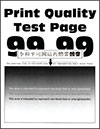
As linhas finas não são impressas corretamente

 Uma página com texto ou imagens desfocados.
Nota:  Antes de solucionar o problema, imprima as páginas de teste de qualidade de impressão. Na tela inicial, toque em Configurações > Solucionar problemas > Imprimir as páginas de teste de qualidade .

Ação

Sim

Não

Etapa 1

  1. Verifique se a impressora está usando um cartucho de toner Lexmark original e compatível.

    Nota:  Se o cartucho não for compatível, instale um cartucho compatível.

  2. Imprima o documento.


As linhas finas estão sendo impressas corretamente?

O problema foi solucionado.

Ir para a etapa 2.

Etapa 2

  1. Ajuste as definições de qualidade de impressão.

    1. Na tela inicial, toque em Configurações > Imprimir > Qualidade > Aumento de pixel > Fontes .

    2. Ajuste a intensidade do toner para 7. Na tela inicial, toque em Configurações > Impressão > Qualidade > Intensidade do toner .

  2. Imprima o documento.


As linhas finas estão sendo impressas corretamente?

O problema foi solucionado.

Entre em contato com o suporte ao cliente .


Papel dobrado ou enrugado

 Um papel que está enrugado ou dobrado em algumas partes
Nota:  Antes de solucionar o problema, imprima as páginas de teste de qualidade de impressão. Na tela inicial, toque em Configurações > Solucionar problemas > Imprimir as páginas de teste de qualidade .

Ação

Sim

Não

Etapa 1

  1. Verifique se a impressora está usando um cartucho de toner Lexmark original e compatível.

    Nota:  Se o cartucho não for compatível, instale um cartucho compatível.

  2. Imprima o documento.


O papel está dobrado ou enrugado?

Ir para a etapa 2.

O problema foi solucionado.

Etapa 2

  1. Carregue papel de um pacote novo.

    Nota:  O papel absorve umidade se essa estiver alta. Armazene o papel em sua embalagem original até utilizá-lo.

  2. Imprima o documento.


O papel está dobrado ou enrugado?

Ir para a etapa 3.

O problema foi solucionado.

Etapa 3

  1. Dependendo de seu sistema operacional, especifique o tipo de papel em Preferências de impressão ou na caixa de diálogo de Impressão.

    Notas:

    • Verifique se as definições correspondem ao papel carregado.
    • Você também pode alterar as configurações a partir do painel de controle da impressora. Na tela inicial, toque em Configurações > Papel > Configuração de bandeja > Tamanho/Tipo de papel .
  2. Imprima o documento.


O papel está dobrado ou enrugado?

Entre em contato com o suporte ao cliente .

O problema foi solucionado.


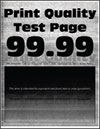
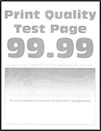
Plano de fundo cinza

Uma página com plano de fundo cinza ou colorido.
Nota:  Antes de solucionar o problema, imprima as páginas de teste de qualidade de impressão. Na tela inicial, toque em Configurações > Solucionar problemas > Imprimir as páginas de teste de qualidade .

Ação

Sim

Não

Etapa 1

  1. Desligue a impressora, aguarde por cerca de 10 segundos e, em seguida, ligue-a novamente.

  2. Diminui a intensidade do toner.

    Na tela inicial, toque em Configurações > Impressão > Qualidade > Intensidade do toner .

  3. Imprima o documento.


Aparece um fundo cinza nas impressões?

Ir para a etapa 2.

O problema foi solucionado.

Etapa 2

  1. Verifique se a impressora está usando um cartucho de toner Lexmark original e compatível.

    Nota:  Se o cartucho não for compatível, instale um cartucho compatível.

  2. Imprima o documento.


Aparece um fundo cinza nas impressões?

Ir para a etapa 3.

O problema foi solucionado.

Etapa 3

  1. Dependendo de seu sistema operacional, especifique o tipo de papel em Preferências de impressão ou na caixa de diálogo de Impressão.

    Notas:

    • Verifique se as definições correspondem ao papel carregado.
    • Você também pode alterar as configurações a partir do painel de controle da impressora. Na tela inicial, toque em Configurações > Papel > Configuração de bandeja > Tamanho/Tipo de papel .
  2. Imprima o documento.


Aparece um fundo cinza nas impressões?

Ir para a etapa 4.

O problema foi solucionado.

Etapa 4

  1. Remova e, em seguida, reinstale a unidade de imagem.

    Aviso — Danos potenciais:  Não exponha a unidade de imagem à luz direta. A longa exposição à luz pode causar problemas na qualidade de impressão.

    Aviso — Danos potenciais:  Não toque no cilindro fotocondutor. Fazer isso pode afetar a qualidade dos trabalhos de impressão futuros.

  2. Imprima o documento.


Aparece um fundo cinza nas impressões?

Ir para a etapa 5.

O problema foi solucionado.

Etapa 5

  1. Atualize o firmware da impressora. Para obter mais informações, consulte Atualizando o firmware .

  2. Imprima o documento.


Aparece um fundo cinza nas impressões?

Ir para a etapa 6.

O problema foi solucionado.

Etapa 6

  1. Substitua a unidade de imagem.

  2. Imprima o documento.


Aparece um fundo cinza nas impressões?

Entre em contato com o suporte ao cliente .

O problema foi solucionado.


Margens incorretas

Margens incorretas

Uma página com margens que não correspondem às margens definidas.
Nota:  Antes de solucionar o problema, imprima as páginas de teste de qualidade de impressão. Na tela inicial, toque em Configurações > Solucionar problemas > Imprimir as páginas de teste de qualidade .

Ação

Sim

Não

Etapa 1

  1. Ajuste as guias de papel na bandeja para a posição correta de acordo com o papel carregado.

  2. Imprima o documento.


As margens estão corretas?

O problema foi solucionado.

Ir para a etapa 2.

Etapa 2

  1. Dependendo de seu sistema operacional, especifique o tamanho do papel em Preferências de impressão ou na caixa de diálogo de Impressão.

    Notas:

    • Verifique se as definições correspondem ao papel carregado.
    • Você também pode alterar as configurações no painel de controle da impressora. Na tela inicial, toque em Configurações > Papel > Configuração de bandeja > Tamanho/Tipo de papel .
  2. Imprima o documento.


As margens estão corretas?

O problema foi solucionado.

Entre em contato com o suporte ao cliente .


Impressão clara

Uma página com impressão clara ou desbotada.
Nota:  Antes de solucionar o problema, imprima as páginas de teste de qualidade de impressão. Na tela inicial, toque em Configurações > Solucionar problemas > Imprimir as páginas de teste de qualidade .

Ação

Sim

Não

Etapa 1

  1. Verifique se a impressora está usando um cartucho de toner Lexmark original e compatível.

    Nota:  Se o cartucho não for compatível, instale um cartucho compatível.

  2. Imprima o documento.


A impressão está clara?

Ir para a etapa 2.

O problema foi solucionado.

Etapa 2

  1. Desligue a impressora, aguarde por cerca de 10 segundos e ligue-a novamente.

  2. Aumente a intensidade do toner.

    Na tela inicial, toque em Configurações > Impressão > Qualidade > Intensidade do toner .

  3. Imprima o documento.


A impressão está clara?

Ir para a etapa 3.

O problema foi solucionado.

Etapa 3

  1. Dependendo de seu sistema operacional, especifique o tipo de papel em Preferências de impressão ou na caixa de diálogo de Impressão.

    Notas:

    • Verifique se as definições correspondem ao papel carregado.
    • Você também pode alterar as configurações no painel de controle da impressora. Na tela inicial, toque em Configurações > Papel > Configuração de bandeja > Tamanho/Tipo de papel .
  2. Imprima o documento.


A impressão está clara?

Ir para a etapa 4.

O problema foi solucionado.

Etapa 4

  1. Dependendo de seu sistema operacional, especifique a resolução de impressão em Preferências de impressão ou na caixa de diálogo Imprimir.

  2. Defina a resolução como 600 dpi .

  3. Imprima o documento.


A impressão está clara?

Ir para a etapa 5.

O problema foi solucionado.

Etapa 5

  1. Remova a unidade de imagem.

    Aviso — Danos potenciais:  Não exponha a unidade de imagem à luz direta. A exposição prolongada à luz pode causar problemas na qualidade da impressão.

    Aviso — Danos potenciais:  Não toque no cilindro fotocondutor. Fazer isso pode afetar a qualidade dos trabalhos de impressão futuros.

  2. Agite firmemente a unidade de imagem para redistribuir o toner.

  3. Insira a unidade de imagem.

  4. Desligue a impressora, aguarde por cerca de 10 segundos e, em seguida, ligue-a novamente.

  5. Imprima o documento.


A impressão está clara?

Ir para a etapa 6.

O problema foi solucionado.

Etapa 6

  1. Verifique o status do cartucho de toner.

    Na tela inicial, toque em Configurações > Relatórios > Dispositivo > Estatísticas do dispositivo .

  2. Na seção de Informações sobre suprimentos das páginas impressas, verifique o status do cartucho de toner.


O cartucho de toner está quase no fim da vida útil?

Ir para a etapa 7.

Entre em contato com o suporte ao cliente .

Etapa 7

  1. Troque o cartucho de toner.

  2. Imprima o documento.


A impressão está clara?

Entre em contato com o suporte ao cliente .

O problema foi solucionado.


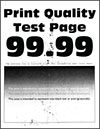
Impressão manchada e com pontos

Uma página com marcas e manchas.
Nota:  Antes de solucionar o problema, imprima as páginas de teste de qualidade de impressão. Na tela inicial, toque em Configurações > Solucionar problemas > Imprimir as páginas de teste de qualidade .

Ação

Sim

Não

Etapa 1

  1. Verifique se a impressora está usando um cartucho de toner Lexmark original e compatível.

    Nota:  Se o cartucho não for compatível, instale um cartucho compatível.

  2. Imprima o documento.


A impressão está manchada?

Ir para a etapa 2.

O problema foi solucionado.

Etapa 2

Verifique se o toner com vazamento na impressora está contaminado.


O toner da impressora está com vazamento?

Vá para a etapa 4.

Ir para a etapa 3.

Etapa 3

  1. Troque o cartucho de toner.

  2. Imprima o documento.


A impressão está manchada?

Ir para a etapa 4.

O problema foi solucionado.

Etapa 4

Verifique o status da unidade de imagem.

Na tela inicial, toque em Status/Suprimentos > Suprimentos .


Unidade de imagem está quase no fim de sua vida útil?

Ir para a etapa 5.

Entre em contato com o suporte ao cliente .

Etapa 5

  1. Substitua a unidade de imagem.

  2. Imprima o documento.


A impressão está manchada?

Entre em contato com o suporte ao cliente .

O problema foi solucionado.


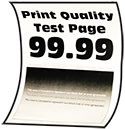
Papel ondulado

Uma página que tem uma ondulação depois de impressa.

Ação

Sim

Não

Etapa 1

  1. Verifique se a impressora está usando um cartucho de toner Lexmark original e compatível.

    Nota:  Se o cartucho não for compatível, instale um cartucho compatível.

  2. Imprima o documento.


O papel ainda está curvado?

Ir para a etapa 2.

O problema foi solucionado.

Etapa 2

  1. Ajuste as guias da bandeja para as posições corretas de acordo com o tamanho de papel carregado.

  2. Imprima o documento.


O papel ainda está curvado?

Ir para a etapa 3.

O problema foi solucionado.

Etapa 3

  1. Dependendo do seu sistema operacional, especifique o tipo e o tamanho do papel nas Preferências de impressão ou na caixa de diálogo de impressão.

    Notas:

    • Verifique se as configurações correspondem ao papel carregado.
    • Você também pode alterar as configurações no painel de controle da impressora.
  2. Imprima o documento.


O papel ainda está curvado?

Ir para a etapa 4.

O problema foi solucionado.

Etapa 4

  1. Remova o papel da bandeja e, em seguida, vire-o.

  2. Imprima o documento.


O papel ainda está curvado?

Ir para a etapa 5.

O problema foi solucionado.

Etapa 5

  1. Carregue papel de um pacote novo.

    Nota:  O papel absorve umidade se essa estiver alta. Armazene o papel em sua embalagem original até utilizá-lo.

  2. Imprima o documento.


O papel ainda está curvado?

Ir para a etapa 6.

O problema foi solucionado.

Etapa 6

  1. Verifique se o papel carregado é compatível.

    Nota:  Se o papel não for compatível, substitua-o por um papel compatível.

  2. Imprima o documento.


O papel ainda está curvado?

Entre em contato com o suporte ao cliente .

O problema foi solucionado.


Impressão torta ou distorcida

Uma folha com caracteres distorcidos
Nota:  Antes de solucionar o problema, imprima as páginas de teste de qualidade de impressão. Na tela inicial, toque em Configurações > Solucionar problemas > Imprimir as páginas de teste de qualidade .

Ação

Sim

Não

Etapa 1

  1. Puxe a bandeja para fora.

  2. Remova o papel e, em seguida, carregue o papel de um pacote novo.

    Nota:  O papel absorve umidade se essa estiver alta. Armazene o papel em sua embalagem original até utilizá-lo.

  3. Pressione e deslize as guias do papel para a posição correta em relação ao tamanho do papel carregado.

  4. Insira a bandeja.

  5. Imprima o documento.


A impressão está torta ou distorcida?

Ir para a etapa 2.

O problema foi solucionado.

Etapa 2

  1. Verifique se você está imprimindo em um papel suportado.

  2. Imprima o documento.


A impressão está torta ou distorcida?

Entre em contato com o suporte ao cliente .

O problema foi solucionado.


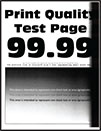
Páginas em preto

Uma página com impressão em preto em toda a página.
Nota:  Antes de solucionar o problema, imprima as páginas de teste de qualidade de impressão. Na tela inicial, toque em Configurações > Solucionar problemas > Imprimir as páginas de teste de qualidade .

Ação

Sim

Não

Etapa 1

  1. Verifique se a impressora está usando um cartucho de toner Lexmark original e compatível.

    Nota:  Se o cartucho não for compatível, instale um cartucho compatível.

  2. Imprima o documento.


A impressora está imprimindo páginas em preto sólido?

Ir para a etapa 2.

O problema foi solucionado.

Etapa 2

  1. Remova a unidade de imagem.

    Aviso — Danos potenciais:  Não exponha a unidade de criação de imagens à luz por mais de dez minutos. A longa exposição à luz pode causar problemas na qualidade de impressão.

    Aviso — Danos potenciais:  Não toque no cilindro fotocondutor sobre a unidade de imagem. Fazer isso pode afetar a qualidade dos trabalhos de impressão futuros.

  2. Remova qualquer material de embalagem que esteja preso na unidade de imagem.

    Nota:  Remova qualquer obstrução entre o rolo carregador e o cilindro fotocondutor.

  3. Insira a unidade de imagem.

  4. Imprima o documento.


A impressora está imprimindo páginas em preto sólido?

Ir para a etapa 3.

O problema foi solucionado.

Etapa 3

Verifique a unidade de imagem e observe a ocorrência de danos.


Existe algum dano na unidade de imagem?

Entre em contato com o suporte ao cliente .

Ir para a etapa 4.

Etapa 4

  1. Substitua a unidade de imagem.

  2. Imprima o documento.


A impressora está imprimindo páginas em preto sólido?

Entre em contato com o suporte ao cliente .

O problema foi solucionado.


Textos ou imagens cortadas

Uma página com impressão incompleta.
Nota:  Antes de solucionar o problema, imprima as páginas de teste de qualidade de impressão. Na tela inicial, toque em Configurações > Solucionar problemas > Imprimir as páginas de teste de qualidade .

Ação

Sim

Não

Etapa 1

  1. Verifique se a impressora está usando um cartucho de toner Lexmark original e compatível.

    Nota:  Se o cartucho não for compatível, instale um cartucho compatível.

  2. Imprima o documento.


Existem textos ou imagens cortados?

Ir para a etapa 2.

O problema foi solucionado.

Etapa 2

  1. Remova a unidade de imagem.

    Aviso — Danos potenciais:  Não exponha a unidade de criação de imagens à luz por mais de dez minutos. A longa exposição à luz pode causar problemas na qualidade de impressão.

    Aviso — Danos potenciais:  Não toque no cilindro fotocondutor sobre a unidade de imagem. Fazer isso pode afetar a qualidade dos trabalhos de impressão futuros.

  2. Remova qualquer material de embalagem que esteja preso na unidade de imagem.

    Nota:  Remova qualquer obstrução entre o rolo carregador e o cilindro fotocondutor.

  3. Insira a unidade de imagem.

  4. Imprima o documento.


Existem textos ou imagens cortados?

Ir para a etapa 3.

O problema foi solucionado.

Etapa 3

  1. Substitua a unidade de imagem.

  2. Imprima o documento.


Existem textos ou imagens cortados?

Entre em contato com o suporte ao cliente .

O problema foi solucionado.


O toner sai facilmente do papel

Uma página com impressão que mancha quando tocada.
Nota:  Antes de solucionar o problema, imprima as páginas de teste de qualidade de impressão. Na tela inicial, toque em Configurações > Solucionar problemas > Imprimir as páginas de teste de qualidade .

Ação

Sim

Não

Etapa 1

  1. Verifique se a impressora está usando um cartucho de toner Lexmark original e compatível.

    Nota:  Se o cartucho não for compatível, instale um cartucho compatível.

  2. Imprima o documento.


O toner sai facilmente do papel?

Ir para a etapa 2.

O problema foi solucionado.

Etapa 2

  1. Dependendo de seu sistema operacional, especifique o tipo de papel em Preferências de impressão ou na caixa de diálogo de Impressão.

    Notas:

    • Verifique se as definições correspondem ao papel carregado.
    • Você também pode alterar as configurações no painel de controle da impressora. Na tela inicial, toque em Configurações > Papel > Configuração de bandeja > Tamanho/Tipo de papel .
  2. Imprima o documento.


O toner sai facilmente do papel?

Entre em contato com o suporte ao cliente .

O problema foi solucionado.


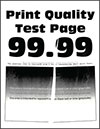
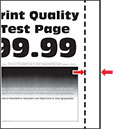
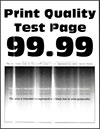
faixas horizontais claras

Uma página impressa com faixas horizontais brancas.
Nota:  Antes de solucionar o problema, imprima as páginas de teste de qualidade de impressão. Na tela inicial, toque em Configurações > Solucionar problemas > Imprimir as páginas de teste de qualidade .

Ação

Sim

Não

Etapa 1

  1. Verifique se a impressora está usando um cartucho de toner Lexmark original e compatível.

    Nota:  Se o cartucho não for compatível, instale um cartucho compatível.

  2. Imprima o documento.


Faixas brancas horizontais aparecem nas impressões?

Ir para a etapa 2.

O problema foi solucionado.

Etapa 2

  1. Remova e, em seguida, reinstale a unidade de imagem.

    Aviso — Danos potenciais:  Não exponha a unidade de imagem à luz direta. A longa exposição à luz pode causar problemas na qualidade de impressão.

    Aviso — Danos potenciais:  Não toque no cilindro fotocondutor. Fazer isso pode afetar a qualidade dos trabalhos de impressão futuros.

  2. Imprima o documento.


Faixas brancas horizontais aparecem nas impressões?

Ir para a etapa 3.

O problema foi solucionado.

Etapa 3

  1. Substitua a unidade de imagem.

  2. Imprima o documento.


Faixas brancas horizontais aparecem nas impressões?

Ir para a etapa 4.

O problema foi solucionado.

Etapa 4

  1. Desligue a impressora, aguarde por cerca de 10 segundos e, em seguida, ligue-a novamente.

  2. Imprima o documento.


Faixas brancas horizontais aparecem nas impressões?

Entre em contato com o suporte ao cliente .

O problema foi solucionado.


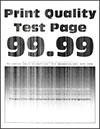
Faixas verticais claras

Uma página impressa com faixas brancas verticais.
Nota:  Antes de solucionar o problema, imprima as páginas de teste de qualidade de impressão. Na tela inicial, toque em Configurações > Solucionar problemas > Imprimir as páginas de teste de qualidade .

Ação

Sim

Não

  1. Verifique se a impressora está usando um cartucho de toner Lexmark original e compatível.

    Nota:  Se o cartucho não for compatível, instale um cartucho compatível.

  2. Imprima o documento.


Faixas brancas verticais aparecem nas impressões?

Entre em contato com o suporte ao cliente .

O problema foi solucionado.


Linhas brancas verticais

Uma página impressa com linhas verticais brancas.
Nota:  Antes de solucionar o problema, imprima as páginas de teste de qualidade de impressão. Na tela inicial, toque em Configurações > Solucionar problemas > Imprimir as páginas de teste de qualidade .

Ação

Sim

Não

Etapa 1

  1. Verifique se a impressora está usando um cartucho de toner Lexmark original e compatível.

    Nota:  Se o cartucho não for compatível, instale um cartucho compatível.

  2. Imprima o documento.


Linhas brancas verticais aparecem nas impressões?

Ir para a etapa 2.

O problema foi solucionado.

Etapa 2

  1. Dependendo de seu sistema operacional, especifique o tipo de papel em Preferências de impressão ou na caixa de diálogo de Impressão.

    Notas:

    • Verifique se as definições correspondem ao papel carregado.
    • Você também pode alterar as configurações no painel de controle da impressora. Na tela inicial, toque em Configurações > Papel > Configuração de bandeja > Tamanho/Tipo de papel .
  2. Imprima o documento.


Linhas brancas verticais aparecem nas impressões?

Entre em contato com o suporte ao cliente .

O problema foi solucionado.


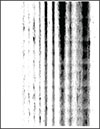
Faixas verticais escuras

 Uma página com faixas escuras verticais ao longo da página.
Nota:  Antes de solucionar o problema, imprima as páginas de teste de qualidade de impressão. Na tela inicial, toque em Configurações > Solucionar problemas > Imprimir as páginas de teste de qualidade .

Ação

Sim

Não

Etapa 1

  1. Verifique se a impressora está usando um cartucho de toner Lexmark original e compatível.

    Nota:  Se o cartucho não for compatível, instale um cartucho compatível.

  2. Imprima o documento.


Faixas escuras verticais aparecem nas impressões?

Ir para a etapa 2.

O problema foi solucionado.

Etapa 2

  1. Remova o cartucho de toner e, em seguida, a unidade de criação de imagens.

    Aviso — Danos potenciais:  Não exponha a unidade de criação de imagens à luz por mais de dez minutos. A longa exposição à luz pode causar problemas na qualidade de impressão.

    Aviso — Danos potenciais:  Não toque no cilindro fotocondutor sobre a unidade de imagem. Fazer isso pode afetar a qualidade dos trabalhos de impressão futuros.

  2. Insira a unidade de criação de imagens e, em seguida, o cartucho.

  3. Imprima o documento.


Faixas escuras verticais aparecem nas impressões?

Ir para a etapa 3.

O problema foi solucionado.

Etapa 3

  1. Remova a unidade de imagem.

    Aviso — Danos potenciais:  Não exponha a unidade de criação de imagens à luz por mais de dez minutos. A longa exposição à luz pode causar problemas na qualidade de impressão.

    Aviso — Danos potenciais:  Não toque no cilindro fotocondutor sobre a unidade de imagem. Fazer isso pode afetar a qualidade dos trabalhos de impressão futuros.

  2. Remova qualquer material de embalagem que esteja preso na unidade de imagem.

    Nota:  Remova qualquer obstrução entre o rolo carregador e o cilindro fotocondutor.

  3. Insira a unidade de imagem.

  4. Imprima o documento.


Faixas escuras verticais aparecem nas impressões?

Ir para a etapa 4.

O problema foi solucionado.

Etapa 4

  1. Verifique se uma luz clara reflete na lateral direita da impressora e, se necessário, mova a impressora.

  2. Imprima o documento.


Faixas escuras verticais aparecem nas impressões?

Entre em contato com o suporte ao cliente .

O problema foi solucionado.


Listras ou linhas escuras verticais

 Uma página com listras ou linhas escuras verticais.
Nota:  Antes de solucionar o problema, imprima as páginas de teste de qualidade de impressão. Na tela inicial, toque em Configurações > Solucionar problemas > Imprimir as páginas de teste de qualidade .

Ação

Sim

Não

Etapa 1

  1. Verifique se a impressora está usando um cartucho de toner Lexmark original e compatível.

    Nota:  Se o cartucho não for compatível, instale um cartucho compatível.

  2. Imprima o documento.


Listras ou linhas escuras verticais aparecem nas impressões?

Ir para a etapa 2.

O problema foi solucionado.

Etapa 2

  1. Remova e, em seguida, reinstale a unidade de imagem.

    Aviso — Danos potenciais:  Não exponha a unidade de criação de imagens à luz por mais de dez minutos. A exposição prolongada à luz pode causar problemas na qualidade da impressão.

    Aviso — Danos potenciais:  Não toque no cilindro fotocondutor sobre a unidade de imagem. Fazer isso pode afetar a qualidade dos trabalhos de impressão futuros.

  2. Imprima o documento.


Listras ou linhas escuras verticais aparecem nas impressões?

Ir para a etapa 3.

O problema foi solucionado.

Etapa 3

  1. Substitua a unidade de imagem.

  2. Imprima o documento.


Listras ou linhas escuras verticais aparecem nas impressões?

Entre em contato com o suporte ao cliente .

O problema foi solucionado.


Listras escuras verticais com impressão faltante

 Uma página com listras escuras verticais de linhas e impressão faltante.
Nota:  Antes de solucionar o problema, imprima as páginas de teste de qualidade de impressão. Na tela inicial, toque em Configurações > Solucionar problemas > Imprimir as páginas de teste de qualidade .

Ação

Sim

Não

Etapa 1

  1. Verifique se a impressora está usando um cartucho de toner Lexmark original e compatível.

    Nota:  Se o cartucho não for compatível, instale um cartucho compatível.

  2. Imprima o documento.


Aparecem listras escuras verticais com imagens faltantes nas impressões?

Ir para a etapa 2.

O problema foi solucionado.

Etapa 2

  1. Remova a unidade de imagem.

    Aviso — Danos potenciais:  Não exponha a unidade de criação de imagens à luz por mais de dez minutos. A longa exposição à luz pode causar problemas na qualidade de impressão.

    Aviso — Danos potenciais:  Não toque no cilindro fotocondutor sobre a unidade de imagem. Fazer isso pode afetar a qualidade dos trabalhos de impressão futuros.

  2. Remova qualquer material de embalagem que esteja preso na unidade de imagem.

    Nota:  Remova qualquer obstrução entre o rolo carregador e o cilindro fotocondutor.

  3. Insira a unidade de imagem.

  4. Imprima o documento.


Aparecem listras escuras verticais com imagens faltantes nas impressões?

Entre em contato com o suporte ao cliente .

O problema foi solucionado.


Defeitos repetitivos

Nota:  Antes de solucionar o problema, imprima as páginas de teste de qualidade de impressão. Na tela inicial, toque em Configurações > Solucionar problemas > Imprimir as páginas de teste de qualidade .

Ação

Sim

Não

Etapa 1

Usando as páginas de teste de qualidade de impressão, verifique se a distância entre os defeitos repetitivos é igual a qualquer uma das opções a seguir:

  • 97 mm (3,82 pol.)

  • 47 mm (1,85 pol.)

  • 38 mm (1,5 pol.)


A distância entre as repetições dos defeitos corresponde a alguma dessas medidas?

Ir para a etapa 2.

Anote a distância e contate o suporte ao cliente .

Etapa 2

  1. Substitua a unidade de imagem.

  2. Imprima o documento.


Os defeitos repetitivos aparecem?

Entre em contato com o suporte ao cliente .

O problema foi solucionado.


Os trabalhos de impressão não são impressos

Ação

Sim

Não

Etapa 1

  1. A partir do documento que você está tentando imprimir, abra a caixa de diálogo Imprimir e verifique se você selecionou a impressora correta.

  2. Imprima o documento.


O documento foi impresso?

O problema foi solucionado.

Ir para a etapa 2.

Etapa 2

  1. Certifique-se de que a impressora esteja ligada.

  2. Resolva as mensagens de erro que aparecem no visor.

  3. Imprima o documento.


O documento foi impresso?

O problema foi solucionado.

Ir para a etapa 3.

Etapa 3

  1. Verifique se as portas estão funcionando e se os cabos estão bem conectados no computador e na impressora.

    Para obter mais informações, consulte a documentação de configuração fornecida com a impressora.

  2. Imprima o documento.


O documento foi impresso?

O problema foi solucionado.

Ir para a etapa 4.

Etapa 4

  1. Desligue a impressora, aguarde por cerca de 10 segundos e ligue-a novamente.

  2. Imprima o documento.


O documento foi impresso?

O problema foi solucionado.

Ir para a etapa 5.

Etapa 5

  1. Remova e reinstale o driver da impressora.

  2. Imprima o documento.


O documento foi impresso?

O problema foi solucionado.

Entre em contato com o suporte ao cliente .


Trabalhos confidenciais e outros documentos suspensos não são impressos

Ação

Sim

Não

Etapa 1

  1. No painel de controle, verifique se os documentos aparecem na lista Trabalhos suspensos.

    Nota:  Se os documentos não estiverem listados, imprima-os usando as opções Imprimir e reter.

  2. Imprima os documentos.


Os documentos foram impressos?

O problema foi solucionado.

Ir para a etapa 2.

Etapa 2

O trabalho de impressão pode conter um erro de formatação ou dados inválidos.

  • Exclua o trabalho de impressão e o envie novamente.

  • Para arquivos PDF, gere um novo arquivo e depois imprima os documentos.


Os documentos foram impressos?

O problema foi solucionado.

Ir para a etapa 3.

Etapa 3

Se você estiver imprimindo a partir da Internet, a impressora pode estar lendo os vários títulos de trabalho como duplicatas.

Para usuários do Windows
  1. Abra a caixa de diálogo Preferências de impressão.

  2. Na guia Imprimir e reter, clique em Usar a opção Imprimir e Reter e, em seguida, clique em Manter documentos duplicados .

  3. Digite um PIN e salve as alterações.

  4. Envie o trabalho de impressão.

Para usuários do Macintosh
  1. Salve e nomeie cada trabalho de forma diferente.

  2. Envie o trabalho individualmente.


Os documentos foram impressos?

O problema foi solucionado.

Ir para a etapa 4.

Etapa 4

  1. Exclua alguns trabalhos suspensos para liberar memória da impressora.

  2. Imprima os documentos.


Os documentos foram impressos?

O problema foi solucionado.

Ir para a etapa 5.

Etapa 5

  1. Adicione memória à impressora.

  2. Imprima os documentos.


Os documentos foram impressos?

O problema foi solucionado.

Entre em contato com o suporte ao cliente .


Trabalho impresso da bandeja errada ou no papel errado

Ação

Sim

Não

Etapa 1

  1. Verifique se você está imprimindo no papel correto.

  2. Imprima o documento.


O documento está impresso no papel correto?

Ir para a etapa 2.

Carregue o tamanho e o tipo de papel corretos.

Etapa 2

  1. Dependendo do seu sistema operacional, especifique o tipo e o tamanho do papel em Preferências de impressão ou na caixa de diálogo Imprimir.

    Nota:  Você também pode alterar as configurações no painel de controle da impressora. Na tela inicial, toque em Configurações > Papel > Configuração de bandeja > Tamanho/Tipo de papel .

  2. Verifique se as configurações correspondem ao papel carregado.

  3. Imprima o documento.


O documento está impresso no papel correto?

O problema foi solucionado.

Ir para a etapa 3.

Etapa 3

  1. Verifique se as bandejas estão vinculadas.

    Para obter mais informações, consulte Vinculação de bandejas .

  2. Imprima o documento.


O documento foi impresso da bandeja correta?

O problema foi solucionado.

Entre em contato com o suporte ao cliente .


Impressão lenta

Ação

Sim

Não

Etapa 1

Certifique-se de que o cabo da impressora esteja firmemente conectado nela e no computador, no servidor de impressão, no opcional ou em outro dispositivo de rede.


A impressora está imprimindo lentamente?

Ir para a etapa 2.

O problema foi solucionado.

Etapa 2

  1. Certifique-se de que a impressora não esteja no Modo silencioso.

    Na tela inicial, toque em Configurações > Dispositivo > Manutenção > Menu de Configuração > Operações do dispositivo > Modo silencioso .

  2. Imprima o documento.


A impressora está imprimindo lentamente?

Ir para a etapa 3.

O problema foi solucionado.

Etapa 3

  1. Dependendo de seu sistema operacional, especifique a resolução de impressão em Preferências de impressão ou na caixa de diálogo Imprimir.

  2. Defina a resolução como 600 dpi .

  3. Imprima o documento.


A impressora está imprimindo lentamente?

Ir para a etapa 4.

O problema foi solucionado.

Etapa 4

  1. Na tela inicial, toque em Configurações > Qualidade de > Impressão > Resolução de impressão .

  2. Defina a resolução como 600 dpi .

  3. Imprima o documento.


A impressora está imprimindo lentamente?

Ir para a etapa 5.

O problema foi solucionado.

Etapa 5

  1. Dependendo de seu sistema operacional, especifique o tipo de papel em Preferências de impressão ou na caixa de diálogo de Impressão.

    Notas:

    • Verifique se as definições correspondem ao papel carregado.
    • Você também pode alterar as configurações no painel de controle da impressora.
    • Papéis mais pesados são impressos mais lentamente.
    • Papéis mais finos que carta, A4 ou ofício podem imprimir mais lentamente.
  2. Imprima o documento.


A impressora está imprimindo lentamente?

Ir para a etapa 6.

O problema foi solucionado.

Etapa 6

  1. Certifique-se de que as configurações de textura e gramatura da impressora correspondem ao papel que está sendo carregado.

    Na tela inicial Configurações > Papel > Configuração de mídia > Tipos de mídia .

    Nota:  Papéis com texturas ásperas e pesados podem imprimir mais lentamente.

  2. Imprima o documento.


A impressora está imprimindo lentamente?

Ir para a etapa 7.

O problema foi solucionado.

Etapa 7

Remova trabalhos suspensos.


A impressora está imprimindo lentamente?

Ir para a etapa 8.

O problema foi solucionado.

Etapa 8

  1. Certifique-se de que a impressora não esteja superaquecida.

    Notas:

    • Deixe-a esfriar após um trabalho de impressão muito longo.
    • Observe a temperatura ambiente recomendada para a impressora. Para obter mais informações, consulte Seleção de um local para a impressora .
  2. Imprima o documento.


A impressora está imprimindo lentamente?

Entre em contato com o suporte ao cliente .

O problema foi solucionado.