Afdrukken vanaf een flash-station
Opmerkingen:
- Als u een gecodeerd PDF-bestand wilt afdrukken, moet u het wachtwoord voor het bestand invoeren via het bedieningspaneel van de printer.
- U kunt geen bestanden afdrukken waarvoor u geen afdrukmachtiging hebt.
Plaats een flash-station in de USB-poort.
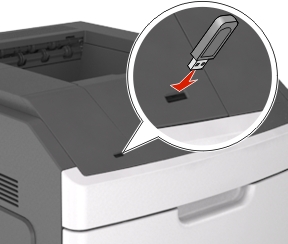
Opmerkingen:
- Als er een flashstation wordt geplaatst, verschijnt er in het bedieningspaneel van de printer in het pictogram van Taken in de wacht een flashstation-pictogram.
- De printer negeert het flashstation als u het aansluit terwijl de printer een probleem heeft, zoals een storing.
- Wanneer u het flash-station aansluit terwijl de printer bezig is met het verwerken van andere afdruktaken, verschijnt het bericht . Nadat deze afdruktaken zijn verwerkt, wilt u misschien de lijst met wachttaken bekijken om documenten vanaf uw flash-station af te drukken.
Waarschuwing: mogelijke beschadiging: Raak de aangegeven gedeelten van het flashstation of de printer niet aan terwijl er wordt afgedrukt vanaf, gelezen van of geschreven naar het opslagapparaat. Er kunnen anders gegevens verloren gaan. 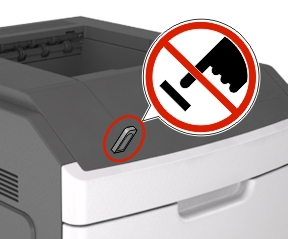
Selecteer op het bedieningspaneel van de printer het document dat u wilt afdrukken.
Druk op de pijl naar links of rechts om het aantal af te drukken exemplaren op te geven druk op
 .
.Opmerkingen:
- Verwijder het flashstation pas uit de USB-poort wanneer het document is afgedrukt.
- Als u het flash-station in de printer laat nadat u het beginscherm van het menu USB hebt verlaten, gaat u naar Taken in wacht op het beginscherm om bestanden op het flashstation af te drukken.