Τοποθέτηση χαρτιού και ειδικών μέσων εκτύπωσης
Η επιλογή και ο χειρισμός του χαρτιού καθώς και των ειδικών μέσων μπορεί να επηρεάσει την αξιοπιστία εκτύπωσης των εγγράφων. Για περισσότερες πληροφορίες, ανατρέξτε στην ενότητα Αποφυγή εμπλοκών και Αποθήκευση χαρτιού.
Ορισμός του μεγέθους και του τύπου χαρτιού
Από τον πίνακα ελέγχου του εκτυπωτή, μεταβείτε στην επιλογή:
 > Ρυθμίσεις >
  > Μενού Χαρτί > > Μέγεθος/Τύπος χαρτιού >
Πατήστε το κουμπί του πάνω ή κάτω βέλους, για να επιλέξετε θήκη ή τροφοδότη και, στη συνέχεια, πατήστε το κουμπί .
Πατήστε τα κουμπιά πάνω ή κάτω βέλους για να επιλέξετε μέγεθος χαρτιού και, στη συνέχεια, πατήστε το κουμπί .
Πατήστε τα κουμπιά πάνω ή κάτω βέλους για να επιλέξετε τύπο χαρτιού και, στη συνέχεια, πατήστε το κουμπί για να αλλάξετε τις ρυθμίσεις.
Διαμόρφωση των ρυθμίσεων για χαρτί Universal
Το μέγεθος χαρτιού Universal είναι μια ρύθμιση που ορίζεται από τον χρήστη και επιτρέπει την εκτύπωση σε μεγέθη χαρτιού που δεν υπάρχουν στα μενού του εκτυπωτή.
Σημειώσεις:
- Το μικρότερο υποστηριζόμενο μέγεθος Universal είναι 70 x 127 χιλ. (2,76 x 5 ίντσες) για εκτύπωση μονής όψης και 105 x 148 χιλ. (4,13 x 5,83 ίντσες) για εκτύπωση διπλής όψης.
- Το μεγαλύτερο υποστηριζόμενο μέγεθος Universal είναι 216 x 356 χιλ. (8,5 x 14 ίντσες) για εκτύπωση μονής και διπλής όψης.
- Όταν εκτυπώνετε σε χαρτί με πλάτος μικρότερο από 210 χιλ. (8,3 ίντσες), ο εκτυπωτής μπορεί να εκτυπώνει με μειωμένη ταχύτητα μετά από κάποιο διάστημα, με στόχο την καλύτερη απόδοση εκτύπωσης.
- Αν εκτυπώνετε τακτικά μεγάλες εργασίες σε στενό χαρτί, μπορείτε να χρησιμοποιήσετε τα μοντέλα εκτυπωτών MS710 Series, οι οποίοι εκτυπώνουν μαζικά 10 ή παραπάνω σελίδες σε στενό χαρτί και με μεγαλύτερη ταχύτητα. Για περισσότερες πληροφορίες σχετικά με τα μοντέλα εκτυπωτών MS710 Series, επικοινωνήστε με τον αντιπρόσωπο πωλήσεων της Lexmark.
Από τον πίνακα ελέγχου του εκτυπωτή, μεταβείτε στην επιλογή:
> Ρυθμίσεις > > Μενού "Χαρτί" > > Ρύθμιση χαρτιού Universal > > Μονάδες μέτρησης > > επιλέξτε μια μονάδα μέτρησης >
Τοποθέτηση μέσων στη θήκη 250 ή 550 φύλλων
 | ΠΡΟΣΟΧΗ—ΚΙΝΔΥΝΟΣ ΤΡΑΥΜΑΤΙΣΜΟΥ: Για να μειωθεί ο κίνδυνος από την αστάθεια του εξοπλισμού, η τοποθέτηση χαρτιού πρέπει να πραγματοποιείται μεμονωμένα σε κάθε θήκη. Διατηρείτε κάθε άλλη θήκη κλειστή έως ότου είναι απαραίτητο να χρησιμοποιηθεί. |
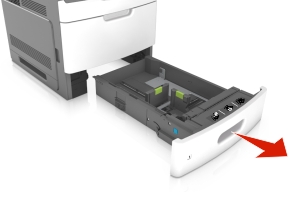
Τραβήξτε έξω τη θήκη.
Σημειώσεις:
- Όταν τοποθετείτε χαρτί μεγέθους folio, legal ή Oficio, ανασηκώστε ελαφρά τη θήκη και τραβήξτε την εντελώς προς τα έξω.
- Αποφεύγετε την αφαίρεση των θηκών κατά την εκτύπωση μιας εργασίας ή όταν εμφανίζεται το μήνυμα Απασχολημένος στην οθόνη. Ενδέχεται να προκληθεί εμπλοκή.
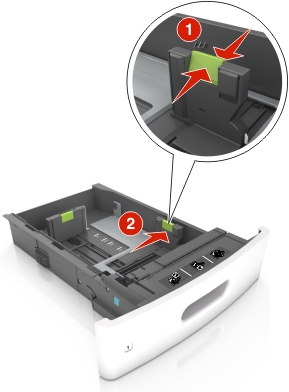
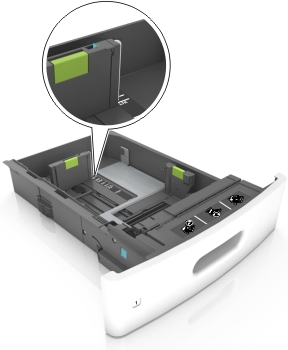
Πιέστε τις προεξοχές του οδηγού πλάτους και σύρετέ τον στη σωστή θέση, ανάλογα με το μέγεθος του χαρτιού που τοποθετείτε, έως ότου ασφαλίσει στη θέση του με ένα κλικ.
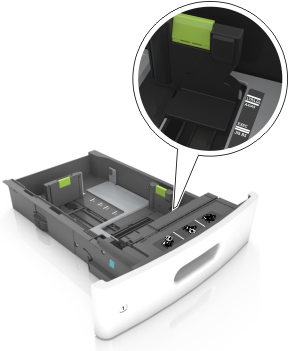
| Σημ.: Tοποθετήστε τους οδηγούς με βάση τις ενδείξεις μεγέθους χαρτιού στο κάτω μέρος της θήκης. |
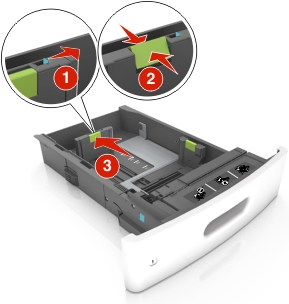
Ξεκλειδώστε τον οδηγό μήκους και, στη συνέχεια, πιέστε και σύρετε τον οδηγό στην κατάλληλη θέση για το μέγεθος του χαρτιού που τοποθετείτε.
Σημειώσεις:
- Κλειδώστε τον οδηγό μήκος για όλα τα μεγέθη χαρτιού.
- Tοποθετήστε τους οδηγούς με βάση τις ενδείξεις μεγέθους χαρτιού στο κάτω μέρος της θήκης.
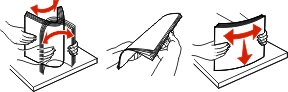
Λυγίστε τα φύλλα προς τα μέσα και προς τα έξω για να μην κολλούν μεταξύ τους και ξεφυλλίστε τα. Μην διπλώνετε ή τσαλακώνετε το χαρτί. Ισιώστε τις άκρες επάνω σε επίπεδη επιφάνεια.
Τοποθετήστε τη στοίβα χαρτιού με την πλευρά εκτύπωσης προς τα κάτω.
| Σημ.: Βεβαιωθείτε ότι το χαρτί ή ο φάκελος έχουν τοποθετηθεί σωστά. |
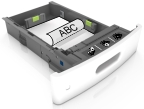
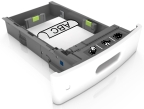
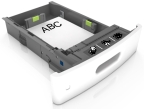
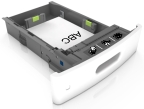
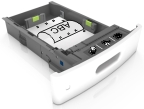
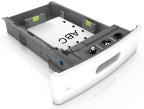
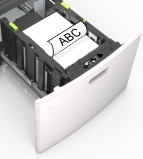
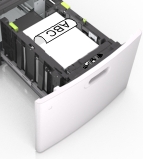
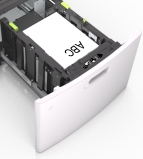
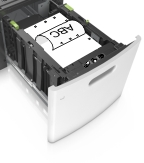
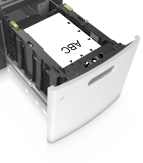
Υπάρχουν διάφοροι τρόποι για να τοποθετηθεί επιστολόχαρτο ανάλογα με το εάν έχει εγκατασταθεί προαιρετική μονάδα φινιρίσματος συρραφής.
Εκτύπωση μονής όψης | Εκτύπωση μονής όψης |
Εκτύπωση διπλής όψης | Εκτύπωση διπλής όψης |
Αν τοποθετείτε διάτρητο χαρτί για χρήση με τη μονάδα συρραφής, βεβαιωθείτε ότι οι οπές που υπάρχουν στη μεγάλη πλευρά του χαρτιού βρίσκονται στη δεξιά πλευρά της θήκης.
| Σημ.: Αν οι οπές που υπάρχουν στη μεγάλη πλευρά του χαρτιού βρίσκονται στην αριστερή πλευρά της θήκης, ενδέχεται να προκληθεί εμπλοκή. |
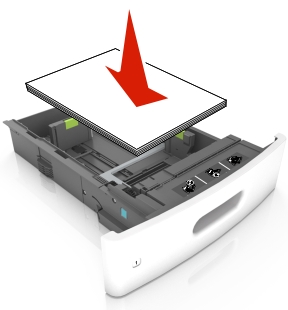
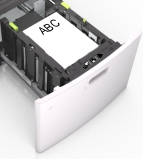
Μη σύρετε το χαρτί μέσα στη θήκη. Τοποθετήστε το χαρτί στη θήκη, όπως φαίνεται στο σχήμα.
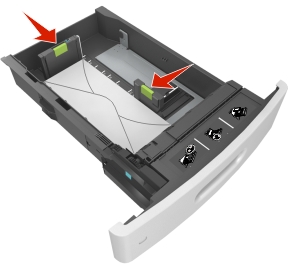
Εάν τοποθετείτε φακέλους, βεβαιωθείτε ότι η πλευρά του πτερυγίου είναι προς τα επάνω και ότι οι φάκελοι βρίσκονται στην αριστερή πλευρά της θήκης.
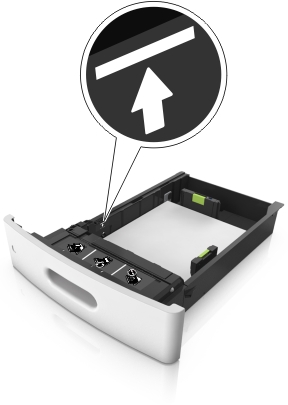
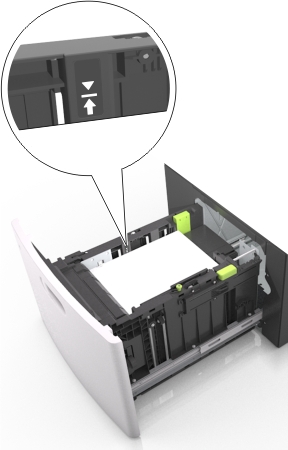
Βεβαιωθείτε ότι το χαρτί βρίσκεται κάτω από τη συνεχή γραμμή, η οποία δείχνει το μέγιστο όριο χαρτιού.
| Προειδοποίηση—Πιθανή βλάβη: Εάν υπερφορτωθεί η θήκη ενδέχεται να προκληθούν εμπλοκές χαρτιού. |
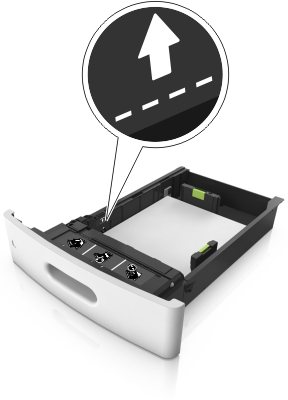
Όταν χρησιμοποιείτε χαρτόνι, ετικέτες ή άλλα ειδικά μέσα εκτύπωσης, βεβαιωθείτε ότι το χαρτί βρίσκεται κάτω από τη διακεκομμένη γραμμή, η οποία είναι η εναλλακτική ένδειξη για το όριο του χαρτιού.
Για χαρτί προσαρμοσμένου τύπου ή μεγέθους universal, προσαρμόστε τους οδηγούς χαρτιού ώστε να εφάπτονται στο πλάι της στοίβας και κλειδώστε τον οδηγό μήκους.
Τοποθετήστε τη θήκη.
Από τον πίνακα ελέγχου του εκτυπωτή, ορίστε το μέγεθος και τον τύπο χαρτιού στο μενού "Χαρτί" σύμφωνα με το χαρτί που έχετε τοποθετήσει στη θήκη.
| Σημ.: Ορίστε το σωστό μέγεθος και τύπο χαρτιού για να αποφύγετε εμπλοκές χαρτιού και προβλήματα με την ποιότητα της εκτύπωσης. |
Τοποθέτηση μέσων στη θήκη 2.100 φύλλων
| | ΠΡΟΣΟΧΗ—ΚΙΝΔΥΝΟΣ ΤΡΑΥΜΑΤΙΣΜΟΥ: Για να μειωθεί ο κίνδυνος από την αστάθεια του εξοπλισμού, η τοποθέτηση χαρτιού πρέπει να πραγματοποιείται μεμονωμένα σε κάθε θήκη. Διατηρείτε κάθε άλλη θήκη κλειστή έως ότου είναι απαραίτητο να χρησιμοποιηθεί. |
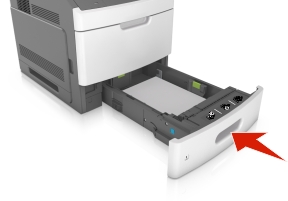
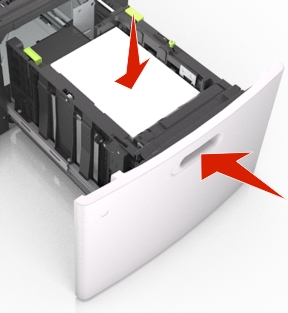
Τραβήξτε έξω τη θήκη.
Ρυθμίστε τους οδηγούς πλάτους και μήκους.
Τοποθέτηση χαρτιού μεγέθους A5
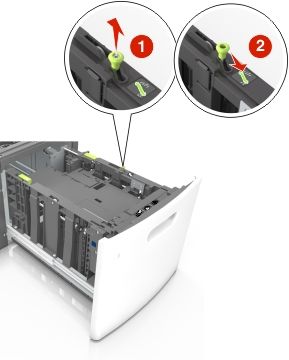
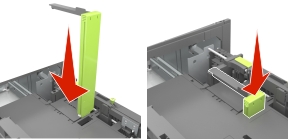
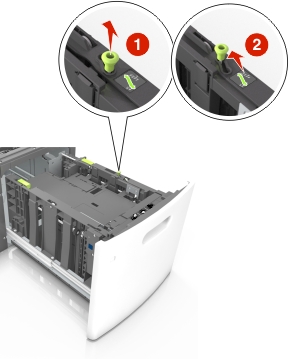
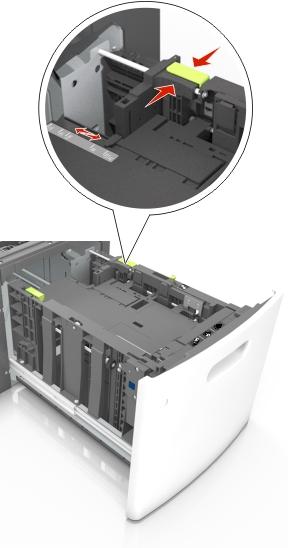
Τραβήξτε και σύρετε τον οδηγό πλάτους στη θέση για το μέγεθος A5.
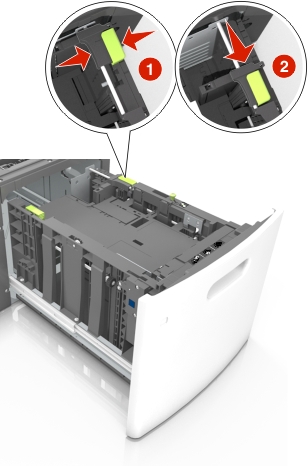
Πιέστε και σύρετε τον οδηγό μήκους προς τη θέση για μέγεθος A5 έως ότου ασφαλίσει στη θέση του με ένα κλικ.
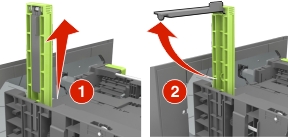
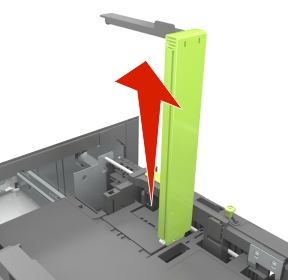
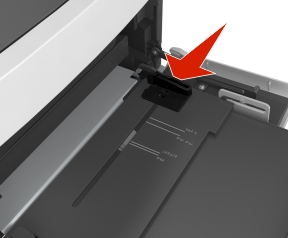
Αφαιρέστε τον οδηγό μήκους A5 από τη θήκη του.
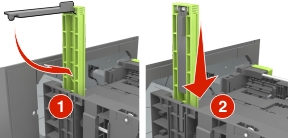
Τοποθετήστε τον οδηγό μήκους A5 στην καθορισμένη υποδοχή του.
| Σημ.: Πιέστε τον οδηγό μήκους A5 έως ότου ασφαλίσει στη θέση του με ένα κλικ. |
Τοποθέτηση χαρτιού μεγέθους A4-, letter, legal, oficio και folio
Τραβήξτε και σύρετε τον οδηγό πλάτους στη σωστή θέση, ανάλογα με το μέγεθος του χαρτιού που τοποθετείται.
Εάν ο οδηγός μήκους A5 παραμένει συνδεδεμένος στον οδηγό μήκους, μετακινήστε τον από τη θέση του. Εάν ο οδηγός μήκους A5 δεν είναι συνδεδεμένος, προχωρήστε στο βήμα d.
Τοποθετήστε τον οδηγό μήκους A5 στη θήκη του.
Πιέστε τις προεξοχές του οδηγού μήκους και σύρετε τον οδηγό μήκους στη σωστή θέση, ανάλογα με το μέγεθος του χαρτιού που τοποθετείτε, έως ότου ασφαλίσει στη θέση του με ένα κλικ.
Λυγίστε τα φύλλα για να μην κολλούν μεταξύ τους και ξεφυλλίστε τα. Μην διπλώνετε ή τσαλακώνετε το χαρτί. Ισιώστε τις άκρες επάνω σε επίπεδη επιφάνεια.
Τοποθετήστε τη στοίβα χαρτιού με την πλευρά εκτύπωσης προς τα κάτω.
| Σημ.: Βεβαιωθείτε ότι έχετε τοποθετήσει σωστά το χαρτί. |
Υπάρχουν διάφοροι τρόποι για την τοποθέτηση επιστολόχαρτου ανάλογα με το εάν έχει εγκατασταθεί προαιρετική μονάδα φινιρίσματος συρραφής.
Εκτύπωση μονής όψης | Εκτύπωση μονής όψης |
Εκτύπωση διπλής όψης | Εκτύπωση διπλής όψης |
Αν τοποθετείτε διάτρητο χαρτί για χρήση με τη μονάδα συρραφής, βεβαιωθείτε ότι οι οπές που υπάρχουν στη μεγάλη πλευρά του χαρτιού βρίσκονται στη δεξιά πλευρά της θήκης.
| Σημ.: Αν οι οπές που υπάρχουν στη μεγάλη πλευρά του χαρτιού βρίσκονται στην αριστερή πλευρά της θήκης, ενδέχεται να προκληθεί εμπλοκή. |
Βεβαιωθείτε ότι το χαρτί βρίσκεται κάτω από την ένδειξη μέγιστου γεμίσματος χαρτιού.
| Προειδοποίηση—Πιθανή βλάβη: Εάν υπερφορτωθεί η θήκη ενδέχεται να προκληθούν εμπλοκές χαρτιού. |
Τοποθετήστε τη θήκη.
| Σημ.: Πιέστε προς τα κάτω τη στοίβα χαρτιού κατά την εισαγωγή της θήκης. |
Από τον πίνακα ελέγχου του εκτυπωτή, ορίστε το μέγεθος και τον τύπο στο μενού "Χαρτί" σύμφωνα με το χαρτί που έχετε τοποθετήσει στη θήκη.
| Σημ.: Ορίστε το σωστό μέγεθος και τύπο χαρτιού για να αποφύγετε εμπλοκές χαρτιού και προβλήματα με την ποιότητα της εκτύπωσης. |
Τοποθέτηση μέσων εκτύπωσης στον τροφοδότη διαφορετικών μεγεθών
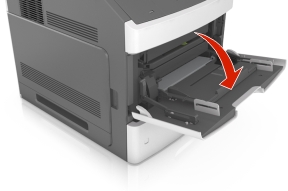
Τραβήξτε προς τα κάτω τη θύρα του τροφοδότη διαφορετικών μεγεθών.
| Σημ.: Μην τοποθετείτε χαρτί ή κλείνετε τον τροφοδότη πολλαπλών χρήσεων ενώ η εργασία εκτύπωσης βρίσκεται σε εξέλιξη. |
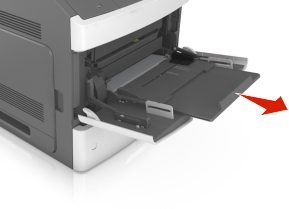
Τραβήξτε την προέκταση του τροφοδότη διαφορετικών μεγεθών.
| Σημ.: Κατευθύνετε προσεκτικά την προέκταση έτσι ώστε ο τροφοδότης διαφορετικών μεγεθών να είναι σε πλήρη έκταση και ανοικτός. |
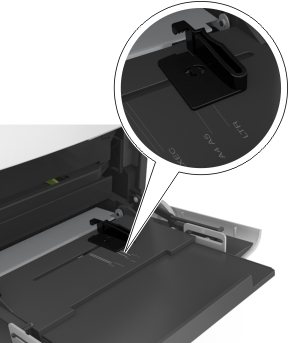
Σύρετε τον οδηγό πλάτους στη σωστή θέση, ανάλογα με το μέγεθος του χαρτιού που τοποθετείται.
| Σημ.: Χρησιμοποιήστε τις ενδείξεις μεγέθους χαρτιού στο κάτω μέρος της θήκης για τοποθετήσετε τους οδηγούς. |
Ετοιμάστε για τοποθέτηση το χαρτί ή το ειδικό μέσο.
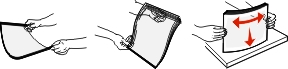
Λυγίστε τα φύλλα χαρτιού μπρος-πίσω για να ξεκολλήσουν και ξεφυλλίστε τα. Μην διπλώνετε ή τσαλακώνετε το χαρτί. Ισιώστε τις άκρες επάνω σε επίπεδη επιφάνεια.
Κρατήστε τις διαφάνειες από τις άκρες τους και ξεφυλλίστε τες. Ισιώστε τις άκρες επάνω σε επίπεδη επιφάνεια.
| Σημ.: Αποφύγετε την επαφή της εκτυπώσιμης πλευράς των διαφανειών. Προσέξτε να μην τους προκαλέσετε γδαρσίματα. |
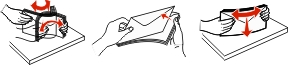
Λυγίστε μια στοίβα φακέλων προς τα μέσα και προς τα έξω για να μην κολλούν μεταξύ τους και ξεφυλλίστε τους. Ισιώστε τις άκρες επάνω σε επίπεδη επιφάνεια.
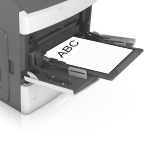
Τοποθετήστε το χαρτί ή τα ειδικά μέσα εκτύπωσης.
| Σημ.: Σύρετε απαλά τη στοίβα στον τροφοδότη διαφορετικών μεγεθών, έως ότου να συναντήσει αντίσταση. |
Τοποθετείτε μόνο ένα μέγεθος και τύπο χαρτιού ή ειδικών μέσων εκτύπωσης τη φορά.
Βεβαιωθείτε ότι το χαρτί χωράει άνετα στον τροφοδότη διαφορετικών μεγεθών, βρίσκεται σε επίπεδη θέση και δεν λυγίζει ούτε τσαλακώνεται.
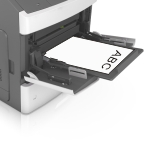
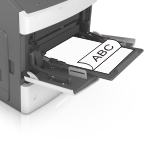
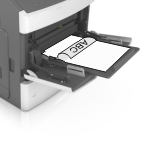
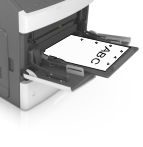
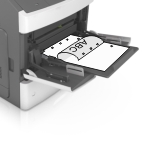
Υπάρχουν διάφοροι τρόποι για να τοποθετηθεί επιστολόχαρτο ανάλογα με το εάν έχει εγκατασταθεί προαιρετική μονάδα φινιρίσματος συρραφής.
Εκτύπωση μονής όψης | Εκτύπωση μονής όψης |
Εκτύπωση διπλής όψης | Εκτύπωση διπλής όψης |
Αν τοποθετείτε διάτρητο χαρτί για χρήση με τη μονάδα συρραφής, βεβαιωθείτε ότι οι οπές που υπάρχουν στη μεγάλη πλευρά του χαρτιού βρίσκονται στη δεξιά πλευρά της θήκης.
| Σημ.: Αν οι οπές που υπάρχουν στη μεγάλη πλευρά του χαρτιού βρίσκονται στην αριστερή πλευρά της θήκης, ενδέχεται να προκληθεί εμπλοκή. |
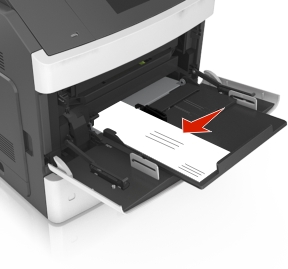
Τοποθετήστε τους φακέλους με την πλευρά του πτερυγίου προς τα κάτω στην αριστερή πλευρά του τροφοδότη διαφορετικών μεγεθών.
| Προειδοποίηση—Πιθανή βλάβη: Μην χρησιμοποιείτε φακέλους με γραμματόσημα, συνδετήρες, ανοίγματα, παράθυρα, επικαλύψεις ή αυτοκόλλητα. Τέτοιοι φάκελοι μπορεί να προκαλέσουν σοβαρή ζημιά στον εκτυπωτή. |
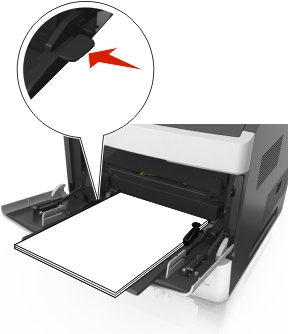
Βεβαιωθείτε ότι το χαρτί ή τα ειδικά μέσα εκτύπωσης δεν ξεπερνάνε την ένδειξη μέγιστου γεμίσματος χαρτιού.
| Προειδοποίηση—Πιθανή βλάβη: Εάν υπερφορτωθεί ο τροφοδότης ενδέχεται να προκληθούν εμπλοκές χαρτιού. |
Για χαρτί προσαρμοσμένου τύπου ή μεγέθους universal, προσαρμόστε τους οδηγούς πλάτους ώστε να εφάπτονται στις πλευρές της στοίβας.
Από τον πίνακα ελέγχου του εκτυπωτή, ορίστε το μέγεθος και τον τύπο χαρτιού στο μενού "Χαρτί" σύμφωνα με το χαρτί που έχετε τοποθετήσει στη θήκη.
| Σημ.: Ορίστε το σωστό μέγεθος και τύπο χαρτιού για να αποφύγετε εμπλοκές χαρτιού και προβλήματα με την ποιότητα της εκτύπωσης. |
Σύνδεση και αποσύνδεση θηκών
Ο εκτυπωτής συνδέει τις θήκες όταν το καθορισμένο μέγεθος και ο τύπος χαρτιού είναι τα ίδια. Όταν μια συνδεδεμένη θήκη αδειάσει, η τροφοδοσία του χαρτιού πραγματοποιείται από την επόμενη συνδεδεμένη θήκη. Για να εμποδίσετε τη σύνδεση των θηκών, εκχωρήστε ένα μοναδικό όνομα προσαρμοσμένου τύπου χαρτιού.
Σύνδεση και αποσύνδεση θηκών
Ανοίξτε ένα πρόγραμμα περιήγησης στο Web και πληκτρολογήστε τη διεύθυνση ΙΡ στο πεδίο διεύθυνσης.
Σημειώσεις:
- Προβάλετε τη διεύθυνση IP του εκτυπωτή στον πίνακα ελέγχου του εκτυπωτή, στην ενότητα TCP/IP του μενού Δίκτυο/Θύρες. Η διεύθυνση IP εμφανίζεται ως τέσσερα σύνολα αριθμών που χωρίζονται από τελείες, όπως 123.123.123.123.
- Εάν χρησιμοποιείτε διακομιστή μεσολάβησης, τότε απενεργοποιήστε τον προσωρινά για να φορτώσετε σωστά την ιστοσελίδα του εκτυπωτή.
Κάντε κλικ στις επιλογές Ρυθμίσεις > Μενού "Χαρτί".
Αλλάξτε τις ρυθμίσεις για τον τύπο και το μέγεθος του χαρτιού για τις θήκες που συνδέετε.
Για να συνδέσετε θήκες, βεβαιωθείτε ότι το μέγεθος και ο τύπος του χαρτιού για τη θήκη συμφωνούν με τις αντίστοιχες ρυθμίσεις για την άλλη θήκη.
Για να αποσυνδέσετε θήκες, βεβαιωθείτε ότι το μέγεθος ή ο τύπος του χαρτιού για τη θήκη δεν συμφωνούν με τις αντίστοιχες ρυθμίσεις για την άλλη θήκη.
Κάντε κλικ στο κουμπί Υποβολή.
| Προειδοποίηση—Πιθανή βλάβη: Το χαρτί που έχει τοποθετηθεί στη θήκη θα πρέπει να αντιστοιχεί στον τύπο χαρτιού που έχει αντιστοιχιστεί στον εκτυπωτή. Η θερμοκρασία στη μονάδα τήξης ποικίλλει ανάλογα με τον Τύπο χαρτιού που ορίζεται. Ενδέχεται να παρουσιαστούν προβλήματα εκτύπωσης εάν οι ρυθμίσεις δεν έχουν διαμορφωθεί σωστά. |
Δημιουργία προσαρμοσμένου ονόματος για έναν τύπο χαρτιού
Χρήση του Embedded Web Server
Ανοίξτε ένα πρόγραμμα περιήγησης στο Web και πληκτρολογήστε τη διεύθυνση ΙΡ στο πεδίο διεύθυνσης.
Σημειώσεις:
- Δείτε τη διεύθυνση IP του εκτυπωτή στην ενότητα TCP/IP στο μενού "Δίκτυο/θύρες". Η διεύθυνση IP εμφανίζεται ως τέσσερα σύνολα αριθμών που χωρίζονται από τελείες, όπως 123.123.123.123.
- Εάν χρησιμοποιείτε διακομιστή μεσολάβησης, τότε απενεργοποιήστε τον προσωρινά για να φορτώσετε σωστά την ιστοσελίδα του εκτυπωτή.
Κάντε κλικ στην επιλογή Ρυθμίσεις > Μενού χαρτιού > Προσαρμοσμένα ονόματα.
Επιλέξτε ένα προσαρμοσμένο όνομα και, στη συνέχεια, πληκτρολογήστε το όνομα ενός προσαρμοσμένου τύπου χαρτιού.
Κάντε κλικ στο κουμπί Υποβολή.
Κάντε κλικ στην επιλογή Προσαρμοσμένοι τύποι και, στη συνέχεια, επαληθεύστε εάν το νέο όνομα προσαρμοσμένου τύπου χαρτιού έχει αντικαταστήσει το προσαρμοσμένο όνομα.
Χρήση του πίνακα ελέγχου του εκτυπωτή
Από τον πίνακα ελέγχου του εκτυπωτή, μεταβείτε στην επιλογή:
> Ρυθμίσεις > > Μενού χαρτιού > > Προσαρμοσμένα ονόματα
Επιλέξτε ένα προσαρμοσμένο όνομα και, στη συνέχεια, πληκτρολογήστε το όνομα ενός προσαρμοσμένου τύπου χαρτιού.
Πατήστε .
Πατήστε Προσαρμοσμένοι τύποι και, στη συνέχεια, επαληθεύστε εάν το νέο όνομα προσαρμοσμένου τύπου χαρτιού έχει αντικαταστήσει το προσαρμοσμένο όνομα.
Ορισμός προσαρμοσμένου τύπου χαρτιού
Χρήση του Embedded Web Server
Ανοίξτε ένα πρόγραμμα περιήγησης στο Web και πληκτρολογήστε τη διεύθυνση ΙΡ στο πεδίο διεύθυνσης.
Σημειώσεις:
- Δείτε τη διεύθυνση IP του εκτυπωτή στην ενότητα TCP/IP στο μενού "Δίκτυο/θύρες". Η διεύθυνση IP εμφανίζεται ως τέσσερα σύνολα αριθμών που χωρίζονται από τελείες, όπως 123.123.123.123.
- Εάν χρησιμοποιείτε διακομιστή μεσολάβησης, τότε απενεργοποιήστε τον προσωρινά για να φορτώσετε σωστά την ιστοσελίδα του εκτυπωτή.
Κάντε κλικ στις επιλογές Ρυθμίσεις > Μενού χαρτιού > Προσαρμοσμένοι τύποι.
Επιλέξτε το όνομα ενός προσαρμοσμένου τύπου χαρτιού και, στη συνέχεια, επιλέξτε έναν τύπο χαρτιού.
| Σημ.: Η επιλογή "Χαρτί" είναι ο προεπιλεγμένος τύπος χαρτιού για όλα τα προσαρμοσμένα ονόματα που ορίζονται από τον χρήστη. |
Κάντε κλικ στο κουμπί Υποβολή.
Χρήση του πίνακα ελέγχου του εκτυπωτή
Από τον πίνακα ελέγχου του εκτυπωτή, μεταβείτε στην επιλογή:
> Ρυθμίσεις > > Μενού χαρτιού > > Προσαρμοσμένοι τύποι
Επιλέξτε το όνομα ενός προσαρμοσμένου τύπου χαρτιού και, στη συνέχεια, επιλέξτε έναν τύπο χαρτιού.
| Σημ.: Η επιλογή "Χαρτί" είναι ο προεπιλεγμένος τύπος χαρτιού για όλα τα προσαρμοσμένα ονόματα που ορίζονται από τον χρήστη. |
Πατήστε .