Gestionarea imprimantei
Găsirea informaţiilor complexe despre reţele şi administrare
Acest capitol prezintă activităţi elementare de suport administrativ utilizând serverul Embedded Web Server. Pentru activităţi de asistenţă avansată de sistem, consultaţi Ghidul pentru lucrul în reţea de pe CD-ul Software şi documentaţie sau Embedded Web Server - securitate: Ghidul administratorului de pe site-ul web de asistenţă Lexmark la http://support.lexmark.com.
Accesarea panoului de control la distanţă
Panoul de control la distanţă de pe ecranul computerului vă permite să interacţionaţi cu panoul de control al imprimantei, chiar dacă nu vă aflaţi fizic în apropierea imprimantei de reţea. De pe ecranul computerului, puteţi să vizualizaţi starea imprimantei, să deblocaţi lucrări de imprimare în aşteptare şi să efectuaţi alte activităţi legate de imprimare, pe care le efectuaţi în mod normal de la imprimanta de reţea.
Deschideţi un browser Web, apoi tastaţi adresa IP a imprimantei în câmpul de adrese.
Note:
- Imprimaţi o pagină de configuraţie a reţelei sau pagina de setări ale meniurilor, apoi localizaţi adresa IP în secţiunea TCP/IP. Adresa IP apare ca patru seturi de numere separate prin puncte, de exemplu, 123.123.123.123.
- Dacă utilizaţi un server proxy, dezactivaţi-l temporar pentru a încărca corect pagina Web.
Apăsaţi pe Enter pentru a deschide pagina web a imprimantei.
Faceţi clic pe Applications (Aplicaţii).
| Notă: Pentru lansarea panoului de control la distanţă, este necesar un plugin Java. |
Configurarea notificărilor referitoare la consumabile de la serverul Embedded Web Server
Puteţi stabili cum doriţi să fiţi notificat atunci când consumabilele au un nivel aproape scăzut, scăzut, foarte scăzut sau îşi ating limita duratei de viaţă, prin setarea alertelor selective.
Note:
- Alertele selective pot fi setate pentru cartuşul de toner, unitatea de imagine şi trusa de întreţinere.
- Toate alertele selective pot fi setate pentru condiţii de nivel aproape scăzut, scăzut, foarte scăzut ale consumabilelor. Nu toate alertele selective pot fi setate pentru condiţia de terminare a duratei de viaţă a consumabilelor. O alertă selectivă prin e-mail este disponibilă pentru toate condiţiile consumabilelor.
- Procentajul estimat de consumabile rămase care declanşează alerta poate fi setat pentru anumite consumabile şi anumite condiţii ale acestora.
Deschideţi un browser Web, apoi tastaţi adresa IP a imprimantei în câmpul de adrese.
Note:
- Vizualizaţi adresa IP a imprimantei în secţiunea TCP/IP din meniul Reţea/Porturi. Adresa IP apare ca patru seturi de numere separate prin puncte, cum ar fi 123.123.123.123.
- Dacă utilizaţi un server proxy, dezactivaţi-l temporar pentru a încărca corect pagina Web.
Faceţi clic pe Setări > Setări tipărire > Notificări consumabile.
Din meniul derulant pentru fiecare consumabil, selectaţi dintre următoarele opţiuni de notificare:
Dezactivat | Comportament normal pentru toate consumabilele. |
Numai e-mail | Imprimanta generează un e-mail atunci când condiţia aferentă consumabilului este atinsă. Starea consumabilului apare pe pagina de meniuri şi pagina de stare. |
Avertisment | Imprimanta afişează mesajul de avertizare şi generează un e-mail privind starea consumabilului. Imprimanta nu se opreşte atunci când condiţia consumabilului este atinsă. |
Oprire cu continuare1 | Imprimanta încetează să mai proceseze lucrări atunci când condiţia consumabilului este atinsă, iar utilizatorul trebuie să apese un buton pentru a continua tipărirea. |
Oprire fără continuare1,2 | Imprimanta încetează să mai proceseze lucrări atunci când condiţia consumabilului este atinsă. Consumabilul trebuie înlocuit pentru a continua tipărirea. |
Faceţi clic pe Remitere.
Modificarea setărilor pentru imprimarea confidenţială
| Notă: Această caracteristică este disponibilă numai la imprimantele de reţea sau la imprimantele conectate la servere de imprimare. |
Deschideţi un browser Web, apoi tastaţi adresa IP a imprimantei în câmpul de adrese.
Note:
- Vizualizaţi adresa IP a imprimantei în secţiunea TCP/IP din meniul Network/Ports (Reţea/Porturi). Adresa IP apare ca patru seturi de numere separate prin puncte, de exemplu, 123.123.123.123.
- Dacă utilizaţi un server proxy, dezactivaţi-l temporar pentru a încărca corect pagina Web.
Faceţi clic pe fila Settings (Setări) > Security (Securitate) > Confidential Print Setup (Configurare imprimare confidenţială).
Modificaţi setările:
Setaţi numărul maxim de încercări de introducere a codului PIN. Când un utilizator depăşeşte un anumit număr de încercări de introducere a codului PIN, toate lucrările acestuia sunt şterse.
Setaţi o perioadă de expirare pentru lucrările de imprimare confidenţială. Dacă un utilizator nu a tipărit lucrările în perioada de timp specificată, toate operaţiile sale de tipărire sunt şterse.
Salvaţi setările modificate.
Copierea setărilor imprimantei pe alte imprimante
| Notă: Această caracteristică este disponibilă numai la imprimantele în reţea. |
Deschideţi un browser Web, apoi tastaţi adresa IP a imprimantei în câmpul de adrese.
Note:
- Vizualizaţi adresa IP a imprimantei în secţiunea TCP/IP din meniul Network/Ports (Reţea/Porturi). Adresa IP apare ca patru seturi de numere separate prin puncte, cum ar fi 123.123.123.123.
- Dacă utilizaţi un server proxy, dezactivaţi-l temporar pentru a încărca corect pagina Web.
Faceţi clic pe Copiere setări imprimantă.
Pentru a schimba limba, selectaţi o limbă din meniul vertical, apoi faceţi clic pe Faceţi clic aici pentru a schimba limba.
Faceţi clic pe Setări imprimantă.
În câmpurile corespunzătoare scrieţi adresa IP a imprimantelor sursă şi ţintă.
| Notă: Dacă doriţi să adăugaţi sau să ştergeţi o imprimantă ţintă faceţi clic pe Adăugare IP ţintă sau Ştergere IP ţintă. |
Faceţi clic pe Copiere setări imprimantă.
Imprimarea unei pagini cu setările de meniu
Tipăriţi o pagină cu setările de meniu pentru a trece în revistă setările curente de meniu şi pentru a verifica dacă opţiunile de imprimantă sunt instalate corect.
| Notă: Dacă nu aţi modificat încă nicio setare din meniu, atunci pagina cu setările de meniuri include toate setările implicite din fabrică. După ce selectaţi şi salvaţi alte setări din meniuri, acestea vor înlocui setările prestabilite din fabrică drept setări prestabilite de utilizator. Setarea implicită a utilizatorului rămâne valabilă până când accesaţi din nou meniul, alegeţi o altă valoare şi o salvaţi. |
De la panoul de control al imprimantei, navigaţi la:
 > Setări >
  > Rapoarte > > Pagină de setări meniuri >
Tipărirea unei pagini de configuraţie pentru reţea
Dacă imprimanta este conectată la o reţea, imprimaţi o pagină de configurare pentru reţea pentru a verifica conexiunea la reţea. Această pagină oferă şi informaţii importante legate de configurarea tipăririi în reţea.
De la panoul de control al imprimantei, navigaţi la:
> Setări > > Rapoarte > >Pagină de configurare pentru reţea >
Consultaţi prima secţiune a paginii de configurare pentru reţea, apoi verificaţi dacă starea este Conectat.
Dacă starea afişată este Neconectat, conexiunea la reţeaua LAN poate să nu fie activă sau poate să existe o defecţiune a cablului de reţea. Pentru o soluţie, consultaţi persoana care asigură asistenţa sistemului, apoi imprimaţi altă pagină de configurare pentru reţea.
Verificarea stării pieselor şi consumabilelor
Note:
- Fiecare indicator afişează o estimare a duratei de viaţă rămase pentru articolul consumabil sau piesa de schimb.
- Toate duratele de viaţă per pagină estimate pentru consumabile presupun imprimarea pe o singură parte pe hârtie simplă de dimensiune Letter sau A4.
Verificarea stării pieselor şi consumabilelor de la panoul de control al imprimantei
De la panoul de control al imprimantei, navigaţi la:
> Status/Supplies (Stare/Consumabile) > View Supplies (Vizualizare consumabile) >
Verificarea stării pieselor şi consumabilelor din Embedded Web Server
| Notă: Asiguraţi-vă că imprimanta şi computerul sunt conectate la aceeaşi reţea. |
Deschideţi un browser Web, apoi tastaţi adresa IP a imprimantei în câmpul de adrese.
Note:
- Vizualizaţi adresa IP a imprimantei în secţiunea TCP/IP din meniul Reţea/Porturi. Adresa IP apare ca patru seturi de numere separate prin puncte, cum ar fi 123.123.123.123.
- Dacă utilizaţi un server proxy, dezactivaţi-l temporar pentru a încărca corect pagina Web.
Faceţi clic pe Stare dispozitiv > Detalii suplimentare.
Economisirea energiei
Utilizarea modului economic
Deschideţi un browser Web, apoi tastaţi adresa IP a imprimantei în câmpul de adrese.
Note:
- Vizualizaţi adresa IP a imprimantei în secţiunea TCP/IP din meniul Reţea/Porturi. Adresa IP apare ca patru seturi de numere separate prin puncte, cum ar fi 123.123.123.123.
- Dacă utilizaţi un server proxy, dezactivaţi-l temporar pentru a încărca corect pagina Web.
Faceţi clic pe Setări > Setări generale > Mod economic.
Selectaţi o setare.
Dezactivat | Utilizaţi setările implicite din fabrică pentru toate setările asociate cu Mod economic. Note: - Setările care au fost modificate atunci când au fost selectate alte moduri sunt resetate la setările iniţiale din fabrică.
- Setarea Dezactivat furnizează suport pentru specificaţiile de performanţă ale imprimantei.
|
Energie | Reduce utilizarea energiei, mai ales atunci când imprimanta este inactivă. Note: - Motoarele imprimantei nu pornesc decât atunci când un document este pregătit pentru imprimare. Puteţi observa o scurtă întârziere înainte ca prima pagină să fie imprimată.
- Imprimanta intră în modul Repaus după un minut de inactivitate.
- Afişajul imprimantei este oprit atunci când imprimanta se află în modul Repaus.
- Luminile aferente dispozitivului de capsare şi altor dispozitive opţionale sunt stinse atunci când imprimanta se află în modul Repaus.
|
Energie/Hârtie | Utilizaţi toate setările asociate cu modurile Energie şi Hârtie. |
Hârtie simplă | Activaţi caracteristica de imprimare automată pe două feţe (faţă-verso). |
Faceţi clic pe Remitere.
Reducerea zgomotului imprimantei
Activaţi modul Silenţios pentru a reduce zgomotul imprimantei.
De la panoul de control al imprimantei, navigaţi la:
> Setări > > Setări > > Setări generale > > Mod Silenţios >
Selectaţi o setare.
Activat | Reduce zgomotul imprimantei. Note: - Lucrările de imprimare vor fi procesate la o viteză redusă.
- Motoarele imprimantei nu pornesc decât atunci când un document este pregătit pentru imprimare. Există o întârziere scurtă înainte ca prima pagină să fie imprimată.
- Sunetele pentru control alarmă şi alarmă cartuş sunt oprite.
- Imprimanta ignoră comanda Pornire complexă.
|
Dezactivat | Utiliza setările prestabilită din fabricaţie. Notă: Această setare furnizează suport pentru specificaţiile de performanţă ale imprimantei. |
Apăsaţi .
Reglarea modului Sleep (Repaus)
De la panoul de control, navigaţi până la:
> Setări > > Setări > > Setări generale > > Expirări > > Mod Repaus >
În câmpul Mod Repaus, selectaţi numărul de minute cât va aştepta imprimanta înainte să intre în modul Repaus.
Aplicaţi modificările.
Utilizarea modului Hibernare
Modul Hibernare este un mod de funcţionare cu un consum de energie extrem de redus.
Note:
- Perioada de timp prestabilită înainte ca imprimanta să intre în modul Hibernare este de trei zile.
- Asiguraţi-vă că treziţi imprimanta din modul Hibernare, înainte de începerea unei lucrări de imprimare. O resetare de hard sau o apăsare prelungită a butonului Repaus va trezi imprimanta din modul Hibernare.
- Dacă imprimanta se află în modul Hibernare, atunci serverul EWS este dezactivat.
De la panoul de control, navigaţi până la:
> Setări > > Setări > > Setări generale >
Selectaţi Apăsare buton Repaus sau Apăsare şi menţinere buton Repaus, apoi apăsaţi pe .
Apăsaţi pe Hibernare > .
Revenirea la setările prestabilite din fabrică
Dacă doriţi să păstraţi o listă cu setările curente de meniu pentru referinţă, imprimaţi o pagină de setări pentru meniuri înainte de a restabili setările implicite din fabrică. Pentru informaţii suplimentare, consultaţi Imprimarea unei pagini cu setările de meniu.
Dacă doriţi o metodă mai cuprinzătoare de restabilire a setărilor implicite din fabrică ale imprimantei, atunci utilizaţi opţiunea Se şterg toate setările. Pentru informaţii suplimentare, consultaţi Golirea memoriei nevolatile.
| Avertisment - Pericol de deteriorare: Restaurarea setărilor prestabilite din fabrică determină readucerea celor mai multe dintre setările imprimantei la valorile prestabilite din fabrică. Excepţiile includ limba afişajului, dimensiunile şi mesajele particularizate şi setările de meniu pentru reţea/port. Toate elementele descărcate stocate în memoria RAM sunt şterse. Elementele descărcate stocate în memoria flash sau pe hard disk-ul imprimantei nu sunt afectate. |
De la panoul de control al imprimantei, navigaţi la:
> Setări > > Setări > > Setări generale > > Setări implicite din fabrică > >Restabilire imediată >
Securizarea imprimantei
Utilizarea caracteristicii de securitate prin blocare
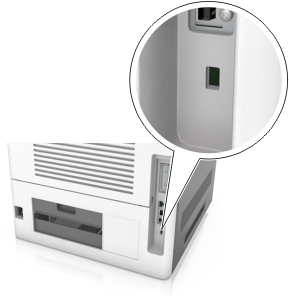
Această imprimantă este echipată cu o caracteristică de securitate prin blocare. Când este ataşat un lacăt compatibil cu majoritatea laptopurilor, imprimanta este blocată. Când sunt blocate, protecţia plăcii de sistem şi placa de sistem nu pot fi scoase. Ataşaţi un lacăt de siguranţă la imprimantă, în locaţia prezentată.
Declaraţie privind volatilitatea
Imprimanta conţine diverse tipuri de memorie care au capacitatea de a stoca setări de dispozitiv şi de reţea, precum şi date de utilizator.
Memoria volatilă | Imprimanta dvs. utilizează o memorie cu acces aleator (Random Access Memory, RAM) standard, pentru a stoca temporar în buffer datele de utilizator în timpul lucrărilor simple de imprimare. |
Memoria nevolatilă | Imprimanta poate să utilizeze două forme de memorie nevolatilă: EEPROM şi NAND (memorie flash). Ambele tipuri sunt utilizate pentru stocarea sistemului de operare, setărilor de dispozitiv, informaţiilor de reţea, setărilor pentru marcaje şi soluţii încorporate. |
Memoria hard diskului | Unele imprimante au instalat un hard disk. Hard diskul imprimantei este proiectat pentru funcţionalitate specifică dispozitivului. Aceasta permite dispozitivului să reţină datele de utilizator stocate în buffer din lucrările complexe de scanare, precum şi datele asociate formularelor şi fonturilor. |
Ştergeţi conţinutul oricărei memorii instalate în imprimantă, în următoarele situaţii:
Imprimanta este dezafectată.
Hard diskul imprimantei urmează să fie înlocuit.
Imprimanta urmează să fie mutată într-un alt departament sau într-o altă locaţie.
Operaţiile de service asupra imprimantei sunt efectuate de o persoană din afara organizaţiei.
Imprimanta este ridicată de la sediul dvs. pentru service.
Imprimanta este vândută unei alte organizaţii.
Dezafectarea hard diskului imprimantei
| Notă: Este posibil ca unele modele de imprimantă să nu aibă instalat un hard disk. |
În mediile de înaltă securitate, pot fi necesare măsuri suplimentare pentru a vă asigura că datele confidenţiale stocate pe hard diskul imprimantei nu pot fi accesate după ridicarea imprimantei sau a hard diskului de la sediul dvs.
Demagnetizare - Hard diskul imprimantei este supus unui câmp magnetic care şterge datele stocate
Concasare - Comprimă fizic hard diskul pentru a deteriora părţile componente, astfel încât datele să fie indescifrabile
Aşchiere - Sfâşie fizic hard diskul în bucăţi mici de metal
| Notă: Majoritatea datelor pot fi şterse electronic, dar singura modalitate de a vă asigura de ştergerea integrală a tuturor datelor este distrugerea fizică a fiecărui hard disk pe care sunt stocate date. |
Golirea memoriei volatile
Memoria volatilă (RAM) instalată în imprimantă necesită o sursă de tensiune pentru a păstra informaţiile. Pentru a şterge datele stocate în buffer, opriţi imprimanta.
Golirea memoriei nevolatile
Ştergeţi setările individuale, setările pentru dispozitiv şi cele de reţea, setările de securitate şi soluţiile integrate, prin respectarea paşilor următori:
Opriţi imprimanta.
Ţineţi apăsat pe 2 şi pe 6 în timp ce porniţi imprimanta. Eliberaţi butoanele numai când apare ecranul cu bara de progres.
Imprimanta efectuează o secvenţă de alimentare, apoi apare meniul Configuration (Configuraţie). Atunci când imprimanta dvs. este pornită complet, o listă a funcţiilor va apărea pe afişajul imprimantei.
Apăsaţi pe butonul săgeată sus sau jos până când se afişează Wipe All Settings (Se şterg toate setările).
Imprimanta va reporni de mai multe ori în timpul acestui proces.
| Notă: Opţiunea Se şterg toate setările elimină setările pentru dispozitive, soluţiile, lucrările, faxurile şi parolele din memoria imprimantei. |
Navigaţi la:
Back (Înapoi) > Exit Config Menu (Ieşire din meniul de configurare)
Imprimanta se va reseta la punerea sub tensiune, apoi va reveni la modul normal de funcţionare.
Golirea memoriei din hard diskul imprimantei
Note:
- Este posibil ca unele modele de imprimantă să nu aibă instalat un hard disk.
- Configurarea opţiunii Erase Temporary Data Files (Ştergere fişiere de date temporare) în meniurile imprimantei vă permite să eliminaţi materialele confidenţiale reziduale rămase după lucrări de imprimare, prin suprascrierea securizată a fişierelor marcate pentru ştergere.
Utilizarea panoului de control al imprimantei
Opriţi imprimanta.
Ţineţi apăsat pe 2 şi pe 6 în timp ce porniţi imprimanta. Eliberaţi butoanele numai când apare ecranul cu bara de progres.
Imprimanta efectuează o secvenţă de alimentare, apoi apare meniul Configuration (Configuraţie). Atunci când imprimanta dvs. este pornită complet, o listă a funcţiilor va apărea pe afişajul imprimantei.
Apăsaţi pe butonul săgeată sus sau jos până când se afişează Wipe Disk (Golire disc), apoi selectaţi una dintre următoarele opţiuni:
Wipe disk (fast) - Golire disc (rapidă) - această opţiune vă permite să suprascrieţi hard diskul imprimantei printr-o singură trecere, numai cu zerouri.
Wipe disk (secure) - Golire disc (securizată) - această opţiune vă permite să suprascrieţi de mai multe ori hard diskul imprimantei cu modele de biţi aleatoare, după care urmează o trecere de verificare. O suprascriere securizată respectă standardul DoD 5220.22-M pentru ştergerea securizată a datelor de pe hard disk. Informaţiile cu grad înalt de confidenţialitate trebuie curăţate utilizând această metodă.
Apăsaţi pe butonul săgeată sus sau jos până când se afişează Yes (Da), apoi treceţi la curăţarea discului.
Note:
- Progresul activităţii de curăţare a discului va fi indicat într-o bară de stare.
- Curăţarea discului poate dura de la câteva minute la mai mult de o oră, iar imprimanta nu va fi disponibilă în acest interval pentru alte activităţi ale utilizatorului.
Navigaţi la:
Back (Înapoi) > Exit Config Menu (Ieşire din meniul de configurare)
Imprimanta se va reseta la punerea sub tensiune, apoi va reveni la modul normal de funcţionare.
Configurarea criptării hard diskului imprimantei
Activaţi criptarea hard disk-ului pentru a preveni pierderea informaţiilor confidenţiale în cazul în care imprimanta sau hard disk-ul acesteia este furat(ă).
| Notă: Este posibil ca unele modele de imprimantă să nu aibă instalat un hard disk. |
Utilizare serverului EWS
Deschideţi un browser Web, apoi tastaţi adresa IP a imprimantei în câmpul de adrese.
Note:
- Vizualizaţi adresa IP a imprimantei în secţiunea TCP/IP din meniul Reţea/Porturi. Adresa IP apare ca patru seturi de numere separate prin puncte, cum ar fi 123.123.123.123.
- Dacă utilizaţi un server proxy, dezactivaţi-l temporar pentru a încărca corect pagina Web.
Faceţi clic pe Setări > Securitate > Criptare disc.
| Notă: Opţiunea Criptare disc apare în meniul Securitate numai dacă este instalat un hard disk formatat şi fără defecte. |
Din meniul Criptare disc, selectaţi Activare.
Note:
- Activarea criptării discului va şterge conţinutul hard diskului imprimantei.
- Criptarea discului poate dura de la câteva minute la mai mult de o oră, iar imprimanta nu va fi disponibilă în acest interval pentru alte activităţi ale utilizatorului.
Utilizarea panoului de control al imprimantei
Opriţi imprimanta.
Ţineţi apăsat pe 2 şi pe 6 în timp ce porniţi imprimanta. Eliberaţi butoanele numai când apare ecranul cu bara de progres.
Imprimanta efectuează o secvenţă de alimentare, apoi apare meniul Configuraţie. Atunci când imprimanta dvs. este pornită complet, o listă a funcţiilor va apărea pe afişajul imprimantei.
Navigaţi la:
Criptare disc > Activare
| Notă: Activarea criptării discului va şterge conţinutul hard diskului imprimantei. |
Selectaţi Da pentru a continua cu procesul de curăţare a discului.
Note:
- Nu opriţi imprimanta în timpul procesului de criptare. Oprirea imprimantei poate cauza pierderi de date.
- Criptarea discului poate dura de la câteva minute la mai mult de o oră, iar imprimanta nu va fi disponibilă în acest interval pentru alte activităţi ale utilizatorului.
- Progresul activităţii de curăţare a discului va fi indicat într-o bară de stare. După criptarea discului, imprimanta va reveni la ecranul pentru activarea sau dezactivarea criptării discului.
Navigaţi la:
Înapoi > Ieşire din meniul de configurare
Imprimanta se va reseta la punerea sub tensiune, apoi va reveni la modul normal de funcţionare.
Identificarea informaţiilor de securitate ale imprimantei
În mediile de înaltă securitate, pot fi necesare măsuri suplimentare pentru a vă asigura că datele confidenţiale stocate în imprimantă nu pot fi accesate de persoane neautorizate. Pentru informaţii suplimentare, vizitaţi pagina web de securitate Lexmark.
Pentru informaţii suplimentare, puteţi consulta şi Embedded Web Server - securitate: Ghidul administratorului:
Accesaţi www.lexmark.com, apoi navigaţi la Support & Downloads (Asistenţă şi descărcări) > selectaţi imprimanta dvs.
Faceţi clic pe fila Manuals (Manuale), apoi selectaţi Embedded Web Server - securitate: Ghidul administratorului.