设置纸张尺寸和类型
从主屏幕,导览至:
 > 纸张菜单 > 纸张尺寸/类型 > 选择一个进纸匣 > 选择纸张尺寸或类型 > 提交
注意:
- 在除多功能进纸器之外的每一个进纸匣中,根据进纸匣中纸张导片的位置自动设置纸张尺寸。
- 多功能进纸器的纸张尺寸必须从“纸张尺寸”菜单手动设置。
- 对于不包含普通纸张的所有进纸匣,必须手动设置纸张类型。
纸张和特殊介质的选择和处理会影响文档打印的可靠性。如需更多信息,请参阅避免卡纸和保存纸张。
从主屏幕,导览至:
> 纸张菜单 > 纸张尺寸/类型 > 选择一个进纸匣 > 选择纸张尺寸或类型 > 提交
注意:
Universal 纸张尺寸是用户定义的设置,让您使用没有在打印机菜单中预先设置的纸张尺寸进行打印。
注意:
从主屏幕,导览至:
> 纸张菜单 > Universal 设置 > 度量单位 > 选择度量单位
触摸纵向宽度或纵向高度。
选择宽度或高度,然后触摸提交。
 | 小心—可能的伤害: 为了减少设备不稳定的风险,请分别加载每一个进纸匣。在需要加载之前,保持所有其他的进纸匣为关闭状态。 |
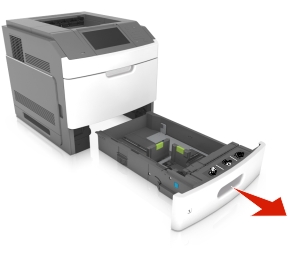
拉出进纸匣。
注意:
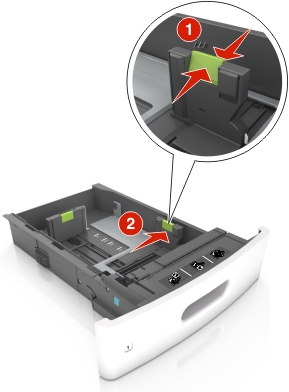
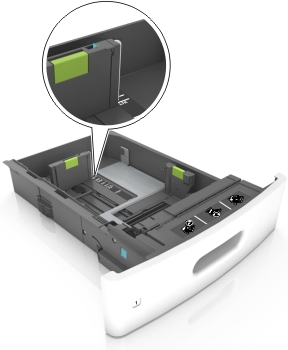
压住宽度导片,并将它滑动到与您加载的纸张尺寸相符的正确位置上,直到它发出咔嗒一声,卡入到位。
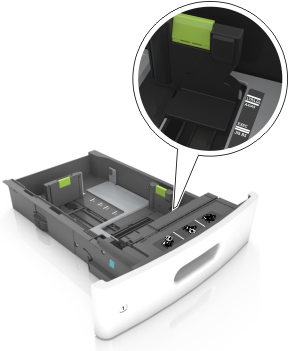
| 注意: 请使用进纸匣底部的纸张尺寸指示器来帮助放置导片。 |
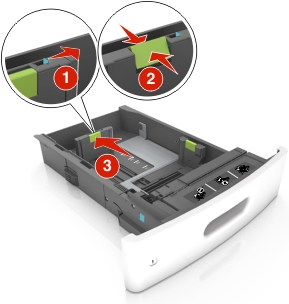
解锁长度导片,然后压住导片并将它滑动到与加载的纸张尺寸相符的正确位置上。
注意:
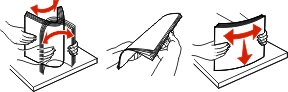
前后弯曲纸张,使它们松散,然后将它们扇形展开。不要折叠或弄皱纸张。对齐纸张的边缘。
加载纸张,让可打印面朝下。
| 注意: 确认纸张或信封加载正确。 |
根据是否安装装订完成器选件,加载信签有不同的方法。
未安装装订完成器选件 | 已安装装订完成器选件 |
|---|---|
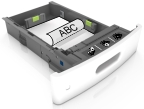 一面打印 | 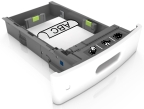 一面打印 |
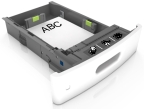 两面打印 | 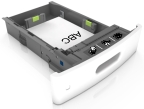 两面打印 |
如果您正在加载预打孔的纸张以用于装订完成器,请确认纸张长边上的孔位于进纸匣的右边。
一面打印 | 两面打印 |
|---|---|
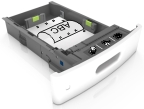 | 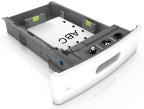 |
| 注意: 如果纸张长边上的孔位于进纸匣的左边,可能会发生卡纸。 |
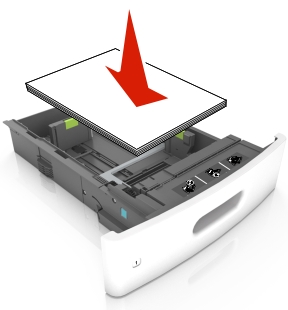
不要将纸张滑入进纸匣中。如图所示加载纸张。
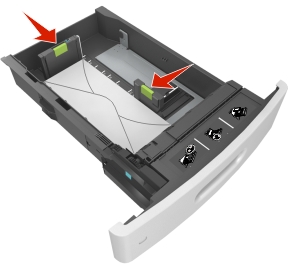
如果您加载信封,请确认封舌一面朝上,并且信封放在进纸匣的左边。
确认纸张低于实线,这是最大纸张加载指示线。
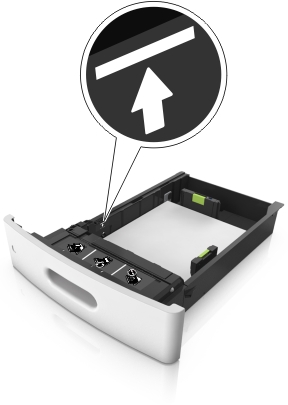
| 警告—可能的损坏: 过量加载进纸匣会造成卡纸。 |
当使用卡片纸、标签或其他类型的特殊介质时,请确认纸张低于虚线,这是备选的纸张加载指示线。
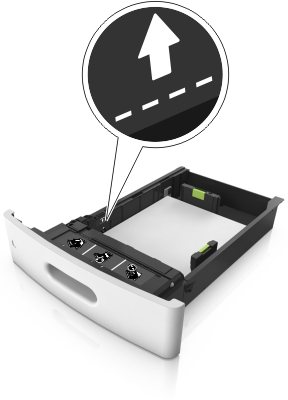
对于自定义或 Universal 尺寸纸张,请调整纸张导片到轻微接触纸堆边缘的位置,然后锁定长度导片。
插入进纸匣。
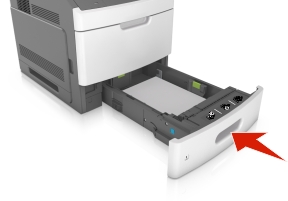
从打印机控制面板,在“纸张”菜单中设置纸张尺寸和纸张类型以匹配进纸匣中加载的纸张。
| 注意: 设置正确的纸张尺寸和类型以避免卡纸和打印质量问题。 |
| | 小心—可能的伤害: 为了减少设备不稳定的风险,请分别加载每一个进纸匣。在需要加载之前,保持所有其他的进纸匣为关闭状态。 |
拉出进纸匣。
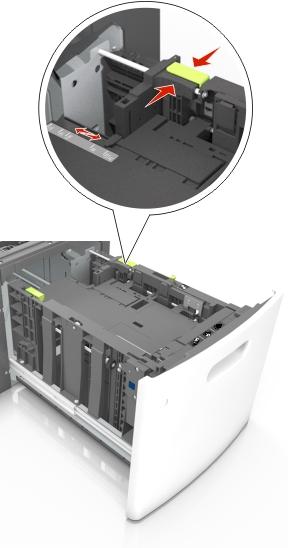
调整宽度和长度导片。
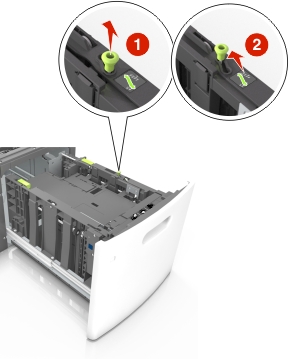
向上拉宽度导片并将它滑动到 A5 的位置。
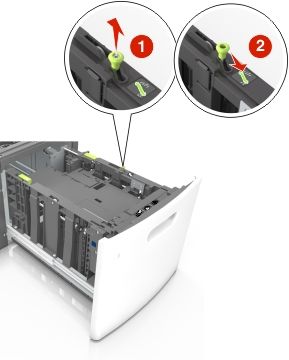
压住长度导片并将它滑动到 A5 的位置,直到它发出咔嗒一声,卡入到位。
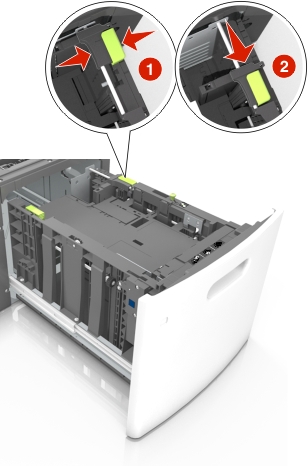
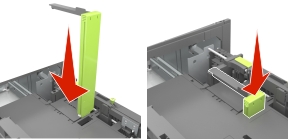
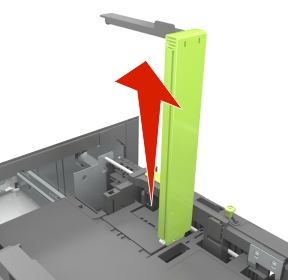
从其固定器上取出 A5 长度导片。
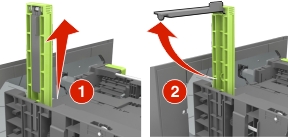
将 A5 长度导片插入其指定的插槽中。
| 注意: 按压 A5 长度导片,直到它发出咔嗒一声,卡入到位。 |
向上拉宽度导片,并将它滑动到与加载的纸张尺寸相符的正确位置上。
如果 A5 长度导片仍然连接在长度导片上,请将它从其位置移除。如果 A5 长度导片没有连接,请继续进行步骤 d。
将 A5 长度导片放入其固定器中。
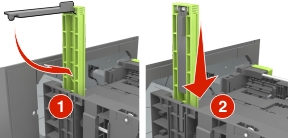
压住长度导片,并将它滑动到与您加载的纸张尺寸相符的正确位置上,直到它发出咔嗒一声,卡入到位。
前后弯曲纸张,使它们松散,然后将它们扇形展开。不要折叠或弄皱纸张。对齐纸张的边缘。
加载纸张,让可打印面朝下。
| 注意: 确认纸张加载正确。 |
根据是否安装装订完成器选件,加载信签有不同的方法。
未安装装订完成器选件 | 已安装装订完成器选件 |
|---|---|
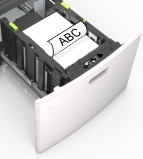 一面打印 | 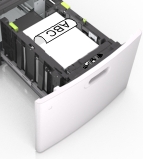 一面打印 |
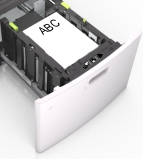 两面打印 | 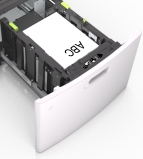 两面打印 |
如果您正在加载预打孔的纸张以用于装订完成器,请确认纸张长边上的孔位于进纸匣的右边。
一面打印 | 两面打印 |
|---|---|
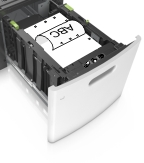 | 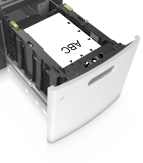 |
| 注意: 如果纸张长边上的孔位于进纸匣的左边,可能会发生卡纸。 |
确认纸张低于最大纸张加载指示线。
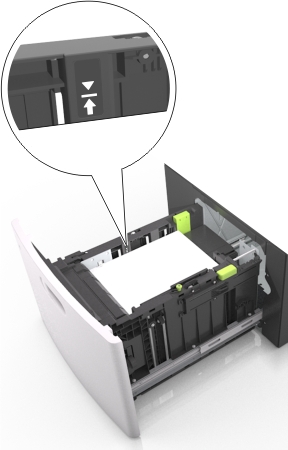
| 警告—可能的损坏: 过量加载进纸匣会造成卡纸。 |
插入进纸匣。
| 注意: 当插入进纸匣时,将纸张向下按。 |
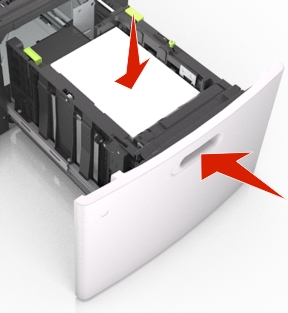
从打印机控制面板,在“纸张”菜单中设置纸张尺寸和类型以匹配加载的纸张。
| 注意: 设置正确的纸张尺寸和类型以避免卡纸和打印质量问题。 |
拉下多功能进纸器盖门。
| 注意: 当正在打印作业时不要加载或关闭多功能进纸器。 |
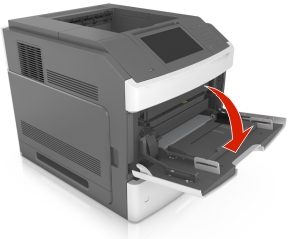
使用手柄,拉出多功能进纸器扩展板。
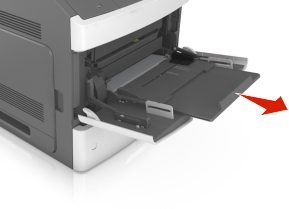
| 注意: 轻轻地引导扩展板,以使多功能进纸器完全展开。 |
将宽度导片滑动到与加载的纸张尺寸相符的正确位置上。
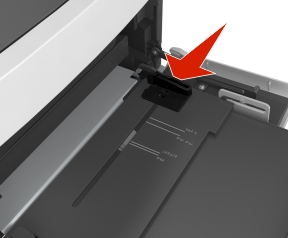
| 注意: 请使用进纸匣底部的纸张尺寸指示器来帮助放置导片。 |
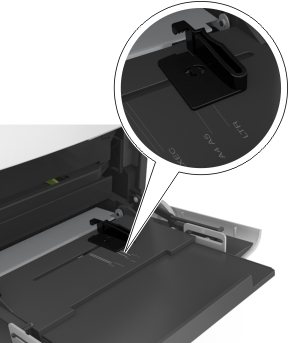
准备要加载的纸张或特殊介质。
前后弯曲纸张,使它们松散,然后将它们扇形展开。不要折叠或弄皱纸张。对齐纸张的边缘。
拿住透明胶片的边缘,然后扇形展开它们。对齐透明胶片的边缘。

| 注意: 避免接触透明胶片的可打印面。小心不要刮伤它们。 |
前后弯曲信封,使它们松散,然后将它们扇形展开。对齐信封的边缘。
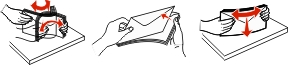
加载纸张或特殊介质。
| 注意: 将纸堆轻轻地滑入多功能进纸器中,直到到达挡纸板。 |
一次只能加载一种尺寸和类型的纸张或特殊介质。
确认纸张被松散地平放在多功能进纸器中,没有弯曲或折皱。
根据是否安装装订完成器选件,加载信签有不同的方法。
未安装装订完成器选件 | 已安装装订完成器选件 |
|---|---|
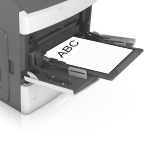 一面打印 | 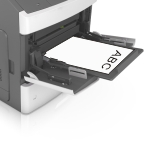 一面打印 |
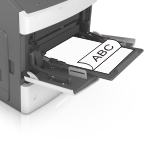 两面打印 | 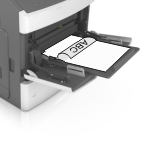 两面打印 |
如果您正在加载预打孔的纸张以用于装订完成器,请确认纸张长边上的孔位于进纸匣的右边。
一面打印 | 两面打印 |
|---|---|
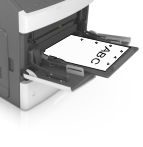 | 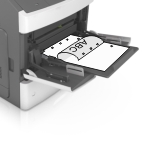 |
| 注意: 如果纸张长边上的孔位于进纸匣的左边,可能会发生卡纸。 |
加载信封时,让封舌一面朝下并放在多功能进纸器的左边。
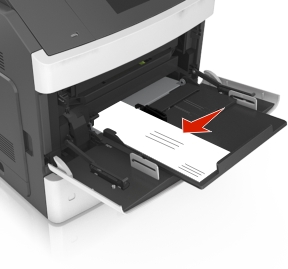
| 警告—可能的损坏: 永远不要使用带有邮票、卡扣、摁扣、窗口、涂层或自动粘胶的信封。这些信封可能会严重损坏打印机。 |
确认纸张或特殊介质低于最大纸张加载指示线。
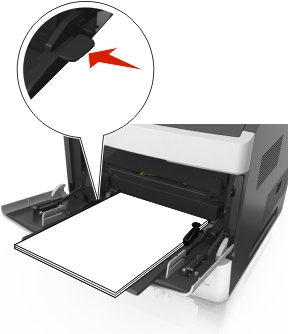
| 警告—可能的损坏: 过量加载进纸器会造成卡纸。 |
对于自定义或 Universal 尺寸纸张,调整宽度导片以轻轻地接触到纸张的边缘。
从打印机控制面板,在“纸张”菜单中设置纸张尺寸和类型以匹配进纸匣中加载的纸张。
| 注意: 设置正确的纸张尺寸和类型以避免卡纸和打印质量问题。 |
打开 Web 浏览器,然后在地址字段中键入打印机 IP 地址。
注意:
单击设置 > 纸张菜单。
更改您正在连接的进纸匣的纸张尺寸和类型设置。
要连接进纸匣,请确认进纸匣的纸张尺寸和类型与其他进纸匣的相匹配。
要解除进纸匣连接,请确认进纸匣的纸张尺寸或类型与其他进纸匣的不匹配。
单击提交。
| 注意: 您也可以使用打印机控制面板更改纸张尺寸和类型设置。如需更多信息,请参阅设置纸张尺寸和类型。 |
| 警告—可能的损坏: 进纸匣中加载的纸张应该符合打印机中分配的纸张类型名称。定影器的温度根据指定的纸张类型而变化。如果设置没有正确配置,可能出现打印问题。 |
打开 Web 浏览器,然后在地址字段中键入打印机 IP 地址。
注意:
单击设置 > 纸张菜单 > 自定义名称。
选择自定义名称,然后键入自定义纸张类型名称。
单击提交。
单击自定义类型,然后检验新的自定义纸张类型名称是否已替换自定义名称。
从主屏幕,导览至:
> 纸张菜单 > 自定义名称
选择自定义名称,然后键入自定义纸张类型名称。
触摸提交。
触摸自定义类型,然后检验新的自定义纸张类型名称是否已替换自定义名称。
当连接进纸匣或解除进纸匣连接时分配自定义纸张类型名称给进纸匣。
打开 Web 浏览器,然后在地址字段中键入打印机 IP 地址。
注意:
单击设置 > 纸张菜单 > 自定义类型。
选择自定义纸张类型名称,然后选择纸张类型。
| 注意: “纸张”是所有用户定义的自定义名称的出厂默认纸张类型。 |
单击提交。
从主屏幕,导览至:
> 纸张菜单 > 自定义类型
选择自定义纸张类型名称,然后选择纸张类型。
| 注意: “纸张”是所有用户定义的自定义名称的出厂默认纸张类型。 |
触摸提交。