| | LET OP: GEVAAR VOOR ELEKTRISCHE SCHOKKEN: Als u toegang tot de controllerkaart wilt of optionele hardware of geheugenapparaten installeert nadat u de printer hebt ingesteld, moet u de printer uitschakelen en de stekker uit het stopcontact trekken voor u doorgaat. Als u andere apparaten hebt aangesloten op de printer, schakel deze dan ook uit en koppel de kabels los van de printer. |
Geheugenkaart
DDR2 DIMM
Flash-geheugen
Lettertypen
Firmwarekaarten
Formulieren en streepjescode
PRESCRIBE
IPDS
Vaste schijf van printer
LexmarkTM Interne 'Solutions' Poorten (ISP)
Standaard 10/100/1000 ethernet
MarkNetTM N8350 802.11 b/g/n draadloze afdrukserver
MarkNet N8352 802.11 b/g/n draadloze afdrukserver
| Opmerking: Gebruik de schroevendraaier in de onderste voorklep van de printer. |
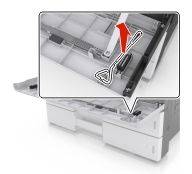
| | LET OP: GEVAAR VOOR ELEKTRISCHE SCHOKKEN: Als u toegang tot de controllerkaart wilt of optionele hardware of geheugenapparaten installeert nadat u de printer hebt ingesteld, moet u de printer uitschakelen en de stekker uit het stopcontact trekken voor u doorgaat. Als u andere apparaten hebt aangesloten op de printer, schakel deze dan ook uit en koppel de kabels los van de printer. |
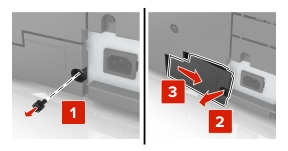
Verwijder de connectorklep.
Verwijder alle schroeven uit de klep van de controllerkaart.
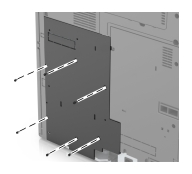
Verwijder de klep.
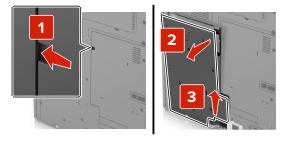
Onderstaande illustratie geeft aan waar de juiste aansluiting te vinden is:
| Waarschuwing: mogelijke beschadiging: De elektronische componenten van de controllerkaart raken gemakkelijk beschadigd door statische elektriciteit. Raak daarom eerst een metalen oppervlak aan voordat u de elektronische componenten of aansluitingen van de controllerkaart aanraakt. |
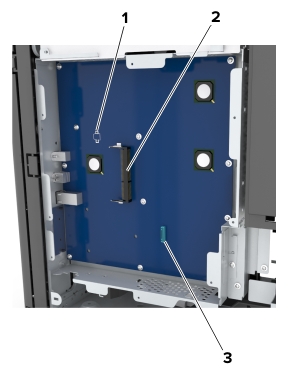
1 | Connector voor optionele kaart |
2 | Connector voor geheugenkaart |
3 | LexmarkConnector voor Internal Solutions Port of vaste schijf van printer |
Lijn de rand van de toegangsklep uit met de printer.
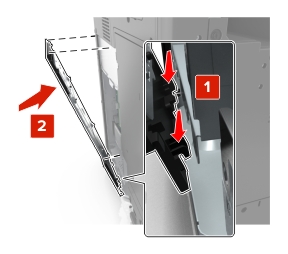
Bevestig de toegangsklep opnieuw.
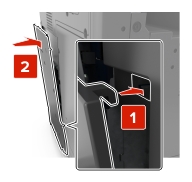
Draai de schroeven op de toegangsklep vast.
Plaats de connectorklep terug.
| | LET OP: GEVAAR VOOR ELEKTRISCHE SCHOKKEN: Als u toegang tot de controllerkaart wilt of optionele hardware of geheugenapparaten installeert nadat u de printer hebt ingesteld, moet u de printer uitschakelen en de stekker uit het stopcontact trekken voor u doorgaat. Als u andere apparaten hebt aangesloten op de printer, schakel deze dan ook uit en koppel de kabels los van de printer. |
Open het toegangspaneel van de controllerkaart.
Zie Toegang verkrijgen tot de controllerkaart. voor meer informatie.
Haal de geheugenkaart uit de verpakking.
| Waarschuwing: mogelijke beschadiging: Raak de aansluitpunten aan de rand van de kaart niet aan. Hierdoor kunt u de kaart beschadigen. |
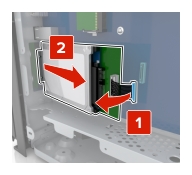
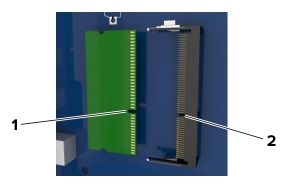
Breng de uitsparing (1) op de geheugenkaart op één lijn met de ribbel (2) op de connector.
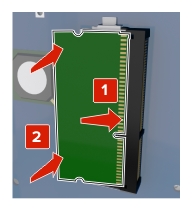
Druk de geheugenkaart in de connector en druk de kaart in de richting van de wand van controllerkaart tot deze op zijn plaats klikt.
| | LET OP: GEVAAR VOOR ELEKTRISCHE SCHOKKEN: Als u toegang tot de controllerkaart wilt of optionele hardware of geheugenapparaten installeert nadat u de printer hebt ingesteld, moet u de printer uitschakelen en de stekker uit het stopcontact trekken voor u doorgaat. Als u andere apparaten hebt aangesloten op de printer, schakel deze dan ook uit en koppel de kabels los van de printer. |
| Waarschuwing: mogelijke beschadiging: De elektronische componenten van de controllerkaart raken gemakkelijk beschadigd door statische elektriciteit. Raak daarom eerst een metalen oppervlak aan voordat u de elektronische componenten of aansluitingen van de controllerkaart aanraakt. |
Open het toegangspaneel van de controllerkaart.
Zie Toegang verkrijgen tot de controllerkaart. voor meer informatie.
Haal de optionele kaart uit de verpakking.
| Waarschuwing: mogelijke beschadiging: Raak de aansluitpunten aan de rand van de kaart niet aan. Hierdoor kunt u de kaart beschadigen. |
Houd de kaart aan de zijkanten vast en breng de pinnen (1) aan de onderkant op gelijke hoogte met de uitsparingen (2) in de controllerkaart.
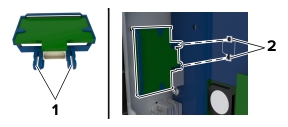
Druk de kaart stevig op zijn plaats.
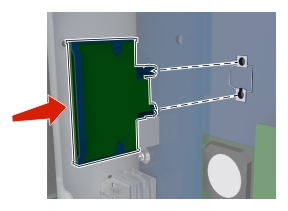
| Waarschuwing: mogelijke beschadiging: Een onjuiste installatie van de kaart kan schade veroorzaken aan de kaart en de controllerkaart. |
| Opmerking: De connector van de kaart moet over de gehele lengte in aanraking zijn met de controllerkaart. |
| Opmerking: Gebruik de schroevendraaier in de onderste voorklep van de printer. |
De controllerkaart ondersteunt één optionele LexmarkInternal Solutions Port (ISP). Installeer een ISP voor extra aansluitingsmogelijkheden.
| | LET OP: GEVAAR VOOR ELEKTRISCHE SCHOKKEN: Als u toegang tot de controllerkaart wilt of optionele hardware of geheugenapparaten installeert nadat u de printer hebt ingesteld, moet u de printer uitschakelen en de stekker uit het stopcontact trekken voor u doorgaat. Als u andere apparaten hebt aangesloten op de printer, schakel deze dan ook uit en koppel de kabels los van de printer. |
| Waarschuwing: mogelijke beschadiging: De elektronische componenten van de controllerkaart raken gemakkelijk beschadigd door statische elektriciteit. Raak daarom eerst een metalen oppervlak op de printer aan voordat u de elektronische onderdelen of aansluitingen van de controllerkaart aanraakt. |
Verwijder de ISP-kit uit de verpakking.
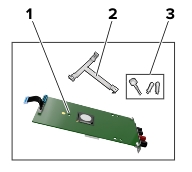
1 | ISP |
2 | Plastic montagebeugel |
3 | Schroeven |
Open het toegangspaneel van de controllerkaart. Zie Toegang verkrijgen tot de controllerkaart. voor meer informatie.
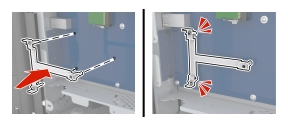
Lijn de uiteinden van het plastic montagebeugeltje uit met de openingen op de systeemkaartbehuizing en druk de beugel vervolgens op de systeemkaartbehuizing totdat deze vastklikt.
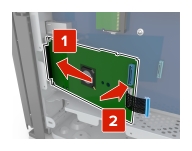
Plaats de ISP op de plastic beugel.
Gebruik de duimschroef om de beugel aan de ISP te bevestigen.
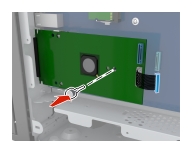
Zet de montagebeugel van de ISP met de schroeven vast op de systeemkaartbehuizing.
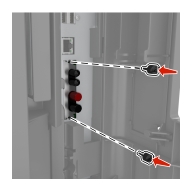
Plaats de plug van de ISP-interfacekabel in de connector op de controllerkaart.
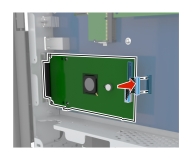
| Opmerking: Gebruik de schroevendraaier in de onderste voorklep van de printer. |
| | LET OP: GEVAAR VOOR ELEKTRISCHE SCHOKKEN: Als u toegang tot de controllerkaart wilt of optionele hardware of geheugenapparaten installeert nadat u de printer hebt ingesteld, moet u de printer uitschakelen en de stekker uit het stopcontact trekken voor u doorgaat. Als u andere apparaten hebt aangesloten op de printer, schakel deze dan ook uit en koppel de kabels los van de printer. |
| Waarschuwing: mogelijke beschadiging: De elektronische componenten van de controllerkaart raken gemakkelijk beschadigd door statische elektriciteit. Raak daarom eerst een metalen oppervlak aan voordat u de elektronische componenten of aansluitingen van de controllerkaart aanraakt. |
Open het toegangspaneel van de controllerkaart.
Zie Toegang verkrijgen tot de controllerkaart. voor meer informatie.
Haal de vaste schijf uit de verpakking.
Kijk waar de juiste connector zich op de controllerkaart bevindt.
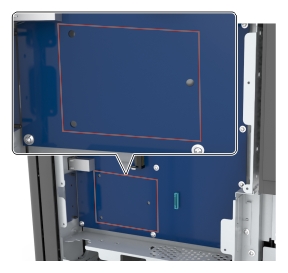
| Opmerking: Als er een optionele ISP is geïnstalleerd, dient de vaste schijf op de ISP te worden geïnstalleerd. |
U installeert de vaste schijf als volgt op de ISP:
Verwijder de schroeven waarmee de montagebeugel aan de vaste schijf is bevestigd en verwijder vervolgens de montagebeugel.
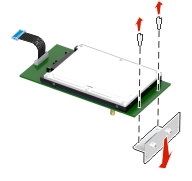
Lijn de afstandbussen van de vaste schijf uit met de openingen in de ISP en druk de vaste schijf van de printer omlaag totdat de afstandbussen op de goede plaats zitten.
| Waarschuwing voor installatie: Houd de vaste schijf bij de randen vast. Als u het midden van de vaste schijf aanraakt of erop drukt, kan de schijf beschadigd raken. |
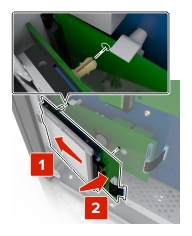
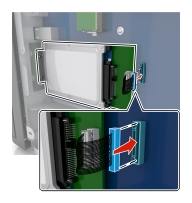
Plaats de plug van de interfacekabel van de vaste schijf in de aansluiting op de ISP.
| Opmerking: De pluggen en connectors zijn kleurgecodeerd. |
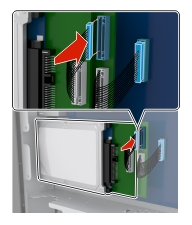
Het rechtstreeks in de controllerkaartbehuizing installeren van een vaste schijf gaat als volgt:
Lijn de afstandbussen van de vaste schijf uit met de openingen in de controllerkaartbehuizing en druk de vaste schijf omlaag totdat de afstandbussen op de goede plaats zitten.
| Waarschuwing voor installatie: Houd de vaste schijf bij de randen vast. Als u het midden van de vaste schijf aanraakt of erop drukt, kan de schijf beschadigd raken. |
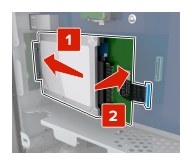
Gebruik de twee meegeleverde schroeven om de montagebeugel van de vaste schijf vast te zetten.
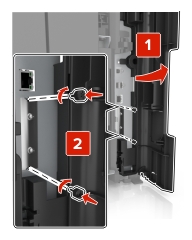
Plaats de plug van de interfacekabel van de vaste schijf in de aansluiting op de controllerkaart.
| Opmerking: De pluggen en connectors zijn kleurgecodeerd. |
| Opmerking: Gebruik de schroevendraaier in de onderste voorklep van de printer. |
| | LET OP: GEVAAR VOOR ELEKTRISCHE SCHOKKEN: Als u toegang tot de controllerkaart wilt of optionele hardware of geheugenapparaten installeert nadat u de printer hebt ingesteld, moet u de printer uitschakelen en de stekker uit het stopcontact trekken voor u doorgaat. Als u andere apparaten hebt aangesloten op de printer, schakel deze dan ook uit en koppel de kabels los van de printer. |
| Waarschuwing: mogelijke beschadiging: De elektronische componenten van de controllerkaart raken gemakkelijk beschadigd door statische elektriciteit. Raak daarom eerst een metalen oppervlak aan voordat u de elektronische componenten of aansluitingen van de controllerkaart aanraakt. |
Open het toegangspaneel van de controllerkaart.
Zie Toegang verkrijgen tot de controllerkaart. voor meer informatie.
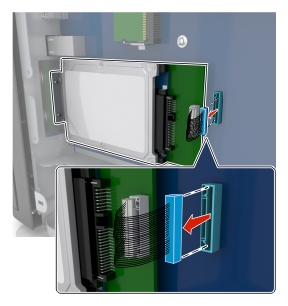
Koppel de interfacekabel van de vaste schijf los van de controllerkaart, zonder de kabel los te koppelen van de vaste schijf. Als u de kabel wilt loskoppelen, knijpt u eerst de peddel op de plug van de interfacekabel in om de vergrendeling los te maken voordat u de kabel eruit trekt.
Verwijder de schroeven waarmee de vaste schijf is vastgezet.
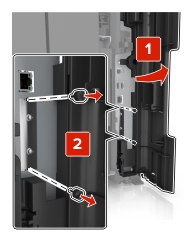
Verwijder de vaste schijf.