| | VAR FÖRSIKTIG– RISK FÖR ELEKTRISK STÖT: Om du vill komma åt systemkortet eller installera ytterligare maskinvara eller minnesenheter efter att du har installerat skrivaren ska du först stänga av skrivaren och dra ut nätsladden från eluttaget innan du fortsätter. Om några andra enheter är anslutna till skrivaren bör du stänga av dem också och dra ut eventuella kablar till skrivaren. |
Minneskort
DDR2 DIMM
Flash-minne
Teckensnitt
Firmware-kort
Formulär och streckkod
PRESCRIBE
IPDS
Skrivarhårddisk
LexmarkTM ISP (Internal Solutions Ports)
10/100/1000 Ethernet
MarkNetTM N8350, trådlös utskriftsserver, 802.11 b/g/n
MarkNet N8352, trådlös utskriftsserver, 802.11 b/g/n
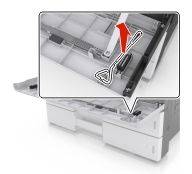
| Obs! Använd skruvmejseln som sitter på insidan av skrivarens nedre framlucka. |
| | VAR FÖRSIKTIG– RISK FÖR ELEKTRISK STÖT: Om du vill komma åt systemkortet eller installera ytterligare maskinvara eller minnesenheter efter att du har installerat skrivaren ska du först stänga av skrivaren och dra ut nätsladden från eluttaget innan du fortsätter. Om några andra enheter är anslutna till skrivaren bör du stänga av dem också och dra ut eventuella kablar till skrivaren. |
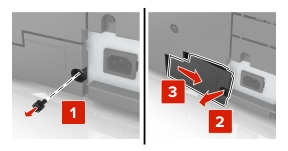
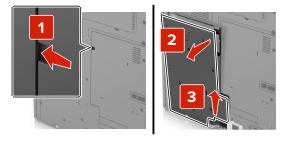
Ta bort kontaktluckan.
Ta bort skruvarna från systemkortets täckplatta.
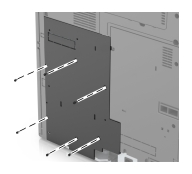
Ta av täckplattan.
Använd följande illustration för att lokalisera lämplig kontakt:
| Varning – risk för skador: Systemkortets elektriska komponenter kan lätt skadas av statisk elektricitet. Rör vid någon av skrivarens metallkomponenter innan du rör vid någon av systemkortets elektroniska komponenter eller kontakter. |
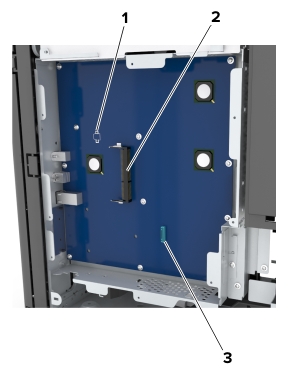
1 | Kortplats för tillvalskort |
2 | Minneskortanslutning |
3 | Lexmark Internal Solutions Port eller kontakt för skrivarens hårddisk |
Rikta täckplattans underdel i linje med skrivaren.
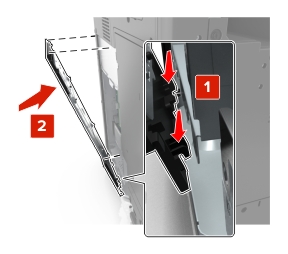
Sätt tillbaka täckplattan.
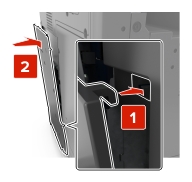
Dra åt skruvarna på täckplattan.
Sätt tillbaka kontaktluckan.
| | VAR FÖRSIKTIG– RISK FÖR ELEKTRISK STÖT: Om du vill komma åt systemkortet eller installera ytterligare maskinvara eller minnesenheter efter att du har installerat skrivaren ska du först stänga av skrivaren och dra ut nätsladden från eluttaget innan du fortsätter. Om några andra enheter är anslutna till skrivaren bör du stänga av dem också och dra ut eventuella kablar till skrivaren. |
Få åtkomst till systemkortet.
Mer information finns i Få åtkomst till systemkortet.
Packa upp minneskortet.
| Varning – risk för skador: Rör inte vid anslutningspunkterna längs kortets kant. Om du gör det kan skrivaren skadas. |
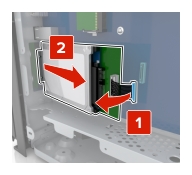
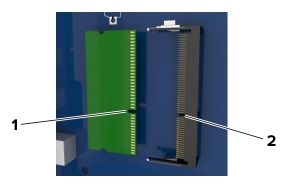
Rikta in urfasningen (1) på minneskortet mot kammen (2) i kortplatsen.
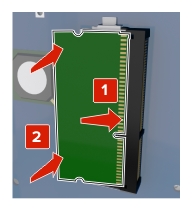
Skjut in minneskortet i kortplatsen och tryck sedan kortet mot systemkortets vägg tills det klickar på plats.
| | VAR FÖRSIKTIG– RISK FÖR ELEKTRISK STÖT: Om du vill komma åt systemkortet eller installera ytterligare maskinvara eller minnesenheter efter att du har installerat skrivaren ska du först stänga av skrivaren och dra ut nätsladden från eluttaget innan du fortsätter. Om några andra enheter är anslutna till skrivaren bör du stänga av dem också och dra ut eventuella kablar till skrivaren. |
| Varning – risk för skador: Systemkortets elektriska komponenter kan lätt skadas av statisk elektricitet. Rör vid någon av skrivarens metallkomponenter innan du rör vid någon av systemkortets elektroniska komponenter eller kontakter. |
Få åtkomst till systemkortet.
Mer information finns i Få åtkomst till systemkortet.
Packa upp tillvalskortet.
| Varning – risk för skador: Undvik att vidröra anslutningspunkterna längs kortets kant. Om du gör det kan skrivaren skadas. |
Håll i kortets kanter och passa in plaststiften (1) i hålen (2) i systemkortet.
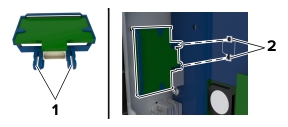
Skjut kortet ordentligt på plats.
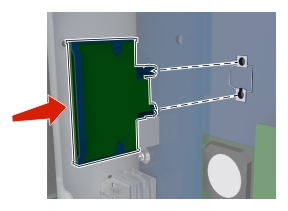
| Varning – risk för skador: Felaktig installationen av kortet kan orsaka skador på kortet och systemkortet. |
| Obs! Kontakten på kortet måste i hela sin längd ligga an mot systemkortet. |
| Obs! Använd skruvmejseln som sitter på insidan av skrivarens nedre framlucka. |
Systemkortet har stöd för en Lexmark Internal Solutions Port (ISP) som tillval. Installera en ISP för extra anslutningsalternativ.
| | VAR FÖRSIKTIG– RISK FÖR ELEKTRISK STÖT: Om du vill komma åt systemkortet eller installera ytterligare maskinvara eller minnesenheter efter att du har installerat skrivaren ska du först stänga av skrivaren och dra ut nätsladden från eluttaget innan du fortsätter. Om några andra enheter är anslutna till skrivaren bör du stänga av dem också och dra ut eventuella kablar till skrivaren. |
| Varning – risk för skador: Systemkortets elektriska komponenter kan lätt skadas av statisk elektricitet. Rör vid någon av skrivarens metallkomponenter innan du rör vid någon av systemkortets elektroniska komponenter eller kontakter. |
Packa upp ISP-satsen.
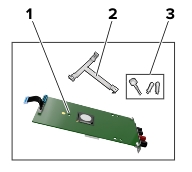
1 | ISP |
2 | Monteringsfäste i plast |
3 | Vingskruvar |
Få åtkomst till systemkortet. Mer information finns i Få åtkomst till systemkortet.
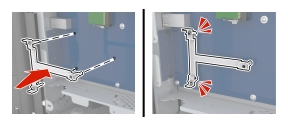
Justera stöden på plastfästet mot hålen på systemkortskorgen och tryck sedan fästet mot korgen tills det klickar på plats.
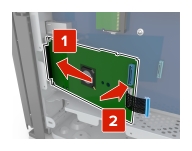
Installera ISP-enheten på fästet.
Använd vingskruven till att sätta fast ISP-enheten på fästet.
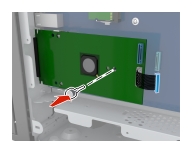
Fäst ISP-monteringsfästet på systemkortskorgen med skruvarna.
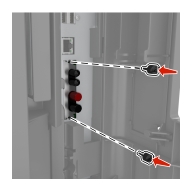
Anslut kontakten på ISP-gränssnittskabeln till uttaget på systemkortet.
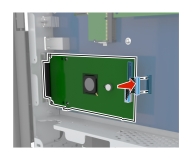
| Obs! Använd skruvmejseln som sitter på insidan av skrivarens nedre framlucka. |
| | VAR FÖRSIKTIG– RISK FÖR ELEKTRISK STÖT: Om du vill komma åt systemkortet eller installera ytterligare maskinvara eller minnesenheter efter att du har installerat skrivaren ska du först stänga av skrivaren och dra ut nätsladden från eluttaget innan du fortsätter. Om några andra enheter är anslutna till skrivaren bör du stänga av dem också och dra ut eventuella kablar till skrivaren. |
| Varning – risk för skador: Systemkortets elektriska komponenter kan lätt skadas av statisk elektricitet. Rör vid någon av skrivarens metallkomponenter innan du rör vid någon av systemkortets elektroniska komponenter eller kontakter. |
Få åtkomst till systemkortet.
Mer information finns i Få åtkomst till systemkortet.
Packa upp hårddisken.
Sök rätt på den rätta kontakten på systemkortskorgen.
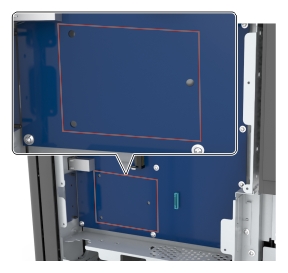
| Obs! Om en tillvals-ISP installerats måste skrivarens hårddisk installeras på ISP:n. |
Så här installerar du en hårddisk på ISP:n:
Avlägsna skruvarna som sitter i monteringsfästet på hårddisken och ta sedan bort monteringsfästet.
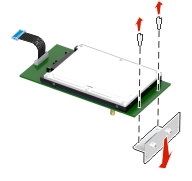
Passa in distansskruvarna på hårddisken i hålen i ISP:n och tryck på hårddisken tills distansskruvarna sitter på plats.
| Installationsvarning: Håll hårddisken i kanterna. Vidrör eller tryck inte på mitten av hårddisken eftersom det kan skada den. |
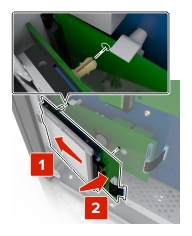
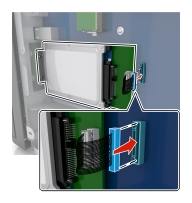
Sätt i hårddiskens gränssnittskabelkontakt i ISP-uttaget.
| Obs! Kontakterna och uttagen är färgkodade. |
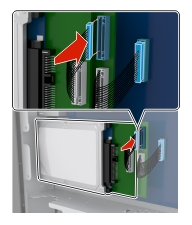
Så här installerar du en hårddisk direkt i systemkortskorgen:
Passa in distansskruvarna på hårddisken i hålen i systemkortskorgen och tryck sedan på hårddisken tills distansskruvarna sitter på plats.
| Installationsvarning: Håll hårddisken i kanterna. Vidrör eller tryck inte på mitten av hårddisken eftersom det kan skada den. |
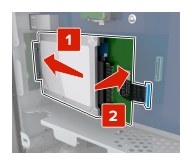
Använd de två medföljande skruvarna för att fästa monteringsfästet på hårddisken.
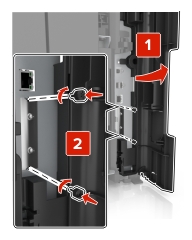
Sätt in hårddiskens gränssnittskabelkontakt i uttaget på systemkortet.
| Obs! Kontakterna och uttagen är färgkodade. |
| Obs! Använd skruvmejseln som sitter på insidan av skrivarens nedre framlucka. |
| | VAR FÖRSIKTIG– RISK FÖR ELEKTRISK STÖT: Om du vill komma åt systemkortet eller installera ytterligare maskinvara eller minnesenheter efter att du har installerat skrivaren ska du först stänga av skrivaren och dra ut nätsladden från eluttaget innan du fortsätter. Om några andra enheter är anslutna till skrivaren bör du stänga av dem också och dra ut eventuella kablar till skrivaren. |
| Varning – risk för skador: Systemkortets elektriska komponenter kan lätt skadas av statisk elektricitet. Rör vid någon av skrivarens metallkomponenter innan du rör vid någon av systemkortets elektroniska komponenter eller kontakter. |
Få åtkomst till systemkortet.
Mer information finns i Få åtkomst till systemkortet.
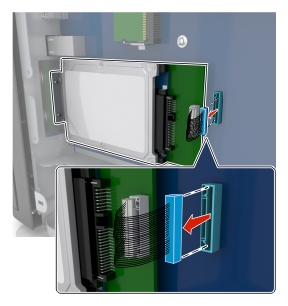
Dra ut hårddiskens gränssnittskabel från systemkortet och lämna kabeln ansluten till hårddisken. Koppla ur kabeln genom att klämma ihop plattan vid gränssnittskabelns kontakt så att spärren lossnar innan du drar ur kabeln.
Ta bort skruvarna som håller hårddisken på plats.
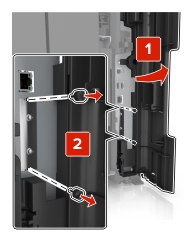
Ta ut hårddisken.