
Bemærkninger:
| Advarsel - Potentiel skade: Rør ikke ved ledninger eller printeren i det viste område, mens du aktivt sender eller modtager en fax. |
Mange lande og områder kræver, at udgående faxer indeholder følgende oplysninger i top- eller bundmarginen på hver afsendte side, eller på den side, der afsendes først: faxnavn (identifikation af den virksomhed, anden enhed eller person, der sender meddelelsen) og faxnummer (telefonnummer på den afsendende faxmaskine, virksomhed, anden enhed eller person).
Du kan angive oplysninger om faxindstillinger ved hjælp af printerens kontrolpanel eller bruge din browser til at åbne den medfølgende webserver og derefter åbne menuen Indstillinger.
| Bemærk! Hvis du ikke har et TCP/IP-miljø, skal du bruge printerens kontrolpanel til at indtaste oplysninger om faxindstillinger. |
Når printeren tændes første gang, eller hvis den har været slukket i længere tid, vises en række startskærmbilleder. Hvis printeren har faxfunktioner, vises skærmbillederne Faxnavn eller Stationsnavn og Faxnummer eller Stationsnummer.
Når eller vises, skal du indtaste det navn, der skal stå på alle udgående faxer, og trykke på  .
.
Når eller vises, skal du angive printerens faxnummer, og trykke på .
Åbn en webbrowser, og angiv derefter printerens IP-adresse i adressefeltet.
Bemærkninger:
Klik på Indstillinger > Faxindstillinger > Opsætning af analog fax.
I menuen Faxindstillinger indtastes det navn, der skal stå på alle udgående faxer, i feltet Faxnavn eller Stationsnavn.
Angiv printerens faxnummer i feltet Faxnummer eller Stationsnummer.
Klik på Send.
 | FORSIGTIG - ELEKTRISK STØD: Undlad at installere dette produkt eller foretage tilslutninger af kabler eller af elektriske tilslutninger af nogen art, f.eks. af netledningen, faxfunktionen eller telefonen, når det lyner, for at undgå risikoen for elektrisk stød. |
| | FORSIGTIG - ELEKTRISK STØD: Undlad at benytte fax-funktionen, når det lyner for at undgå risikoen for elektrisk stød. |
 | FORSIGTIG - RISIKO FOR SKADE: Brug kun et telekabel (RJ-11) på 26 AWG eller mere, når du slutter dette produkt til telefonnetværket, for at reducere risikoen for brand. For brugere i Australien, skal ledningen være godkendt af tilsynsmyndigheden for kommunikation og medier i Australien. |
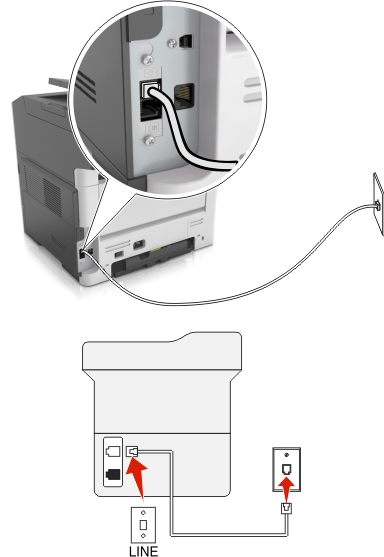
Slut den ene ende af telefonkablet til printerens LINE-port.
Tilslut den anden ende af kablet til et aktivt analogt vægstik.
Bemærkninger:
| Bemærk! Hvis du abonnerer på en markant ringetjeneste, skal du sørge for at indstille det korrekte ringemønster for printeren. Ellers modtager printeren ikke faxer, selvom du har indstillet den til at modtage faxer automatisk. |
Tilsluttet til det samme telefonstik i væggen
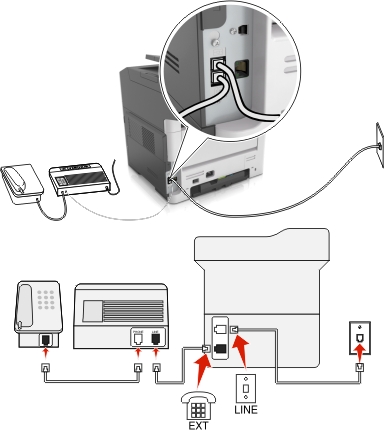
Slut den ene ende af telefonkablet til printerens LINE-port.
Tilslut den anden ende af kablet til et aktivt analogt vægstik.
Tilslut telefonsvareren til telefonporten på printeren.
Tilsluttet til forskellige vægstik

Slut den ene ende af telefonkablet til printerens LINE-port.
Tilslut den anden ende af kablet til et aktivt analogt vægstik.
Bemærkninger:

Slut den ene ende af telefonkablet til printerens LINE-port.
Tilslut den anden ende af kablet til et aktivt analogt vægstik.
Tilslut telefonen i telefonporten på printeren.
Bemærkninger:
| | FORSIGTIG - ELEKTRISK STØD: Undlad at installere dette produkt eller foretage tilslutninger af kabler eller af elektriske tilslutninger af nogen art, f.eks. af netledningen, faxfunktionen eller telefonen, når det lyner, for at undgå risikoen for elektrisk stød. |
| | FORSIGTIG - ELEKTRISK STØD: Undlad at benytte fax-funktionen, når det lyner for at undgå risikoen for elektrisk stød. |
| | FORSIGTIG - RISIKO FOR SKADE: Brug kun et telekabel (RJ-11) på 26 AWG eller mere, når du slutter dette produkt til telefonnetværket, for at reducere risikoen for brand. For brugere i Australien, skal ledningen være godkendt af tilsynsmyndigheden for kommunikation og medier i Australien. |
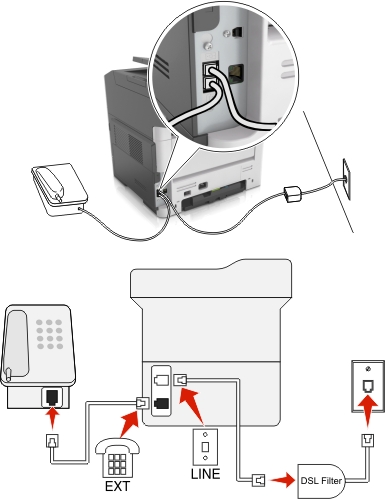
En DSL-linje (digital abonnementslinje) opdeler den normale telefonlinje i to kanaler: tale og internet. Telefon- og faxsignaler går via talekanalen, og internetsignaler går via den anden kanal.
For at minimere interferensen mellem de to kanaler, skal du bede om et DSL-filter fra din DSL-leverandør.
Slut DSL-filterets LINE-port til vægstikket.
Slut den ene ende af telefonkablet til printerens LINE-port.
Slut den anden ende af kablet til telefonporten på DSL-filteret.
| Bemærk! Fjern alle installerede adapterstik fra telefonporten på printeren, og tilslut derefter telefonen, hvis du vil tilslutte en telefon til printeren. |
| | FORSIGTIG - ELEKTRISK STØD: Undlad at installere dette produkt eller foretage tilslutninger af kabler eller af elektriske tilslutninger af nogen art, f.eks. af netledningen, faxfunktionen eller telefonen, når det lyner, for at undgå risikoen for elektrisk stød. |
| | FORSIGTIG - ELEKTRISK STØD: Undlad at benytte fax-funktionen, når det lyner for at undgå risikoen for elektrisk stød. |
| | FORSIGTIG - RISIKO FOR SKADE: Brug kun et telekabel (RJ-11) på 26 AWG eller mere, når du slutter dette produkt til telefonnetværket, for at reducere risikoen for brand. For brugere i Australien, skal ledningen være godkendt af tilsynsmyndigheden for kommunikation og medier i Australien. |
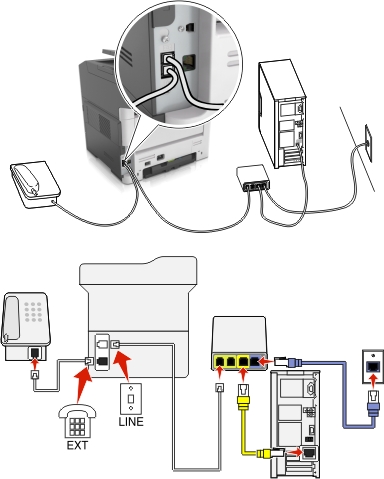
Slut den ene ende af telefonkablet til printerens LINE-port.
Indsæt den anden ende af kablet i porten, der er mærket Telefonlinje 1 eller Telefonport på VoIP-adapteren.
| Bemærk! Porten, der er mærket Telefonlinje 2 eller Faxport, er ikke altid aktiv. VoIP-udbydere kan opkræve yderligere gebyrer for aktivering af den anden telefonport. |
Tilslut telefonen i telefonporten på printeren.
Bemærkninger:
| | FORSIGTIG - ELEKTRISK STØD: Undlad at installere dette produkt eller foretage tilslutninger af kabler eller af elektriske tilslutninger af nogen art, f.eks. af netledningen, faxfunktionen eller telefonen, når det lyner, for at undgå risikoen for elektrisk stød. |
| | FORSIGTIG - ELEKTRISK STØD: Undlad at benytte fax-funktionen, når det lyner for at undgå risikoen for elektrisk stød. |
| | FORSIGTIG - RISIKO FOR SKADE: Brug kun et telekabel (RJ-11) på 26 AWG eller mere, når du slutter dette produkt til telefonnetværket, for at reducere risikoen for brand. For brugere i Australien, skal ledningen være godkendt af tilsynsmyndigheden for kommunikation og medier i Australien. |
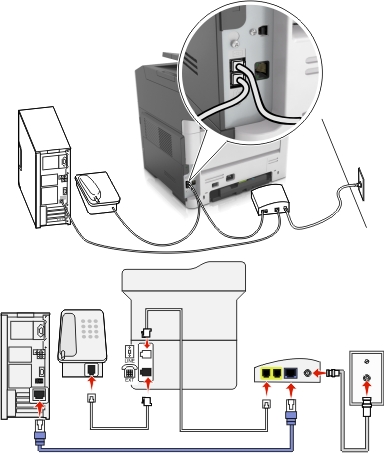
Slut den ene ende af telefonkablet til printerens LINE-port.
Slut den anden ende af kablet til porten, der er mærket Telefonlinje 1 eller Telefonport på kabelmodemmet.
Indsæt den analoge telefon i telefonporten på printeren.
| Bemærk! Du kan kontrollere, om telefonporten på kabelmodemmet er aktiv ved at tilslutte en analog telefon og derefter lytte efter en klartone. |
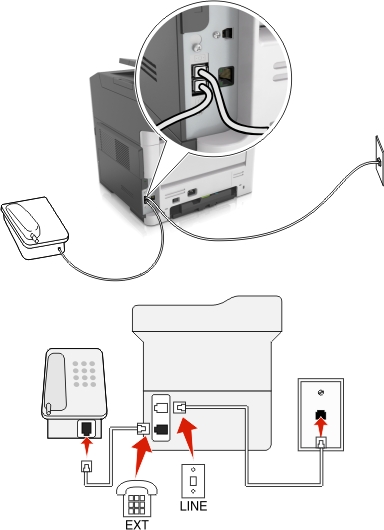
Slut den ene ende af telefonkablet til printerens LINE-port.
Slut den anden ende af kablet til et aktivt analogt telefonstik i væggen.
Indsæt den analoge telefon i telefonporten på printeren.
| | FORSIGTIG - ELEKTRISK STØD: Undlad at installere dette produkt eller foretage tilslutninger af kabler eller af elektriske tilslutninger af nogen art, f.eks. af netledningen, faxfunktionen eller telefonen, når det lyner, for at undgå risikoen for elektrisk stød. |
| | FORSIGTIG - ELEKTRISK STØD: Undlad at benytte fax-funktionen, når det lyner for at undgå risikoen for elektrisk stød. |
| | FORSIGTIG - RISIKO FOR SKADE: Brug kun et telekabel (RJ-11) på 26 AWG eller mere, når du slutter dette produkt til telefonnetværket, for at reducere risikoen for brand. For brugere i Australien, skal ledningen være godkendt af tilsynsmyndigheden for kommunikation og medier i Australien. |
Standardvægstikket i de fleste lande og områder er RJ11. Hvis vægstikket eller udstyret i din enhed ikke er kompatibel med denne type forbindelse, skal du bruge en telefonadapter. Der følger muligvis ikke en adapter, der passer til dit land eller område, med printeren, og du skal muligvis købe en separat.
Der kan være en adapter installeret i telefonporten på printeren. Fjern ikke adapterstikket fra telefonporten på printeren, hvis du slutter til et serieforbundet eller delt telefonsystem.
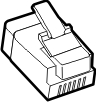
Varenavn | Varenummer |
|---|---|
Lexmark-adapterstik | 40X8519 |
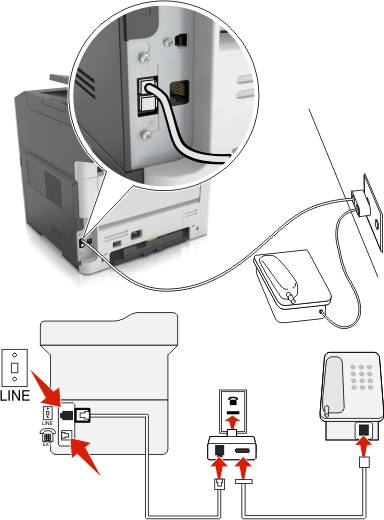
Slut den ene ende af telefonkablet til printerens LINE-port.
Indsæt den anden ende af kablet i RJ-11-adapteren, og indsæt derefter adapteren i vægstikket.
Hvis du vil tilslutte en anden enhed med et ikke-RJ11-stik til samme vægstik, skal du tilslutte den direkte til telefonadapteren.
Tyske vægstik har to slags porte. N-portene er til faxmaskiner, modemmer og telefonsvarere. F-porten er til telefoner. Tilslut printeren til en N-port.
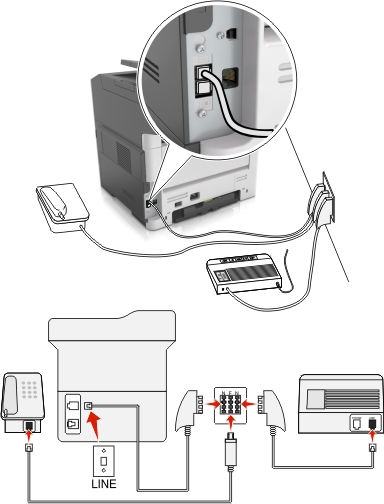
Slut den ene ende af telefonkablet til printerens LINE-port.
Slut den anden ende af kablet til RJ11-adapteren, og slut derefter adapteren til en N-port.
Hvis du vil slutte en telefon og telefonsvarer til samme vægstik, skal du tilslutte enhederne som vist.
En bestemt ringetjeneste giver dig mulighed for at have flere telefonnumre på én telefonlinje. Hvert telefonnummer tildeles sin egen ringetone.
Fra startskærmen skal du trykke på Indstillinger > > Opsætning af analog fax > Indstillinger for faxmodtagelse > Admin-kontrol > Svar til.
Vælg ringemønsteret.
Anvend ændringerne.
Åbn en webbrowser, og angiv derefter printerens IP-adresse i adressefeltet.
Bemærkninger:
Klik på Indstillinger > Faxindstillinger > Opsætning af analog fax.
Fra menuen Faxindstillinger indtastes det navn, der skal stå på alle udgående faxer, i feltet Faxnavn eller Stationsnavn.
Angiv printerens faxnummer i feltet Faxnummer eller Stationsnummer.
Klik på Send.
Du kan indstille dato og klokkeslæt, så de bliver trykt på hver fax, du sender. Hvis der opstår strømsvigt, skal du muligvis indstille dato og klokkeslæt igen.
Åbn en webbrowser, og angiv derefter printerens IP-adresse i adressefeltet.
Bemærkninger:
Klik på Indstillinger > området Andre indstillinger > Sikkerhed > Indstil dato og klokkeslæt.
Indstil aktuel dato og klokkeslæt i feltet Indstil dato og klokkeslæt.
Klik på Send.
| Bemærk! Det anbefales at benytte netværkstiden. |
Indstil printeren til automatisk at slå sommertid til og fra.
Åbn en webbrowser, og angiv derefter printerens IP-adresse i adressefeltet.
Bemærkninger:
Klik på Sikkerhed > Indstil dato og klokkeslæt.
Marker afkrydsningsfeltet Skift automatisk til/fra sommertid, og angiv derefter start- og slutdatoer for sommertid i afsnittet Brugerdefineret tidszone.
Klik på Send.