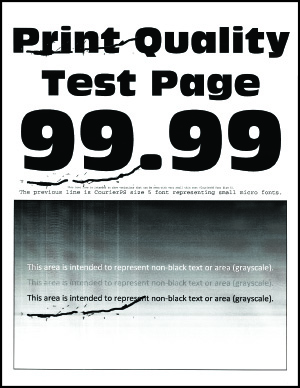
Problémy s tiskem

Kvalita tisku je špatná

Prázdné nebo bílé stránky

Stránka bez tisku.
Poznámka:  Před odstraňováním problému vytiskněte zkušební stránku. Na domovské obrazovce stiskněte možnost Nastavení > Řešení problémů > Vytisknout zkušební stránku .

Činnost

Ano

Ne

Krok 1

  1. Zkontrolujte, jestli tiskárna používá originální podporovanou tonerovou kazetu Lexmark.

    Poznámka:  Pokud není kazeta podporována, nainstalujte podporovanou kazetu.

  2. Vytiskněte dokument.


Tiskne tiskárna prázdné nebo bílé stránky?

Přejděte ke kroku 2.

Problém je vyřešen.

Krok 2

  1. Vyjměte zobrazovací jednotku.

    Varování – nebezpečí poškození:  Nevystavujte zobrazovací jednotku přímému světlu. Delší vystavení přímému světlu může způsobit problémy s kvalitou tisku.

    Varování – nebezpečí poškození:  Nedotýkejte se bubnu fotoválce. Učiníte-li tak, můžete negativně ovlivnit kvalitu budoucích tiskových úloh.

  2. Vložte zobrazovací jednotku.

  3. Vytiskněte dokument.


Tiskne tiskárna prázdné nebo bílé stránky?

Kontaktujte zákaznickou podporu .

Problém je vyřešen.


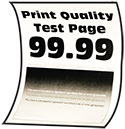
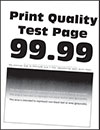
Tmavý tisk

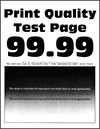
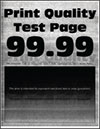
Stránka s tmavým tiskem.
Poznámka:  Před odstraňováním problému vytiskněte zkušební stránku. Na domovské obrazovce stiskněte možnost Nastavení > Řešení problémů > Vytisknout zkušební stránku .

Činnost

Ano

Ne

Krok 1

  1. Snižte sytost toneru v dialogovém okně Předvolby tisku nebo Tisk (podle operačního systému).

    Poznámka:  Nastavení můžete změnit také pomocí ovládacího panelu tiskárny. Na domovské obrazovce stiskněte možnost Nastavení > Tisk > Kvalita > Sytost toneru .

  2. Vytiskněte dokument.


Je tisk příliš tmavý?

Přejděte ke kroku 2.

Problém je vyřešen.

Krok 2

  1. Zadejte typ papíru z dialogového okna Předvolby tisku nebo Tisk (podle operačního systému).

    Poznámky:

    • Ujistěte se, že nastavení odpovídá papíru založenému v zásobníku.
    • Nastavení můžete změnit také pomocí ovládacího panelu tiskárny. Na domovské obrazovce stiskněte možnost Nastavení > Papír > Konfigurace zásobníku > Formát/Typ papíru .
  2. Vytiskněte dokument.


Je tisk příliš tmavý?

Přejděte ke kroku 3.

Přejděte ke kroku 6.

Krok 3

Zkontrolujte, zda papír nemá texturu nebo drsný povrch.


Tisknete na papír s texturou nebo na drsný papír?

Přejděte ke kroku 4.

Přejděte ke kroku 6.

Krok 4

  1. Nahraďte papír s texturou nebo drsný papír za obyčejný papír.

  2. Vytiskněte dokument.


Je tisk příliš tmavý?

Přejděte ke kroku 5.

Problém je vyřešen.

Krok 5

  1. Vložte papír z čerstvého balení.

    Poznámka:  Papír zvlhnul kvůli vysoké vlhkosti prostředí. Ponechte papír v originálním balení, dokud nebudete připraveni ho použít.

  2. Vytiskněte dokument.


Je tisk příliš tmavý?

Kontaktujte zákaznickou podporu .

Problém je vyřešen.


Tenké čáry se netisknou pořádně

 Stránka s rozmazaným textem nebo obrázky.
Poznámka:  Před odstraňováním problému vytiskněte zkušební stránku. Z domovské obrazovky stiskněte nabídku Nastavení > Řešení problémů > Vytisknout zkušební stránku .

Činnost

Ano

Ne

Krok 1

  1. Zkontrolujte, jestli tiskárna používá originální podporovanou tonerovou kazetu Lexmark.

    Poznámka:  Pokud není kazeta podporována, nainstalujte podporovanou kazetu.

  2. Vytiskněte dokument.


Tisknou se tenké čáry správně?

Problém je vyřešen.

Přejděte ke kroku 2.

Krok 2

  1. Zvyšte sytost toneru.

    Na domovské obrazovce stiskněte možnost Nastavení > Tisk > Kvalita > Sytost toneru .

  2. Vytiskněte dokument.


Tisknou se tenké čáry správně?

Problém je vyřešen.

Kontaktujte zákaznickou podporu .


Ohnutý nebo pomačkaný papír

 Papír, který je v některých místech pomačkaný nebo ohnutý
Poznámka:  Před odstraňováním problému vytiskněte zkušební stránku. Z domovské obrazovky stiskněte nabídku Nastavení > Řešení problémů > Vytisknout zkušební stránku .

Činnost

Ano

Ne

Krok 1

  1. Zkontrolujte, jestli tiskárna používá originální podporovanou tonerovou kazetu Lexmark.

    Poznámka:  Pokud není kazeta podporována, nainstalujte podporovanou kazetu.

  2. Vytiskněte dokument.


Je papír ohnutý nebo pomačkaný?

Přejděte ke kroku 2.

Problém je vyřešen.

Krok 2

  1. Vložte papír z čerstvého balení.

    Poznámka:  Papír zvlhnul kvůli vysoké vlhkosti prostředí. Ponechte papír v originálním balení, dokud nebudete připraveni ho použít.

  2. Vytiskněte dokument.


Je papír ohnutý nebo pomačkaný?

Přejděte ke kroku 3.

Problém je vyřešen.

Krok 3

  1. Zadejte typ papíru z dialogového okna Předvolby tisku nebo Tisk (podle operačního systému).

    Poznámky:

    • Ujistěte se, že nastavení odpovídá založenému papíru.
    • Nastavení můžete změnit také pomocí ovládacího panelu tiskárny. Na domovské obrazovce stiskněte možnost Nastavení > Papír > Konfigurace zásobníku > Formát/Typ papíru .
  2. Vytiskněte dokument.


Je papír ohnutý nebo pomačkaný?

Kontaktujte zákaznickou podporu .

Problém je vyřešen.


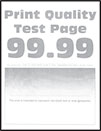
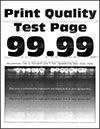
Šedé pozadí

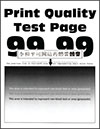
Stránka se šedým nebo barevným pozadím.
Poznámka:  Před odstraňováním problému vytiskněte zkušební stránku. Z domovské obrazovky stiskněte nabídku Nastavení > Řešení problémů > Vytisknout zkušební stránku .

Činnost

Ano

Ne

Krok 1

  1. Vypněte tiskárnu, vyčkejte 10 sekund a pak ji znovu zapněte.

  2. Snižte sytost toneru.

    Na domovské obrazovce stiskněte možnost Nastavení > Tisk > Kvalita > Sytost toneru .

  3. Vytiskněte dokument.


Objevuje se na výtiscích šedé pozadí?

Přejděte ke kroku 2.

Problém je vyřešen.

Krok 2

  1. Zkontrolujte, jestli tiskárna používá originální podporovanou tonerovou kazetu Lexmark.

    Poznámka:  Pokud není tonerová kazeta podporována, nainstalujte podporovanou kazetu.

  2. Vytiskněte dokument.


Objevuje se na výtiscích šedé pozadí?

Přejděte ke kroku 3.

Problém je vyřešen.

Krok 3

  1. Zadejte typ papíru z dialogového okna Předvolby tisku nebo Tisk (podle operačního systému).

    Poznámky:

    • Ujistěte se, že nastavení odpovídá založenému papíru.
    • Nastavení můžete změnit také pomocí ovládacího panelu tiskárny. Na domovské obrazovce stiskněte možnost Nastavení > Papír > Konfigurace zásobníku > Formát/Typ papíru .
  2. Vytiskněte dokument.


Objevuje se na výtiscích šedé pozadí?

Přejděte ke kroku 4.

Problém je vyřešen.

Krok 4

  1. Vyjměte a poté znovu vložte zobrazovací jednotku.

    Varování – nebezpečí poškození:  Nevystavujte zobrazovací jednotku přímému světlu. Delší vystavení přímému světlu může způsobit problémy s kvalitou tisku.

    Varování – nebezpečí poškození:  Nedotýkejte se bubnu fotoválce. Učiníte-li tak, můžete negativně ovlivnit kvalitu budoucích tiskových úloh.

  2. Vytiskněte dokument.


Objevuje se na výtiscích šedé pozadí?

Přejděte ke kroku 5.

Problém je vyřešen.

Krok 5

  1. Aktualizujte firmware tiskárny. Další informace najdete v části Aktualizace firmwaru .

  2. Vytiskněte dokument.


Objevuje se na výtiscích šedé pozadí?

Přejděte ke kroku 6.

Problém je vyřešen.

Krok 6

  1. Vyměňte zobrazovací jednotku.

  2. Vytiskněte dokument.


Objevuje se na výtiscích šedé pozadí?

Kontaktujte zákaznickou podporu .

Problém je vyřešen.


Nesprávné okraje

Stránka s okraji, které neodpovídají definovaným okrajům.

Činnost

Ano

Ne

Krok 1

  1. Nastavte vodicí lišty papíru v zásobníku do správné polohy pro vloženou velikost papíru.

  2. Vytiskněte dokument.


Jsou okraje správné?

Problém je vyřešen.

Přejděte ke kroku 2.

Krok 2

  1. Zadejte formát papíru z dialogového okna Předvolby tisku nebo Tisk (podle operačního systému).

    Poznámky:

    • Ujistěte se, že nastavení odpovídá založenému papíru.
    • Nastavení můžete změnit také pomocí ovládacího panelu tiskárny. Na domovské obrazovce stiskněte možnost Nastavení > Papír > Konfigurace zásobníku > Formát/Typ papíru .

    Poznámka: 

  2. Vytiskněte dokument.


Jsou okraje správné?

Problém je vyřešen.

Kontaktujte zákaznickou podporu .


Světlý tisk

Stránka se světlým nebo vybledlým tiskem.
Poznámka:  Před odstraňováním problému vytiskněte zkušební stránku. Z domovské obrazovky stiskněte nabídku Nastavení > Řešení problémů > Vytisknout zkušební stránku .

Činnost

Ano

Ne

Krok 1

  1. Zkontrolujte, jestli tiskárna používá originální podporovanou tonerovou kazetu Lexmark.

    Poznámka:  Pokud není kazeta podporována, nainstalujte podporovanou kazetu.

  2. Vytiskněte dokument.


Je tisk světlý?

Přejděte ke kroku 2.

Problém je vyřešen.

Krok 2

  1. Vypněte tiskárnu, vyčkejte přibližně 10 sekund a pak ji znovu zapněte.

  2. Zvyšte sytost toneru.

    Na domovské obrazovce stiskněte možnost Nastavení > Tisk > Kvalita > Sytost toneru .

  3. Vytiskněte dokument.


Je tisk světlý?

Přejděte ke kroku 3.

Problém je vyřešen.

Krok 3

  1. Zadejte typ papíru z dialogového okna Předvolby tisku nebo Tisk (podle operačního systému).

    Poznámky:

    • Ujistěte se, že nastavení odpovídá založenému papíru.
    • Nastavení můžete změnit také pomocí ovládacího panelu tiskárny. Na domovské obrazovce stiskněte možnost Nastavení > Papír > Konfigurace zásobníku > Formát/Typ papíru .
  2. Vytiskněte dokument.


Je tisk světlý?

Přejděte ke kroku 4.

Problém je vyřešen.

Krok 4

  1. Zadejte rozlišení tisku z dialogového okna Předvolby tisku nebo Tisk (podle operačního systému).

  2. Nastavte rozlišení na 600 dpi .

  3. Vytiskněte dokument.


Je tisk světlý?

Přejděte ke kroku 5.

Problém je vyřešen.

Krok 5

  1. Vyjměte zobrazovací jednotku.

    Varování – nebezpečí poškození:  Nevystavujte zobrazovací jednotku přímému světlu. Delší vystavení přímému světlu může způsobit problémy s kvalitou tisku.

    Varování – nebezpečí poškození:  Nedotýkejte se bubnu fotoválce. Učiníte-li tak, můžete negativně ovlivnit kvalitu budoucích tiskových úloh.

  2. Důrazně zatřeste zobrazovací jednotkou a rozprostřete toner.

  3. Vložte zobrazovací jednotku.

  4. Vypněte tiskárnu, vyčkejte 10 sekund a pak ji znovu zapněte.

  5. Vytiskněte dokument.


Je tisk světlý?

Přejděte ke kroku 6.

Problém je vyřešen.

Krok 6

  1. Zkontrolujte stav tonerové kazety.

    Na domovské obrazovce stiskněte možnost Nastavení > Zprávy > Zařízení > Statistika zařízení .

  2. V části Informace o spotřebním materiálu na vytištěných stránkách zkontrolujte stav tonerové kazety.


Blíží se konec životnosti tonerové kazety?

Přejděte ke kroku 7.

Kontaktujte zákaznickou podporu .

Krok 7

  1. Vyměňte tonerovou kazetu.

  2. Vytiskněte dokument.


Je tisk světlý?

Kontaktujte zákaznickou podporu .

Problém je vyřešen.


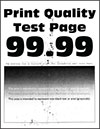
Tisk se skvrnami a tečkami

Stránka se skvrnami a šmouhami.
Poznámka:  Před odstraňováním problému vytiskněte zkušební stránku. Z domovské obrazovky stiskněte nabídku Nastavení > Řešení problémů > Vytisknout zkušební stránku .

Činnost

Ano

Ne

Krok 1

  1. Zkontrolujte, jestli tiskárna používá originální podporovanou tonerovou kazetu Lexmark.

    Poznámka:  Pokud není kazeta podporována, nainstalujte podporovanou kazetu.

  2. Vytiskněte dokument.


Je tisk skvrnitý?

Přejděte ke kroku 2.

Problém je vyřešen.

Krok 2

Zkontrolujte, zda není tiskárna kontaminována vyteklým tonerem.


Není v tiskárně vyteklý toner?

Přejděte ke kroku 3.

Kontaktujte zákaznickou podporu .

Krok 3

  1. Zkontrolujte stav zobrazovacího válce.

    Na domovské obrazovce stiskněte možnost Nastavení > Zprávy > Zařízení > Statistika zařízení .

  2. V části Informace o spotřebním materiálu na vytištěných stránkách zkontrolujte stav zobrazovací jednotky.


Blíží se konec životnosti černé zobrazovací jednotky?

Přejděte ke kroku 4.

Kontaktujte zákaznickou podporu .

Krok 4

  1. Vyměňte zobrazovací jednotku.

  2. Vytiskněte dokument.


Je tisk skvrnitý?

Kontaktujte zákaznickou podporu .

Problém je vyřešen.


Zvlněný papír

Stránka, která je po vytištění zkroucená.

Činnost

Ano

Ne

Krok 1

  1. Nastavte vodicí lišty v zásobníku do správné polohy pro vloženou velikost papíru.

  2. Vytiskněte dokument.


Je papír zkroucený?

Přejděte ke kroku 2.

Problém je vyřešen.

Krok 2

  1. Zadejte typ papíru z dialogového okna Předvolby tisku nebo Tisk (podle operačního systému).

    Poznámky:

    • Ujistěte se, že nastavení odpovídá založenému papíru.
    • Nastavení můžete změnit také pomocí ovládacího panelu tiskárny. Na domovské obrazovce stiskněte možnost Nastavení > Papír > Konfigurace zásobníku > Formát/Typ papíru .
  2. Vytiskněte dokument.


Je papír zkroucený?

Přejděte ke kroku 3.

Problém je vyřešen.

Krok 3

Tiskněte na druhou stranu papíru.

  1. Vyjměte papír, otočte jej a znovu vložte.

  2. Vytiskněte dokument.


Je papír zkroucený?

Přejděte ke kroku 4.

Problém je vyřešen.

Krok 4

  1. Vložte papír z čerstvého balení.

    Poznámka:  Papír zvlhnul kvůli vysoké vlhkosti prostředí. Ponechte papír v originálním balení, dokud nebudete připraveni ho použít.

  2. Vytiskněte dokument.


Je papír zkroucený?

Kontaktujte zákaznickou podporu .

Problém je vyřešen.


Výtisk je křivý nebo zkreslený

Stránka se zkoseným nebo nesprávně zarovnaným tiskem.
Poznámka:  Před odstraňováním problému vytiskněte zkušební stránku. Z domovské obrazovky stiskněte nabídku Nastavení > Řešení problémů > Vytisknout zkušební stránku .

Činnost

Ano

Ne

Krok 1

  1. Vytáhněte zásobník.

  2. Vyjměte papír a poté vložte papír z nového balíku.

    Poznámka:  Papír zvlhnul kvůli vysoké vlhkosti prostředí. Ponechte papír v originálním balení, dokud nebudete připraveni ho použít.

  3. Nastavte vodicí lišty papíru v zásobníku do správné polohy pro vloženou velikost papíru.

  4. Vložte zásobník.

  5. Vytiskněte dokument.


Je výtisk křivý nebo zkreslený?

Přejděte ke kroku 2.

Problém je vyřešen.

Krok 2

  1. Zkontrolujte, zda tisknete na podporovaný papír.

  2. Vytiskněte dokument.


Je výtisk křivý nebo zkreslený?

Kontaktujte zákaznickou podporu .

Problém je vyřešen.


Stránky vytištěné černou barvou

Stránka s černým potiskem na celé stránce.
Poznámka:  Před odstraňováním problému vytiskněte zkušební stránku. Z domovské obrazovky stiskněte nabídku Nastavení > Řešení problémů > Vytisknout zkušební stránku .

Činnost

Ano

Ne

Krok 1

  1. Zkontrolujte, jestli tiskárna používá originální podporovanou tonerovou kazetu Lexmark.

    Poznámka:  Pokud není tonerová kazeta podporována, nainstalujte podporovanou kazetu.

  2. Vytiskněte dokument.


Tiskne tiskárna stránky vytištěné černou barvou?

Přejděte ke kroku 2.

Problém je vyřešen.

Krok 2

  1. Vyjměte a poté znovu vložte zobrazovací jednotku.

    Varování – nebezpečí poškození:  Nevystavujte zobrazovací jednotku přímému světlu. Delší vystavení přímému světlu může způsobit problémy s kvalitou tisku.

    Varování – nebezpečí poškození:  Nedotýkejte se bubnu fotoválce. Učiníte-li tak, můžete negativně ovlivnit kvalitu budoucích tiskových úloh.

  2. Vytiskněte dokument.


Tiskne tiskárna stránky vytištěné černou barvou?

Přejděte ke kroku 3.

Problém je vyřešen.

Krok 3

Zkontrolujte, zda zobrazovací jednotka vykazuje známky poškození.

Poznámka:  Zkontrolujte, zda není kontakt bubnu fotoválce ohnutý nebo nedoléhá.


Je zobrazovací jednotka poškozená?

Přejděte ke kroku 4.

Kontaktujte zákaznickou podporu .

Krok 4

  1. Vyměňte zobrazovací jednotku.

  2. Vytiskněte dokument.


Tiskne tiskárna stránky vytištěné černou barvou?

Kontaktujte zákaznickou podporu .

Problém je vyřešen.


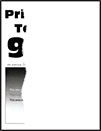
Oříznutý text nebo obrázky

Stránka s neúplným tiskem.
Poznámka:  Před odstraňováním problému vytiskněte zkušební stránku. Z domovské obrazovky stiskněte nabídku Nastavení > Řešení problémů > Vytisknout zkušební stránku .

Činnost

Ano

Ne

Krok 1

  1. Zkontrolujte, jestli tiskárna používá originální podporovanou tonerovou kazetu Lexmark.

    Poznámka:  Pokud není tonerová kazeta podporována, nainstalujte podporovanou kazetu.

  2. Vytiskněte dokument.


Je text nebo obrázek oříznutý?

Přejděte ke kroku 2.

Problém je vyřešen.

Krok 2

  1. Vyjměte a poté znovu vložte zobrazovací jednotku.

    Varování – nebezpečí poškození:  Nevystavujte zobrazovací jednotku přímému světlu. Delší vystavení přímému světlu může způsobit problémy s kvalitou tisku.

    Varování – nebezpečí poškození:  Nedotýkejte se bubnu fotoválce. Učiníte-li tak, můžete negativně ovlivnit kvalitu budoucích tiskových úloh.

  2. Vytiskněte dokument.


Je text nebo obrázek oříznutý?

Přejděte ke kroku 3.

Problém je vyřešen.

Krok 3

  1. Zadejte formát papíru z dialogového okna Předvolby tisku nebo Tisk (podle operačního systému).

    Poznámky:

    • Ujistěte se, že nastavení odpovídá papíru založenému v zásobníku.
    • Nastavení můžete změnit také pomocí ovládacího panelu tiskárny. Na domovské obrazovce stiskněte možnost Nastavení > Papír > Konfigurace zásobníku > Formát/Typ papíru .
  2. Vytiskněte dokument.


Je text nebo obrázek oříznutý?

Přejděte ke kroku 4.

Problém je vyřešen.

Krok 4

  1. Vyměňte zobrazovací jednotku.

  2. Vytiskněte dokument.


Je text nebo obrázek oříznutý?

Kontaktujte zákaznickou podporu .

Problém je vyřešen.


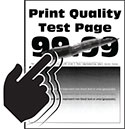
Toner se snadno smazává

Stránka s tiskem, který se při dotyku rozmazává.
Poznámka:  Před odstraňováním problému vytiskněte zkušební stránku. Z domovské obrazovky stiskněte nabídku Nastavení > Řešení problémů > Vytisknout zkušební stránku .

Činnost

Ano

Ne

Krok 1

  1. Zkontrolujte, jestli tiskárna používá originální podporovanou tonerovou kazetu Lexmark.

    Poznámka:  Pokud není tonerová kazeta podporována, nainstalujte podporovanou kazetu.

  2. Vytiskněte dokument.


Stírá se toner snadno?

Přejděte ke kroku 2.

Problém je vyřešen.

Krok 2

  1. Zadejte typ papíru z dialogového okna Předvolby tisku nebo Tisk (podle operačního systému).

    Poznámky:

    • Ujistěte se, že nastavení odpovídá založenému papíru.
    • Nastavení můžete změnit také pomocí ovládacího panelu tiskárny. Na domovské obrazovce stiskněte možnost Nastavení > Papír > Konfigurace zásobníku > Formát/Typ papíru .
  2. Vytiskněte dokument.


Stírá se toner snadno?

Kontaktujte zákaznickou podporu .

Problém je vyřešen.


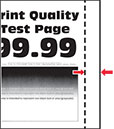
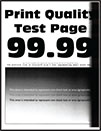
Vodorovné světlé pásy

Vytištěná stránka s bílými vodorovnými pásy.
Poznámka:  Před odstraňováním problému vytiskněte zkušební stránku. Z domovské obrazovky stiskněte nabídku Nastavení > Řešení problémů > Vytisknout zkušební stránku .

Činnost

Ano

Ne

Krok 1

  1. Zkontrolujte, jestli tiskárna používá originální podporovanou tonerovou kazetu Lexmark.

    Poznámka:  Pokud není kazeta podporována, nainstalujte podporovanou kazetu.

  2. Vytiskněte dokument.


Objevují se na výtiscích stále vodorovné světlé pásy?

Přejděte ke kroku 2.

Problém je vyřešen.

Krok 2

  1. Vyjměte stěrač tiskové hlavy a vyčistěte čočku tiskové hlavy.

  2. Vytiskněte dokument.


Objevují se na výtiscích stále vodorovné světlé pásy?

Přejděte ke kroku 3.

Problém je vyřešen.

Krok 3

  1. Vyjměte a poté znovu vložte zobrazovací jednotku.

    Varování – nebezpečí poškození:  Nevystavujte zobrazovací jednotku přímému světlu. Delší vystavení přímému světlu může způsobit problémy s kvalitou tisku.

    Varování – nebezpečí poškození:  Nedotýkejte se bubnu fotoválce. Učiníte-li tak, můžete negativně ovlivnit kvalitu budoucích tiskových úloh.

  2. Vytiskněte dokument.


Objevují se na výtiscích stále vodorovné světlé pásy?

Přejděte ke kroku 4.

Problém je vyřešen.

Krok 4

  1. Vyměňte zobrazovací jednotku.

  2. Vytiskněte dokument.


Objevují se na výtiscích stále vodorovné světlé pásy?

Kontaktujte zákaznickou podporu .

Problém je vyřešen.


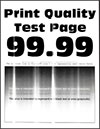
Svislé světlé pásy

Vytištěná stránka se svislými bílými pásy.
Poznámka:  Před odstraňováním problému vytiskněte zkušební stránku. Z domovské obrazovky stiskněte nabídku Nastavení > Řešení problémů > Vytisknout zkušební stránku .

Činnost

Ano

Ne

Krok 1

  1. Vyjměte stěrač tiskové hlavy a vyčistěte čočku tiskové hlavy.

  2. Vytiskněte dokument.


Objevují se na výtiscích stále vodorovné světlé pásy?

Přejděte ke kroku 2.

Problém je vyřešen.

Krok 2

  1. Zkontrolujte, jestli tiskárna používá originální podporovanou tonerovou kazetu Lexmark.

    Poznámka:  Pokud není kazeta podporována, nainstalujte podporovanou kazetu.

  2. Vytiskněte dokument.


Objevují se na výtiscích stále svislé světlé pásy?

Přejděte ke kroku 3.

Problém je vyřešen.

Krok 3

  1. Zkontrolujte stav tonerové kazety.

    Na domovské obrazovce stiskněte možnost Nastavení > Zprávy > Zařízení > Statistika zařízení .

  2. V části Informace o spotřebním materiálu na vytištěných stránkách zkontrolujte stav tonerové kazety.


Objevují se na výtiscích stále svislé světlé pásy?

Přejděte ke kroku 4.

Problém je vyřešen.

Krok 4

  1. Vyměňte tonerovou kazetu.

  2. Vytiskněte dokument.


Objevují se na výtiscích stále svislé světlé pásy?

Kontaktujte zákaznickou podporu .

Problém je vyřešen.


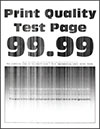
Svislé bílé čáry

Vytištěná stránka s bílými svislými čárami.
Poznámka:  Před odstraňováním problému vytiskněte zkušební stránku. Z domovské obrazovky stiskněte nabídku Nastavení > Řešení problémů > Vytisknout zkušební stránku .

Činnost

Ano

Ne

Krok 1

  1. Zkontrolujte, jestli tiskárna používá originální podporovanou tonerovou kazetu Lexmark.

    Poznámka:  Pokud není kazeta podporována, nainstalujte podporovanou kazetu.

  2. Vytiskněte dokument.


Objevují se na výtiscích svislé bílé čáry?

Přejděte ke kroku 2.

Problém je vyřešen.

Krok 2

  1. Zadejte typ papíru z dialogového okna Předvolby tisku nebo Tisk (podle operačního systému).

    Poznámky:

    • Ujistěte se, že nastavení odpovídá založenému papíru.
    • Nastavení můžete změnit také pomocí ovládacího panelu tiskárny. Na domovské obrazovce stiskněte možnost Nastavení > Papír > Konfigurace zásobníku > Formát/Typ papíru .
  2. Vytiskněte dokument.


Objevují se na výtiscích svislé bílé čáry?

Kontaktujte zákaznickou podporu .

Problém je vyřešen.


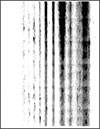
Svislé tmavé pásy

 Stránka s tmavými pásy ve svislém směru podél stránky.
Poznámka:  Před odstraňováním problému vytiskněte zkušební stránku. Z domovské obrazovky stiskněte nabídku Nastavení > Řešení problémů > Vytisknout zkušební stránku .

Činnost

Ano

Ne

Krok 1

  1. Zkontrolujte, jestli tiskárna používá originální podporovanou tonerovou kazetu Lexmark.

    Poznámka:  Pokud není tonerová kazeta podporována, nainstalujte podporovanou kazetu.

  2. Vytiskněte dokument.


Objevují se na výtiscích stále svislé tmavé pásy?

Přejděte ke kroku 2.

Problém je vyřešen.

Krok 2

  1. Vyjměte stěrač tiskové hlavy a vyčistěte čočku tiskové hlavy.

  2. Vytiskněte dokument.


Objevují se na výtiscích stále svislé tmavé pásy?

Přejděte ke kroku 3.

Problém je vyřešen.

Krok 3

  1. Vyjměte a poté znovu vložte zobrazovací jednotku.

    Varování – nebezpečí poškození:  Nevystavujte zobrazovací jednotku přímému světlu. Delší vystavení přímému světlu může způsobit problémy s kvalitou tisku.

    Varování – nebezpečí poškození:  Nedotýkejte se bubnu fotoválce. Učiníte-li tak, můžete negativně ovlivnit kvalitu budoucích tiskových úloh.

  2. Vytiskněte dokument.


Objevují se na výtiscích stále svislé tmavé pásy?

Kontaktujte zákaznickou podporu .

Problém je vyřešen.


Svislé tmavé čáry nebo šmouhy

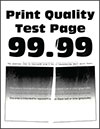
 Stránka se svislými tmavými čárami nebo pruhy.
Poznámka:  Před odstraňováním problému vytiskněte zkušební stránku. Z domovské obrazovky stiskněte nabídku Nastavení > Řešení problémů > Vytisknout zkušební stránku .

Činnost

Ano

Ne

Krok 1

  1. Zkontrolujte, jestli tiskárna používá originální podporovanou tonerovou kazetu Lexmark.

    Poznámka:  Pokud není tonerová kazeta podporována, nainstalujte podporovanou kazetu.

  2. Vytiskněte dokument.


Objevují se na výtiscích vodorovné tmavé čáry nebo šmouhy?

Přejděte ke kroku 2.

Problém je vyřešen.

Krok 2

  1. Vyjměte stěrač tiskové hlavy a vyčistěte čočku tiskové hlavy.

  2. Vytiskněte dokument.


Objevují se na výtiscích vodorovné tmavé čáry nebo šmouhy?

Přejděte ke kroku 3.

Problém je vyřešen.

Krok 3

  1. Vyjměte a poté znovu vložte zobrazovací jednotku.

    Varování – nebezpečí poškození:  Nevystavujte zobrazovací jednotku přímému světlu. Delší vystavení přímému světlu může způsobit problémy s kvalitou tisku.

    Varování – nebezpečí poškození:  Nedotýkejte se bubnu fotoválce. Učiníte-li tak, můžete negativně ovlivnit kvalitu budoucích tiskových úloh.

  2. Vytiskněte dokument.


Objevují se na výtiscích vodorovné tmavé čáry nebo šmouhy?

Přejděte ke kroku 4.

Problém je vyřešen.

Krok 4

  1. Vyměňte zobrazovací jednotku.

  2. Vytiskněte dokument.


Objevují se na výtiscích vodorovné tmavé čáry nebo šmouhy?

Kontaktujte zákaznickou podporu .

Problém je vyřešen.


Svislé tmavé pruhy a chybějící tisk

 Stránka se svislými tmavými pruhy nebo čárami a chybějícím tiskem.
Poznámka:  Před odstraňováním problému vytiskněte zkušební stránku. Z domovské obrazovky stiskněte nabídku Nastavení > Řešení problémů > Vytisknout zkušební stránku .

Činnost

Ano

Ne

Krok 1

  1. Vyjměte stěrač tiskové hlavy a vyčistěte čočku tiskové hlavy.

  2. Vytiskněte dokument.


Objevují se na výtiscích svislé tmavé pruhy a chybí obrázky?

Přejděte ke kroku 2.

Problém je vyřešen.

Krok 2

  1. Vyjměte a poté znovu vložte zobrazovací jednotku.

    Varování – nebezpečí poškození:  Nevystavujte zobrazovací jednotku přímému světlu. Delší vystavení přímému světlu může způsobit problémy s kvalitou tisku.

    Varování – nebezpečí poškození:  Nedotýkejte se bubnu fotoválce. Učiníte-li tak, můžete negativně ovlivnit kvalitu budoucích tiskových úloh.

  2. Vytiskněte dokument.


Objevují se na výtiscích svislé tmavé pruhy a chybí obrázky?

Přejděte ke kroku 3.

Problém je vyřešen.

Krok 3

  1. Zkontrolujte, jestli tiskárna používá originální podporovanou tonerovou kazetu Lexmark.

    Poznámka:  Pokud není tonerová kazeta podporována, nainstalujte podporovanou kazetu.

  2. Vytiskněte dokument.


Objevují se na výtiscích svislé tmavé pruhy a chybí obrázky?

Kontaktujte zákaznickou podporu .

Problém je vyřešen.


Opakované chyby

Poznámka:  Před odstraňováním problému vytiskněte zkušební stránku. Z domovské obrazovky stiskněte nabídku Nastavení > Řešení problémů > Vytisknout zkušební stránku .

Činnost

Ano

Ne

Krok 1

Zkontrolujte pomocí tisku zkušební stránky, jestli se vzdálenost mezi opakovanými vadami rovná jedné z následujících hodnot:

Zobrazovací jednotka
  • 96 mm (3,78 palce)

  • 37,7 mm (1,48 palců)

Tonerová kazeta
  • 43,5 mm (1,71 palce)

  • 37,5 mm (1,48 palce)

Přenosový válec
  • 52 mm (2,05 palce)

Zapékač
  • 79,8 mm (3,14 palce)

  • 62,5 mm (2,46 palce)


Odpovídá vzdálenost mezi opakujícími se vadami hodnotám tonerové kazety nebo zobrazovací jednotky?

Přejděte ke kroku 2.

Poznamenejte si vzdálenost a obraťte se na zákaznickou podporu .

Krok 2

  1. Vyměňte příslušný spotřební materiál.

  2. Vytiskněte dokument.


Opakují se vady?

Kontaktujte zákaznickou podporu .

Problém je vyřešen.


Tiskové úlohy se netisknou

Činnost

Ano

Ne

Krok 1

  1. V dokumentu, který se chystáte vytisknout, otevřete dialogové okno Tisk a zkontrolujte, zda jste vybrali správnou tiskárnu.

  2. Vytiskněte dokument.


Vytiskl se dokument?

Problém je vyřešen.

Přejděte ke kroku 2.

Krok 2

  1. Zkontrolujte, zda je tiskárna zapnuta.

  2. Vyřešte veškerá chybová hlášení, která se zobrazují na displeji.

  3. Vytiskněte dokument.


Vytiskl se dokument?

Problém je vyřešen.

Přejděte ke kroku 3.

Krok 3

  1. Zkontrolujte, zda jsou porty funkční a zda jsou kabely bezpečně připojeny k počítači a k tiskárně.

    Další informace vyhledejte v dokumentaci k nastavení dodané s tiskárnou.

  2. Vytiskněte dokument.


Vytiskl se dokument?

Problém je vyřešen.

Přejděte ke kroku 4.

Krok 4

  1. Vypněte tiskárnu, vyčkejte přibližně 10 sekund a pak ji znovu zapněte.

  2. Vytiskněte dokument.


Vytiskl se dokument?

Problém je vyřešen.

Přejděte ke kroku 5.

Krok 5

  1. Odinstalujte a znovu nainstalujte ovladač tisku.

  2. Vytiskněte dokument.


Vytiskl se dokument?

Problém je vyřešen.

Obraťte se na zákaznická podpora .


Důvěrné a jiné pozdržené dokumenty se netisknou

Činnost

Ano

Ne

Krok 1

  1. Z ovládacího panelu zkontrolujte, zda se dokumenty zobrazují v seznamu Pozdržené úlohy.

    Poznámka:  Pokud se dokumenty v seznamu nezobrazují, vytiskněte je pomocí možností Vytisknout a pozdržet.

  2. Vytiskněte dokumenty.


Jsou dokumenty vytištěny?

Problém je vyřešen.

Přejděte ke kroku 2.

Krok 2

Tisková úloha může obsahovat chybu formátování nebo neplatná data.

  • Odstraňte tiskovou úlohu a poté ji znovu odešlete.

  • V případě souborů PDF vygenerujte nový soubor a poté vytiskněte dokumenty.


Jsou dokumenty vytištěny?

Problém je vyřešen.

Přejděte ke kroku 3.

Krok 3

Pokud tisknete z Internetu, tiskárna může číst úlohy více názvů úloh jako duplicitní položky.

Uživatelé se systémem Windows
  1. Otevřete dialogové okno Předvolby tisku.

  2. Na kartě Tisk a pozdržení úlohy klepněte na volbu Použít režim Tisk a pozdržení úlohy a poté klepněte na volbu Zachovat duplicitní dokumenty .

  3. Zadejte kód PIN a poté uložte změny.

  4. Odešlete tiskovou úlohu.

Uživatelé se systémem Macintosh
  1. Každou úlohu uložte a pojmenujte jinak.

  2. Pošlete úlohu jednotlivě.


Jsou dokumenty vytištěny?

Problém je vyřešen.

Přejděte ke kroku 4.

Krok 4

  1. Odstraňte některé pozdržené úlohy a uvolněte tak paměť tiskárny.

  2. Vytiskněte dokumenty.


Jsou dokumenty vytištěny?

Problém je vyřešen.

Přejděte ke kroku 5.

Krok 5

  1. Přidejte paměť tiskárny.

  2. Vytiskněte dokumenty.


Jsou dokumenty vytištěny?

Problém je vyřešen.

Obraťte se na zákaznická podpora .


Úloha se tiskne z nesprávného zásobníku nebo na nesprávný papír

Činnost

Ano

Ne

Krok 1

  1. Zkontrolujte, zda tisknete na správný papír.

  2. Vytiskněte dokument.


Je dokument vytištěn na správném papíru?

Přejděte ke kroku 2.

Vložte papír správné velikosti a typu.

Krok 2

  1. Zadejte formát a typ papíru z dialogového okna Předvolby tisku nebo Tisk (podle operačního systému).

    Poznámka:  Nastavení můžete změnit také pomocí ovládacího panelu tiskárny. Na domovské obrazovce stiskněte možnost Nastavení > Papír > Konfigurace zásobníku > Formát/Typ papíru .

  2. Ujistěte se, že nastavení odpovídá papíru založenému v zásobníku.

  3. Vytiskněte dokument.


Je dokument vytištěn na správném papíru?

Problém je vyřešen.

Přejděte ke kroku 3.

Krok 3

  1. Zkontrolujte, zda nejsou zásobníky propojeny.

    Další informace najdete v části Propojování zásobníků .

  2. Vytiskněte dokument.


Je dokument vytištěn ze správného zásobníku?

Problém je vyřešen.

Kontaktujte zákaznickou podporu .


Pomalý tisk

Činnost

Ano

Ne

Krok 1

Zkontrolujte, zda je kabel tiskárny pevně připojený k tiskárně a k počítači, tiskovému serveru, příslušenství nebo jinému síťovému zařízení.


Tiskne tiskárna pomalu?

Přejděte ke kroku 2.

Problém je vyřešen.

Krok 2

  1. Ujistěte se, že tiskárna není v tichém režimu.

    Na domovské obrazovce vyberte možnost Nastavení > Zařízení > Údržba > Nabídka konfigurace > Činnosti zařízení > Tichý režim .

  2. Vytiskněte dokument.


Tiskne tiskárna pomalu?

Přejděte ke kroku 3.

Problém je vyřešen.

Krok 3

  1. Zadejte rozlišení tisku z dialogového okna Předvolby tisku nebo Tisk (podle operačního systému).

  2. Nastavte rozlišení na 600 dpi .

  3. Vytiskněte dokument.


Tiskne tiskárna pomalu?

Přejděte ke kroku 4.

Problém je vyřešen.

Krok 4

  1. Na domovské obrazovce stiskněte možnost Nastavenígs > Tisk > Kvalita > Rozlišení tisku .

  2. Nastavte rozlišení na 600 dpi .

  3. Vytiskněte dokument.


Tiskne tiskárna pomalu?

Přejděte ke kroku 5.

Problém je vyřešen.

Krok 5

  1. Zadejte typ papíru z dialogového okna Předvolby tisku nebo Tisk (podle operačního systému).

    Poznámky:

    • Ujistěte se, že nastavení odpovídá založenému papíru.
    • Nastavení můžete změnit také pomocí ovládacího panelu tiskárny.
    • Tisk na těžší papír probíhá pomaleji.
    • Tisk na papír užší než letter, A4 a legal může probíhat pomaleji.
  2. Vytiskněte dokument.


Tiskne tiskárna pomalu?

Přejděte ke kroku 6.

Problém je vyřešen.

Krok 6

  1. Zkontrolujte, zda nastavení tiskárny pro texturu a hmotnost odpovídají zakládanému papíru.

    Na domovské obrazovce stiskněte možnost Nastavení > Papír > Konfigurace médií > Typy médií .

    Poznámka:  Drsný povrch papíru a vysoká hmotnost papíru mohou způsobit pomalejší tisk.

  2. Vytiskněte dokument.


Tiskne tiskárna pomalu?

Přejděte ke kroku 7.

Problém je vyřešen.

Krok 7

Odeberte pozastavené úlohy.


Tiskne tiskárna pomalu?

Přejděte ke kroku 8.

Problém je vyřešen.

Krok 8

  1. Ujistěte se, že se tiskárna nepřehřívá.

    Poznámky:

    • Po dokončení dlouhé tiskové úlohy nechte tiskárnu vychladnout.
    • Sledujte doporučenou okolní teplotu pro tiskárnu. Další informace najdete v části Výběr umístění tiskárny .
  2. Vytiskněte dokument.


Tiskne tiskárna pomalu?

Kontaktujte zákaznickou podporu .

Problém je vyřešen.