消耗品を交換する

トナーカートリッジを交換する

  1. 正面ドアを開きます。

    警告—破損の恐れあり:  静電気放電による損傷を防ぐため、プリンタ内部に手を入れたり触れたりする前に、プリンタの露出している金属製フレームに触れてください。
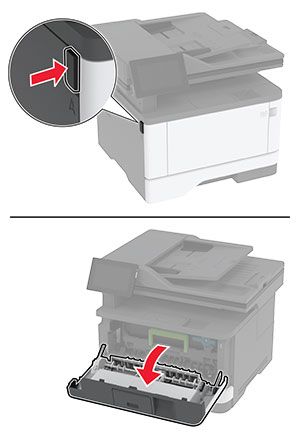
    プリンタの左側にあるボタンを押して、ドアを開きます。
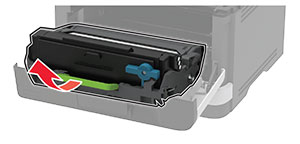
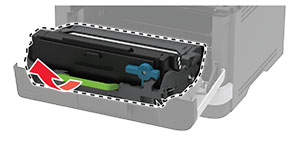
  2. イメージングユニットを取り外します。

    イメージングユニットをプリンタから引き出します。
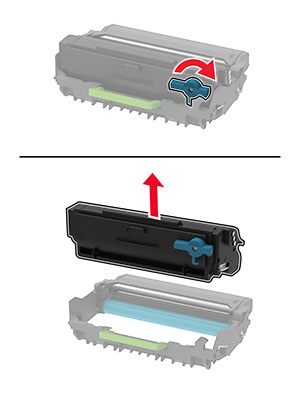
  3. 青い止め具をひねって、イメージングユニットから使用済みのトナーカートリッジを取り外します。

    警告—破損の恐れあり:  イメージングユニットは、10 分間以上直射日光にさらさないでください。長時間直射日光にさらすと、印刷品質の問題が生じる可能性があります。
    警告—破損の恐れあり:  フォトコンダクタードラムには触らないでください。触れると、今後の印刷ジョブの印刷品質に影響する可能性があります。
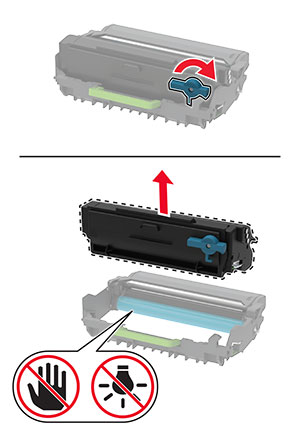
    カートリッジの青い止め具を時計回りにひねって、イメージングユニットからカートリッジを取り外します。
  4. 新しいトナーカートリッジを包装から取り出します。

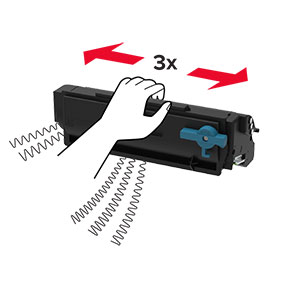
  5. トナーカートリッジを振ってトナーの偏りをなくします。

    カートリッジを左右に 3 回振ります。
  6. 新しいトナーカートリッジをイメージングユニットに、 カチッと音がする まで所定の位置に挿入します。
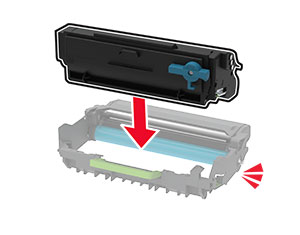
    カートリッジをイメージングユニットに挿入します。
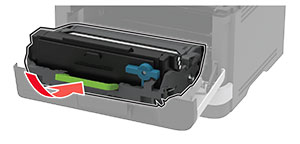
  7. イメージングユニットを挿入します。

    イメージングユニットをプリンタに挿入します。
  8. ドアを閉じます。

イメージングユニットを交換する

  1. 正面ドアを開きます。

    警告—破損の恐れあり:  静電気放電による損傷を防ぐため、プリンタ内部に手を入れたり触れたりする前に、プリンタの露出している金属製フレームに触れてください。
    プリンタの左側にあるボタンを押して、ドアを開きます。
  2. 使用済みイメージングユニットを取り外します。

    イメージングユニットをプリンタから引き出します。
  3. 青い止め具をひねって、使用済みのイメージングユニットからトナーカートリッジを取り外します。

    カートリッジの青い止め具を時計回りにひねって、イメージングユニットからカートリッジを取り外します。
  4. 新しいイメージングユニットを梱包から取り出し、 カチッと音がする まで所定の位置にトナーカートリッジを挿入します。

    警告—破損の恐れあり:  イメージングユニットは、10 分間以上直射日光にさらさないでください。長時間直射日光にさらすと、印刷品質の問題が生じる可能性があります。
    警告—破損の恐れあり:  フォトコンダクタードラムには触らないでください。触れると、今後の印刷ジョブの印刷品質に影響する可能性があります。
    カートリッジをイメージングユニットに挿入します。
  5. 新しいイメージングユニットを挿入します。

    イメージングユニットをプリンタに挿入します。
  6. ドアを閉じます。

トレイを交換する

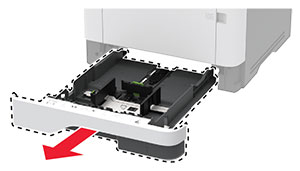
  1. 使用済みのトレイを取り外します。

    トレイをプリンタから引き出します。
  2. 新しいトレイを梱包から取り出します。

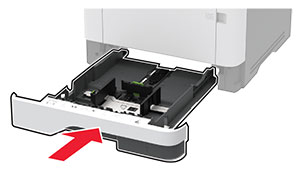
  3. 新しいトレイを挿入します。

    トレイをプリンタに挿入します。

ピックローラーアセンブリを交換する

  1. プリンタの電源を切ります。

  2. 電源コードをコンセントから抜き、次にプリンタから抜きます。

  3. 正面ドアを開きます。

    プリンタの左側にあるボタンを押して、前面ドアを開きます。
  4. イメージングユニットを取り外します。

    イメージングユニットをプリンタから引き出します。
  5. 正面ドアを閉じてください。

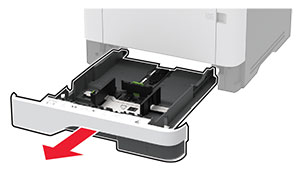
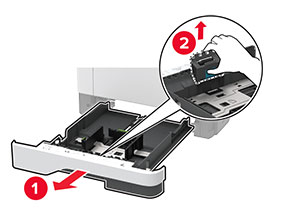
  6. トレイを取り外します。

    トレイをプリンタから引き出します。
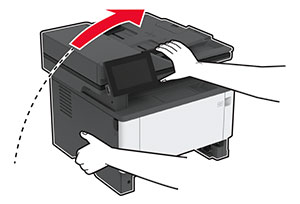
  7. 側面を下にしてプリンタを置きます。

    プリンタが横向きになります。
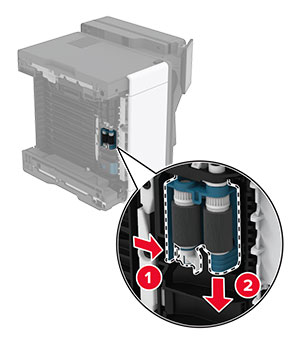
  8. 使用済みのピックローラーアセンブリを取り外します。

    トレイピックローラーアセンブリをプリンタから取り外します。
  9. 新しいピックローラーアセンブリをパッケージから取り出します。

    メモ:  汚れを防ぐため、手が汚れていないことを確認してください。
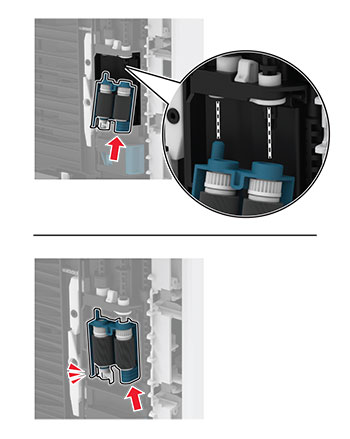
  10. 新しいピックローラーアセンブリを挿入します。

    ピックローラーアセンブリの位置を合わせ、プリンタに挿入します。
  11. プリンタを元の位置に配置して、トレイを挿入します。

  12. 正面ドアを開きます。

  13. イメージングユニットを挿入します。

  14. 正面ドアを閉じてください。

  15. 電源コードをプリンタに接続してから、電源コンセントに接続します。

    標準の注意アイコン   注意—傷害の恐れあり:  火災や感電の危険を避けるため、製品の近くにあり、定格が適切で正しく接地されているコンセントに電源コードを接続します。
  16. プリンタの電源を入れます。

トレイ区切りローラーを交換する

  1. トレイを取り外し、使用済みの区切りローラーを取り外します。

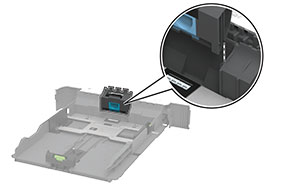
    トレイをプリンタから引き出し、区切りローラーをトレイから取り外します。
  2. 新しい区切りローラーを取り出します。

    メモ:  汚れを防ぐため、手が汚れていないことを確認してください。
  3. 新しい区切りローラーを挿入します。

    トレイ区切りローラーの位置を合わせ、トレイに挿入します。
  4. トレイを挿入します。

    トレイをプリンタに挿入します。

ADF 区切りパッドを交換する

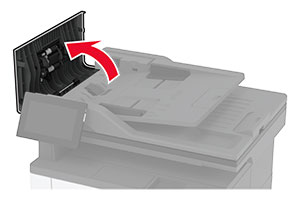
  1. ドア C を開きます。

    ドア C を引き上げます。
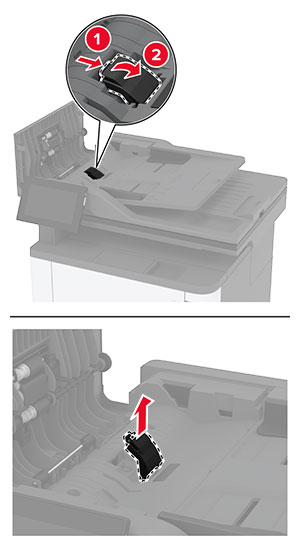
  2. 使用済みの ADF 区切りパッドを取り外します。

    ADF 区切りパッドのロックを解除し、ADF から引き出します。
  3. 新しい ADF 区切りパッドを開梱します。

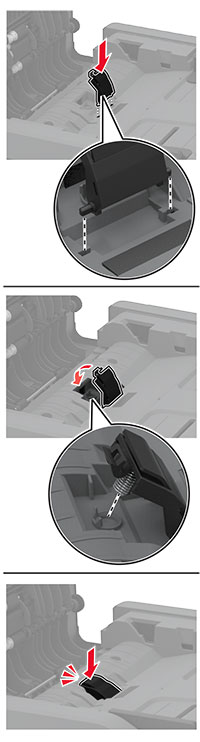
  4. 新しい区切りパッドを、所定の位置で カチッ という音がするまで挿入します。

    ADF 区切りパッドの位置を合わせ、ADF に挿入します。
  5. ドアを閉じます。

消耗品使用量カウンタをリセットする

  1. ホーム画面で、 [設定] > [デバイス] > [メンテナンス] > [構成設定メニュー] > [消耗品使用量とカウンタ] をタッチします。

  2. リセットするカウンタを選択します。

警告—破損の恐れあり:  返却プログラムの契約条項のない消耗品および部品は、リセットして再製造することができます。ただし、純正以外の消耗品または部品を使用したために発生した損傷については、製造元の保証は適用されません。適切に再生されていない消耗品および部品のカウンタをリセットするとプリンタが損傷する可能性があります。消耗品および部品のカウンタをリセットした後で、プリンタにリセットアイテムが存在することを示すエラーが表示される場合があります。