プリンタを設定して Fax を送信する

サポートされている FAX

プリンタ機種

アナログ FAX

etherFAX 1

FAX サーバー

Fax over IP(FoIP) 2

MX432adwe

チェックマーク

チェックマーク

チェックマーク

チェックマーク

XM3142

チェックマーク

チェックマーク

チェックマーク

チェックマーク


アナログ FAX を使用した FAX 機能の設定

メモ:

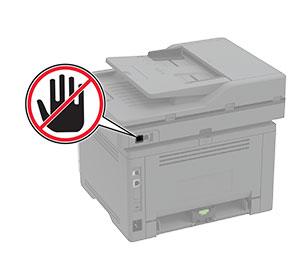
警告—破損の恐れあり:  データの損失やプリンタの誤動作の発生を防ぐため、実際に FAX を送受信している間は、ケーブルや下記に示すプリンタの部分に触らないでください。
FAX ポートはプリンタの背面にあります。
プリンタの[設定]メニューを使用する
  1. ホーム画面で、 [設定] > [FAX] > [FAX 設定] > [一般 FAX 設定] の順にタッチします。

  2. 設定を行います。

内蔵 Web サーバーを使用する
  1. Web ブラウザを開き、アドレスフィールドにプリンタの IP アドレスを入力します。

    メモ:

    • ホーム画面でプリンタの IP アドレスを確認します。IP アドレスは、123.123.123.123 のように、ピリオドで区切られた 4 つの数字の組み合わせとして表示されます。
    • プロキシサーバーを使用している場合は、一時的に無効にし、Web ページを正しく読み込んでください。
  2. [設定] > [FAX] > [FAX 設定] > [一般 FAX 設定] をクリックします。

  3. 設定を行います。

  4. 変更を適用します。

etherFAX を使用した FAX 機能の設定

メモ:

  1. Web ブラウザを開き、アドレスフィールドにプリンタの IP アドレスを入力します。

    メモ:

    • ホーム画面でプリンタの IP アドレスを確認します。IP アドレスは、123.123.123.123 のように、ピリオドで区切られた 4 つの数字の組み合わせとして表示されます。
    • プロキシサーバーを使用している場合は、一時的に無効にし、Web ページを正しく読み込んでください。
  2. [設定] > [FAX] > [FAX 設定] > [一般 FAX 設定] をクリックします。

    メモ:  [FAX 設定]は、[FAX モード]が[FAX]に設定されている場合にのみ表示されます。
  3. [FAX 名]フィールドに一意の名前を入力します。

  4. [FAX 番号]フィールドに、etherFAX から提供される FAX 番号を入力します。

  5. [FAX の転送]メニューで [etherFAX] を選択します。

  6. 変更を適用します。

FAX サーバーを使用した FAX 機能の設定

メモ:

  1. Web ブラウザを開き、アドレスフィールドにプリンタの IP アドレスを入力します。

    メモ:

    • ホーム画面でプリンタの IP アドレスを確認します。IP アドレスは、123.123.123.123 のように、ピリオドで区切られた 4 つの数字の組み合わせとして表示されます。
    • プロキシサーバーを使用している場合は、一時的に無効にし、Web ページを正しく読み込んでください。
  2. [設定] > [FAX] の順にクリックします。

  3. [FAX モード]メニューから [FAX サーバー] を選択し、 [保存] をクリックします。

  4. [FAX サーバー設定] をクリックします。

  5. [送信先形式]フィールドに、「 [#]@myfax.com 」と入力します。ここで、 [#] は FAX 番号、 myfax.com は FAX プロバイダドメインです。

    メモ:

    • 必要に応じて、[返信アドレス]、[件名]、または[メッセージ]フィールドを設定してください。
    • プリンタで FAX メッセージを受信するには、デバイスベースの FAX 受信設定を有効にしてください。デバイスベースの FAX が設定されていることを確認してください。
  6. [保存] をクリックします。

  7. [FAX サーバー E メール設定] をクリックし、以下のいずれかを行います。

    • [E メール SMTP サーバーを使用] を有効にします。

      メモ:  E メール SMTP 設定が設定されていない場合(⇒ E メール SMTP 設定を構成する )。
    • SMTP 設定を設定します。詳細については、E メールサービスプロバイダにお問い合わせください。

  8. 変更を適用します。

標準電話回線を使用して FAX を設定する

メモ:  これらの手順は、アナログ FAX をサポートしているプリンタにのみ適用されます。詳細については、 サポートされている FAX を参照してください。
感電注意アイコン   注意—感電危険:  感電の危険を避けるため、雷雨時には本機のセットアップや、電源コード、FAX 機能、電話などの電気的接続またはケーブル接続を行わないでください。
感電注意アイコン   注意—感電危険:  雷雨時には、感電の危険を避けるため、FAX 機能を使用しないでください。
標準の注意アイコン   注意—傷害の恐れあり:  火災発生の恐れがないように、本製品を公共電話回線ネットワークに接続する場合は、26 AWG 以上の太さの電気通信ケーブル(RJ-11)のみを使用してください。オーストラリアのユーザーは、オーストラリア通信メディア庁(Australian Communications and Media Authority)が承認するケーブルを必ず使用してください。

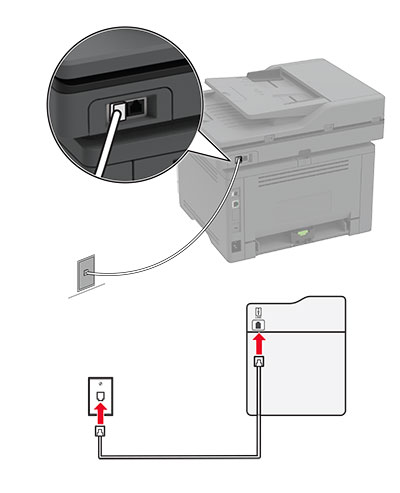
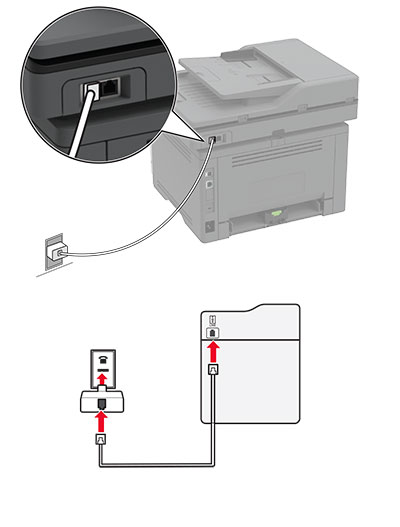
セットアップ 1:プリンタが専用 FAX 回線に接続されている場合

プリンタはモジュラージャックに直接接続されています。
  1. 電話ケーブルの一方の端をプリンタの LINE ポートに接続します。

  2. ケーブルのもう一方の端を、現在ご使用のアナログ電話のコンセントに接続します。

メモ:

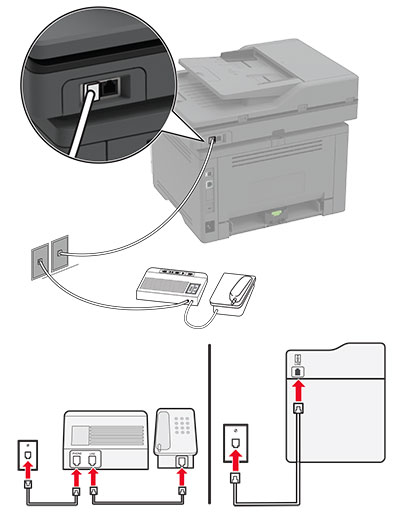
セットアップ 2:プリンタが留守番電話機と回線を共有している場合

メモ:  着信識別サービスに加入している場合は、、プリンタに正しい着信音を設定していることを確認します。間違った着信音を設定すると、FAX を自動受信するように設定していたとしてもプリンタは FAX を受信しません。

同じ電話コンセントに接続されている場合

プリンタは留守番電話に接続されていて、どちらも同じモジュラージャックを使用しています。
メモ:  これらの手順は、EXT ポートおよび LINE ポートを持つプリンタにのみ適用されます。

別々の電話回線ジャックに接続されている場合

プリンタは留守番電話に接続されていて、別のモジュラージャックを使用しています。
  1. 電話ケーブルの一方の端をプリンタの LINE ポートに接続します。

  2. ケーブルのもう一方の端を、アクティブなアナログ電話回線ジャックに接続します。

メモ:

異なる電話のモジュラージャックとプラグを使用する国または地域で FAX を設定する

メモ:  これらの手順は、アナログ FAX をサポートしているプリンタにのみ適用されます。詳細については、 サポートされている FAX を参照してください。
感電注意アイコン   注意—感電危険:  感電の危険を避けるため、雷雨時には本機のセットアップや、電源コード、FAX 機能、電話などの電気的接続またはケーブル接続を行わないでください。
感電注意アイコン   注意—感電危険:  雷雨時には、感電の危険を避けるため、FAX 機能を使用しないでください。
標準の注意アイコン   注意—傷害の恐れあり:  火災発生の恐れがないように、本製品を公共電話回線ネットワークに接続する場合は、26 AWG 以上の太さの電気通信ケーブル(RJ-11)のみを使用してください。オーストラリアのユーザーは、オーストラリア通信メディア庁(Australian Communications and Media Authority)が承認するケーブルを必ず使用してください。

ほとんどの国または地域で標準として採用されているモジュラージャックは、RJ-11 です。ファシリティ内のモジュラージャックまたは機器がこのタイプの接続に互換性がない場合は、電話アダプタを使用します。お住まいの国または地域のアダプタがプリンタに含まれておらず、別途購入する必要がある場合があります。

プリンタの電話ポートにアダプタプラグが取り付けられている場合があります。シリアルまたはカスケード式電話システムに接続している場合、プリンタの電話ポートからアダプタプラグを取り外さないでください。

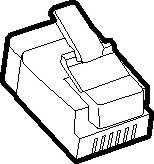
RJ11 アダプタプラグ

部品名

部品番号

Lexmark アダプタプラグ

40X8519


プリンタを RJ-11 以外のモジュラージャックに接続する

 RJ11 アダプタプラグを使用して、RJ11 以外の FAX 回線に接続されたプリンタ
  1. 電話ケーブルの一方の端をプリンタの LINE ポートに接続します。

  2. もう一方の端を RJ-11 アダプタに接続し、アダプタをモジュラージャックに接続します。

  3. RJ-11 以外のコネクタを使用した別のデバイスを同じモジュラージャックに接続する場合は、直接電話アダプタに接続します。

着信識別サービスへの接続

着信識別サービスを使用すると、1 つの電話回線で複数の電話番号を持つことができます。各電話番号がそれぞれ異なる着信音パターンに割り当てられます。

メモ:  これらの手順は、アナログ FAX をサポートしているプリンタにのみ適用されます。詳細については、 サポートされている FAX を参照してください。
  1. ホーム画面で、 [設定] > [FAX] > [FAX 設定] > [FAX 受信設定] > [管理者用設定] > [受信の設定] の順にタッチします。

  2. 着信音パターンを選択します。

FAX の日時を設定する

メモ:  FAX が設定されていることを確認します。詳細情報(⇒ プリンタを設定して Fax を送信する セクション)
  1. ホーム画面で、 [設定] > [デバイス] > [基本設定] > [日付/時刻] > [設定] の順にタッチします。

  2. 設定を行います。

夏時間を設定する

メモ:  FAX が設定されていることを確認します。詳細については、「 プリンタの FAX 機能を設定する 」を参照してください。
  1. ホーム画面で、 [設定] > [デバイス] > [基本設定] > [日付/時刻] > [設定] の順にタッチします。

  2. [タイムゾーン]メニューで、 [(UTC+時差)カスタム] をタッチします。

  3. [UTC(GMT)時差] をタッチしてから、設定を構成します。

FAX スピーカー設定を行う

メモ:  FAX が設定されていることを確認します。詳細については、「 プリンタの FAX 機能を設定する 」を参照してください。
  1. ホーム画面で、 [設定] > [FAX] > [FAX 設定] > [スピーカー設定] の順にタッチします。

  2. 以下の操作を実行します。

    • [スピーカーモード]を [常にオン] に設定します。

    • [スピーカー音量]を [大] に設定します。

    • [着信音]を有効にします。