加载纸张和特殊介质

设置特殊介质的尺寸和类型

进纸匣会自动检测普通纸张的尺寸。对于像标签、卡片纸或信封这类的特殊介质,请执行下列操作:

  1. 从主屏幕,触摸 设置 > 纸张 > 进纸匣配置 > 纸张尺寸/类型 > 选择一个纸张来源。

  2. 设置特殊介质的尺寸和类型。

配置 Universal 纸张设置

  1. 从主屏幕,触摸 设置 > 纸张 > 介质配置 > Universal 设置

  2. 配置设置。

加载进纸匣

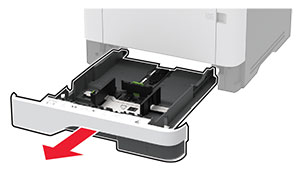
  1. 移除进纸匣。

    注意:  为避免卡纸,当打印机正忙时不要移除进纸匣。
    The tray is pulled out of the printer.
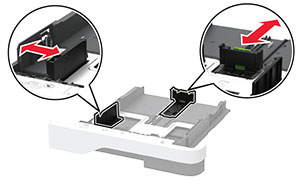
  2. 调整导片以匹配加载的纸张尺寸。

    The paper guides are adjusted.
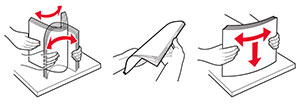
  3. 请在加载之前,弯曲、扇形展开并对齐纸张边缘。

    Paper stack is flexed, fanned, and aligned.
  4. 加载纸张,让可打印面朝下,然后确保导片紧贴在纸张上。

    注意:

    • 对于单面打印,加载信签时,使打印面朝下,并且页眉朝着进纸匣的前部。
    • 对于双面打印,加载信签时,使打印面朝上,并且页眉朝着进纸匣的后部。
    • 不要将纸张滑入进纸匣中。
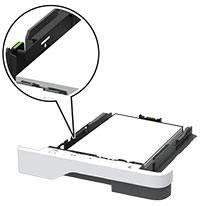
    • 为避免卡纸,请确保纸堆高度低于最大纸张加载指示线。
    Paper stack is below the maximum fill indicator.
  5. 插入进纸匣。

    如果需要,请在控制面板中设置纸张尺寸和纸张类型以匹配所加载的纸张。
加载多功能进纸器

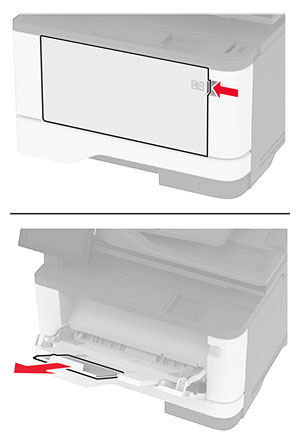
  1. 打开多功能进纸器。

    The multipurpose feeder is pulled down, and then the extender is pulled up.
  2. 请在加载之前,弯曲、扇形展开并对齐纸张边缘。

    Paper stack is flexed, fanned, and aligned.
  3. 加载纸张时,使可打印面朝上。

    注意:

    • 对于单面打印,加载信签时,使打印面朝上,并且页眉朝着打印机的后部。
    • 对于双面打印,加载信签时,使打印面朝下,并且页眉朝着打印机的前部。
    • 加载信封时,在左侧使封舌面朝下。
    警告—可能的损坏:  不要使用带有邮票、卡扣、摁扣、窗口、涂层或自动粘胶的信封。
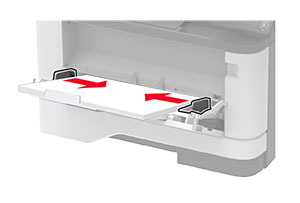
  4. 调整导片以匹配加载的纸张尺寸。

    The paper guides are pushed toward the center of the multipurpose feeder.
  5. 在控制面板中设置纸张尺寸和纸张类型以匹配所加载的纸张。

连接进纸匣

  1. 从主屏幕,触摸 设置 > 纸张 > 进纸匣配置 > 选择一个纸张来源。

  2. 为您正在连接的进纸匣设置相同的纸张尺寸和纸张类型。

  3. 从主屏幕,触摸 设置 > 设备 > 维护 > 配置菜单 > 进纸匣配置 > 进纸匣连接

  4. 触摸 自动

要解除进纸匣连接,请确认没有进纸匣装有相同的纸张尺寸和纸张类型设置。

警告—可能的损坏:  定影器的温度根据指定的纸张类型而变化。为避免打印问题,请匹配打印机中的纸张类型设置与进纸匣中加载的纸张。