Menginstal opsi perangkat keras

Opsi internal yang tersedia

Catatan: Drive penyimpanan intelijen atau hard disk diperlukan untuk mengaktifkan Forms Merge dan beberapa fitur IPDS.

Memasang baki opsional

ikon awas bahaya sengatan listrik AWAS—BAHAYA SENGATAN LISTRIK: Untuk menghindari risiko sengatan listrik, jika Anda mengakses papan kontroler atau memasang perangkat keras atau perangkat memori opsional, ada kalanya setelah menyiapkan printer, Anda harus menonaktifkan printer terlebih dahulu, yaitu dengan melepas kabel daya dari stopkontak listrik. Jika Anda memiliki perangkat lain yang terpasang dengan printer, matikan terlebih dahulu, dan lepas kabel yang tersambung ke printer.
  1. Nonaktifkan printer.

  2. Lepas kabel daya dari stopkontak listrik, lalu dari printer.

  3. Buka kemasan baki opsional, lepas kemasannya.

  4. Ratakan printer dengan baki opsional, lalu turunkan printer ke tempatnya.

    ikon awas standar AWAS—DAPAT MENIMBULKAN CEDERA: Jika berat printer lebih dari 20 kg (44 lb), Anda memerlukan bantuan dua atau beberapa orang agar bisa mengangkatnya dengan aman.
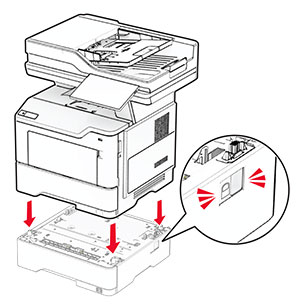
    The printer is placed on top of the optional tray.
  5. Pasang kabel daya ke printer, lalu ke stopkontak listrik.

    ikon awas standar AWAS—DAPAT MENIMBULKAN CEDERA: Untuk menghindari risiko kebakaran atau tersengat listrik, sambungkan kabel daya ke stopkontak listrik yang sudah diinspeksi standar mutunya dan dihubungkan ke arde di dekat produk dan mudah dijangkau.
  6. Aktifkan printer.

Tambahkan baki di driver cetak agar bisa menjalankan pekerjaan cetak. Untuk informasi lebih lanjut, lihat Menambahkan pelengkap yang tersedia di driver cetak.
Pasang drive penyimpanan intelijen

ikon awas bahaya sengatan listrik AWAS—BAHAYA SENGATAN LISTRIK: Untuk menghindari risiko sengatan listrik, jika Anda mengakses papan kontroler atau memasang perangkat keras atau perangkat memori opsional, ada kalanya setelah menyiapkan printer, Anda harus menonaktifkan printer terlebih dahulu, yaitu dengan melepas kabel daya dari stopkontak listrik. Jika Anda memiliki perangkat lain yang terpasang dengan printer, matikan terlebih dahulu, dan lepas kabel yang tersambung ke printer.
  1. Nonaktifkan printer.

  2. Lepas kabel daya dari stopkontak listrik, lalu dari printer.

  3. Dengan obeng minus, buka pintu akses menuju papan kontroler.

    Peringatan—Dapat Menimbulkan Kerusakan: Komponen elektronik papan kontroler bisa rusak dengan mudah akibat adanya sengatan listrik statis. Sentuh permukaan besi pada printer sebelum menyentuh konektor atau komponen lain pada papan kontroler.
    The cover on the right side of the printer is opened.
  4. Lepas kartu faks.

    The fax card is removed from the controller board.
  5. Buka kemasan drive penyimpanan intelijen

    Peringatan—Dapat Menimbulkan Kerusakan: Hindari menyentuh titik-titik koneksi di sepanjang tepi drive penyimpanan.
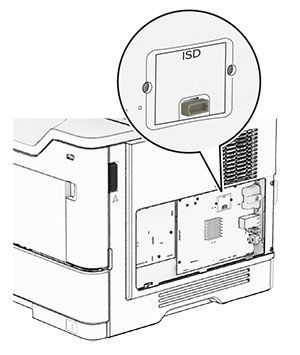
  6. Cari konektor ISD.

    The ISD connector is at the center of the controller board.
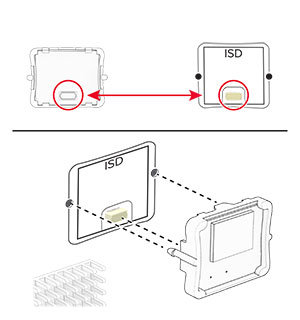
  7. Masukkan ISD ke konektor.

    The ISD is inserted into its location on the controller board.
  8. Pasang kartu faks, lalu pasang sekrupnya.

    The fax card is inserted in the controller board.
  9. Tutup pintu akses menuju papan kontroler, lalu pasang sekrupnya.

    The cover at the right side of the printer is closed.
  10. Pasang kabel daya ke printer, lalu ke stopkontak listrik.

    ikon awas standar AWAS—DAPAT MENIMBULKAN CEDERA: Untuk menghindari risiko kebakaran atau tersengat listrik, sambungkan kabel daya ke stopkontak listrik yang sudah diinspeksi standar mutunya dan dihubungkan ke arde di dekat produk dan mudah dijangkau.
  11. Aktifkan printer.

Memasang hard disk printer

Catatan: Instruksi ini hanya berlaku pada printer yang mendukung hard disk printer.
ikon awas bahaya sengatan listrik AWAS—BAHAYA SENGATAN LISTRIK: Untuk menghindari risiko sengatan listrik, jika Anda mengakses papan kontroler atau memasang perangkat keras atau perangkat memori opsional, ada kalanya setelah menyiapkan printer, Anda harus menonaktifkan printer terlebih dahulu, yaitu dengan melepas kabel daya dari stopkontak listrik. Jika Anda memiliki perangkat lain yang terpasang dengan printer, matikan terlebih dahulu, dan lepas kabel yang tersambung ke printer.
  1. Nonaktifkan printer.

  2. Lepas kabel daya dari stopkontak listrik, lalu dari printer.

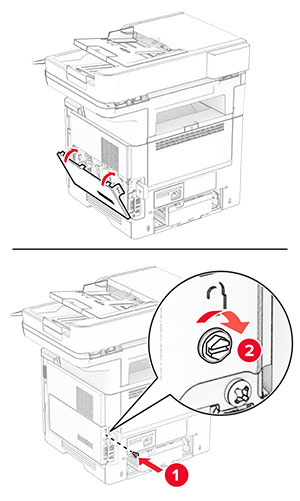
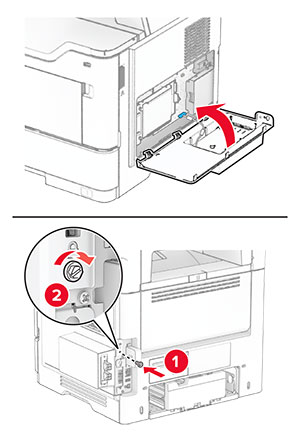
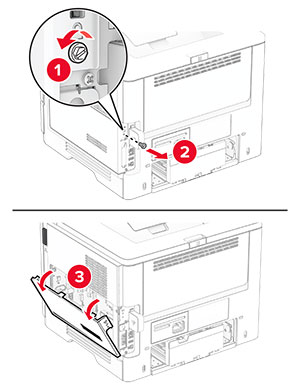
  3. Dengan obeng minus, buka pintu akses menuju papan kontroler.

    Peringatan—Dapat Menimbulkan Kerusakan: Komponen elektronik papan kontroler bisa rusak dengan mudah akibat adanya sengatan listrik statis. Sentuh permukaan besi pada printer sebelum menyentuh konektor atau komponen lain pada papan kontroler.
    The screws at the rear of the printer are removed and the controller board access cover is pulled.
  4. Buka kemasan hard disk.

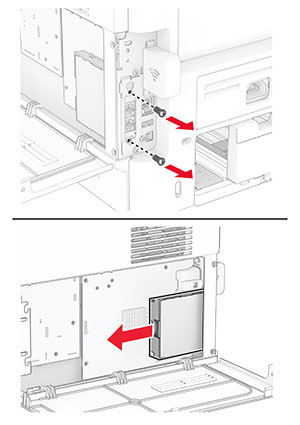
  5. Pasang hard disk pada papan kontroler, lalu pasang sekrupnya.

    Peringatan—Dapat Menimbulkan Kerusakan: Jangan menyentuh atau menekan bagian tengah hard disk.
    The hard disk is attached to the controller board.
  6. Pasang kabel antarmuka hard disk ke papan kontroler.

    The hard disk interface cable is connected to the controller board.
  7. Tutup pintu akses menuju papan kontroler, lalu pasang sekrupnya.

    The door at the right side of the printer is closed.
  8. Pasang kabel daya ke printer, lalu ke stopkontak listrik.

    ikon awas standar AWAS—DAPAT MENIMBULKAN CEDERA: Untuk menghindari risiko kebakaran atau tersengat listrik, sambungkan kabel daya ke stopkontak listrik yang sudah diinspeksi standar mutunya dan dihubungkan ke arde di dekat produk dan mudah dijangkau.
  9. Aktifkan printer.

Menginstal port solusi internal

ikon awas bahaya sengatan listrik AWAS—BAHAYA SENGATAN LISTRIK: Untuk menghindari risiko sengatan listrik, jika Anda mengakses papan kontroler atau memasang perangkat keras atau perangkat memori opsional, ada kalanya setelah menyiapkan printer, Anda harus menonaktifkan printer terlebih dahulu, yaitu dengan melepas kabel daya dari stopkontak listrik. Jika Anda memiliki perangkat lain yang terpasang dengan printer, matikan terlebih dahulu, dan lepas kabel yang tersambung ke printer.
  1. Nonaktifkan printer.

  2. Lepas kabel daya dari stopkontak listrik, lalu dari printer.

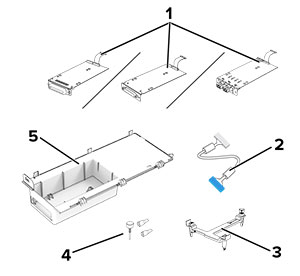
  3. Buka kemasan Internal Solutions Port (ISP/Port Solusi Internal).

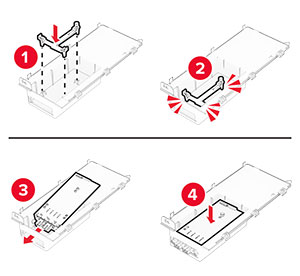
    Contents of the ISP kit with callouts.

    1

    ISP

    • RS-232C Serial Interface Card

    • Parallel 1284-B Interface Card

    • MarkNet N8230 Fiber Ethernet

    2

    Kabel ektensi ISP

    3

    Braket pemasangan

    4

    Sekrup

    5

    Rumahan


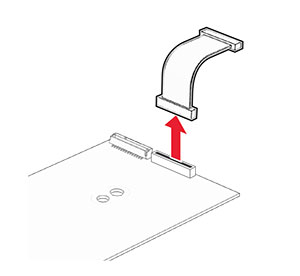
  4. Lepas kabel antarmuka yang telah dipasang sebelumnya dari ISP.

    The preinstalled interface cable is removed from the ISP.
  5. Pasasng ISP ke dalam rumahan.

    The bracket is inserted and the ISP is pushed down.
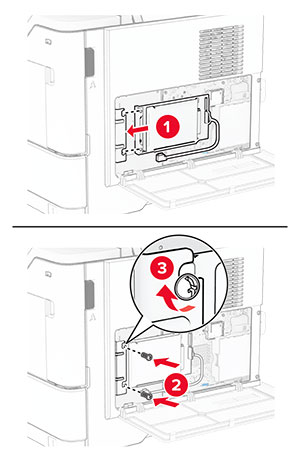
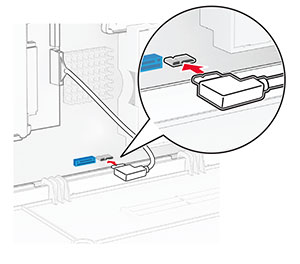
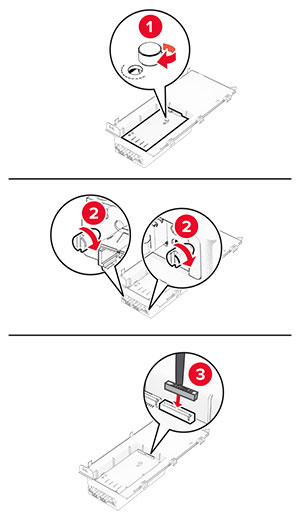
  6. Pasang ISP dengan aman, lalu pasang kabel ektensi ISP.

    Thumbscrews are installed and the extended cable is attached to the ISP.
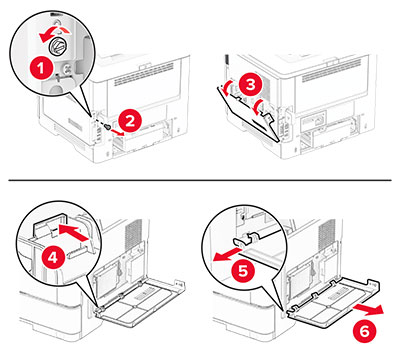
  7. Dengan obeng minus, buka pintu akses menuju papan kontroler.

    Peringatan—Dapat Menimbulkan Kerusakan: Komponen elektronik papan kontroler bisa rusak dengan mudah akibat adanya sengatan listrik statis. Sentuh permukaan besi pada printer sebelum menyentuh konektor atau komponen elektronik lain pada papan kontroler.
    The cover on the right side of the printer is removed.
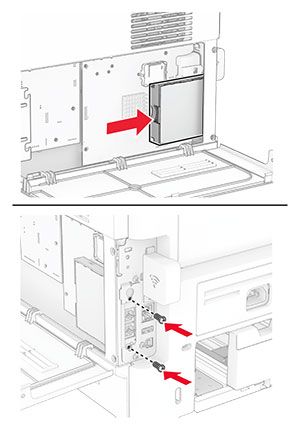
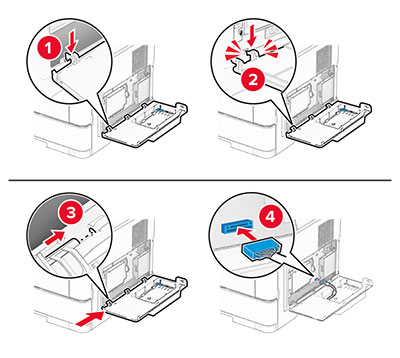
  8. Pasang kit ISP pada printer.

    The ISP kit is attached to the printer.
  9. Tutup kit ISP, lalu pasang sekrupnya.

    The ISP kit is closed.
  10. Pasang kabel daya ke printer, lalu ke stopkontak listrik.

    ikon awas standar AWAS—DAPAT MENIMBULKAN CEDERA: Untuk menghindari risiko kebakaran atau tersengat listrik, sambungkan kabel daya ke stopkontak listrik yang sudah diinspeksi standar mutunya dan dihubungkan ke arde di dekat produk dan mudah dijangkau.
  11. Aktifkan printer.

Memasang jepretan kawat mandiri

  1. Nonaktifkan printer.

  2. Lepas kabel daya dari stopkontak listrik, lalu dari printer.

  3. Buka kemasan jepretan kawat mandiri.

  4. Buka tutup kolom.

    Catatan: Jangan membuang tutup kolom.
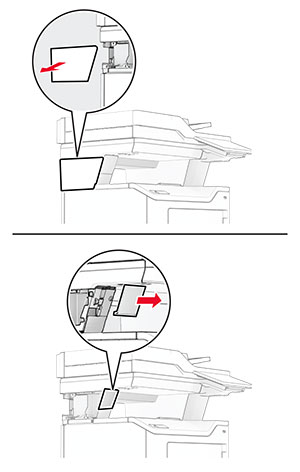
    The column covers are removed from the printer.
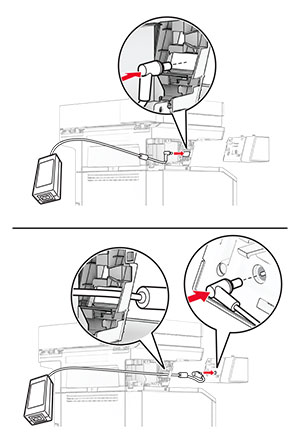
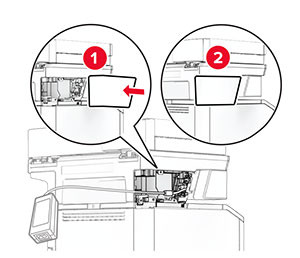
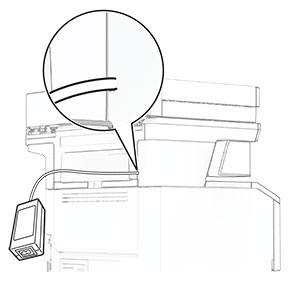
  5. Masukkan catu daya melalui printer, lalu sambungkan dengan jepitan kawat mandiri.

    Catatan: Untuk mencegah kerusakan pada jepretan kawat mandiri, hanya gunakan catu daya bawaan jepretan kawat tersebut.
    The power supply is connected to the convenience stapler.
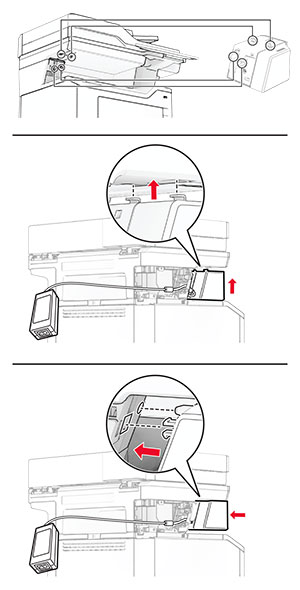
  6. Pasang jepretan kawat mandiri.

    The convenience stapler is installed on the printer.
  7. Tempatkan catu daya dengan benar.

    The power supply is inserted into the printer column to keep it in place.
  8. Pasang tutup kolom.

    The column cover is attached and the power supply is positioned properly.
    Catatan: Amankan catu daya dengan benar.
    The power supply is covered.
  9. Sambungkan ujung kabel daya jepretan kawat dengan catu daya, lalu ujung lainnya ke stopkontak listrik.

  10. Sambungkan ujung kabel daya printer ke printer, lalu ujung lainnya ke stopkontak listrik.

    ikon awas standar AWAS—DAPAT MENIMBULKAN CEDERA: Untuk menghindari risiko kebakaran atau tersengat listrik, sambungkan kabel daya ke stopkontak listrik yang sudah diinspeksi standar mutunya dan dihubungkan ke arde di dekat produk dan mudah dijangkau.
  11. Aktifkan printer.