Masalah mencetak

Kualitas cetak rendah

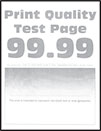
Halaman putih atau kosong

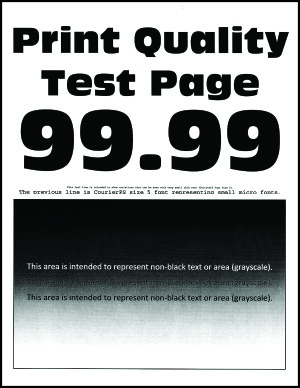
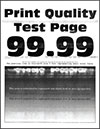
A page without print.
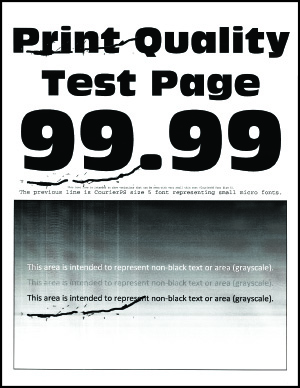
Catatan: Sebelum menyelesaikan masalah tersebut, cetak Halaman Percobaan Kualitas Cetak. Dari layar awal, sentuh Settings (Setelan) > Troubleshooting (Pemecahan Masalah) > Print Quality Test Pages (Halaman Percobaan Kualitas Cetak).

Tindakan

Ya

Tidak

Langkah 1

  1. Periksa apakah printer masih memakai kartrid toner Lexmark yang asli dan didukung.

    Catatan: Jika kartrid tidak didukung, pasang kartrid yang didukung.

  2. Cetak dokumen tersebut.


Apakah printer mengeluarkan halaman putih atau kosong?

Ke langkah 2.

Masalah selesai.

Langkah 2

  1. Lepas material kemasan yang menempel di unit pencitraan.

    1. Lepas kartrid toner, lalu lepas unit pencitraan.

      Peringatan—Dapat Menimbulkan Kerusakan: Hindarkan unit pencitraan dari paparan cahaya lebih dari 10 menit. Kualitas cetak akan menurun jika lama terpapar cahaya.

      Peringatan—Dapat Menimbulkan Kerusakan: Jangan menyentuh membran fotokonduktor yang mengilap di bawah unit pencitraan. Jika disentuh, kualitas pekerjaan cetak akan menurun.

    2. Periksa tanda-tanda kerusakan pada unit pencitraan dan lakukan penggantian, jika perlu.

      Catatan: Pastikan kontak membran fotokonduktor tidak bengkok atau di luar tempatnya.

    3. Goyang pelan unit pencitraan untuk mendistribusi ulang toner.

    4. Masukkan unit pencitraan, lalu masukkan kartrid toner.

  2. Cetak dokumen tersebut.


Apakah printer mengeluarkan halaman putih atau kosong?

Ke langkah 3.

Masalah selesai.

Langkah 3

Periksa status kartrid toner, dan lakukan penggantian, jika perlu.

  1. Dari layar awal, sentuh Status/Supplies (Status/Bahan Pakai) > Supplies (Bahan Pakai).

  2. Cetak dokumen tersebut.


Apakah printer mengeluarkan halaman putih atau kosong?

Hubungi dukungan pelanggan.

Masalah selesai.


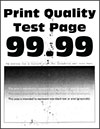
Hasil cetak gelap

Catatan: Sebelum menyelesaikan masalah tersebut, cetak Halaman Percobaan Kualitas Cetak. Dari layar awal, sentuh Settings (Setelan) > Troubleshooting (Pemecahan masalah) > Print Quality Test Pages (Halaman Percobaan Kualitas Cetak).

Tindakan

Ya

Tidak

Langkah 1

  1. Periksa apakah printer masih memakai kartrid toner Lexmark yang asli dan didukung.

    Catatan: Jika kartrid tidak didukung, pasang kartrid yang didukung.

  2. Cetak dokumen tersebut.


Apakah hasil cetak gelap?

Ke langkah 2.

Masalah selesai.

Langkah 2

  1. Nonaktifkan printer, tunggu sekitar 10 detik, lalu aktifkan printer.

  2. Kurangi kegelapan toner.

    Dari layar awal, sentuh Settting (Setelan) > Print (Cetak) > Quality (Kualitas) > Toner Darkness (Kegelapan Toner).

  3. Cetak dokumen tersebut.


Apakah hasil cetak gelap?

Ke langkah 3.

Masalah selesai.

Langkah 3

  1. Tergantung sistem operasi Anda, tentukan jenis kertas dari Printing Preferences (Preferensi Mencetak) atau Print Dialog (Dialog Cetak).

    Catatan:

    • Pastikan setelan sesuai dengan kertas yang dimasukkan.
    • Anda juga bisa mengubah setelan pada panel kontrol printer. Dari layar awal, sentuh Settings (Setelan) > Paper (Kertas) > Tray Configuration (Konfigurasi Baki) > Paper Size/Type (Jenis/Ukuran Kertas).
  2. Cetak dokumen tersebut.


Apakah hasil cetak gelap?

Ke langkah 4.

Masalah selesai.

Langkah 4

Periksa apakah kertas memiliki tekstur atau permukaan kasar.


Apakah Anda mencetak di kertas kasar atau bertekstur?

Ke langkah 5.

Masuk ke langkah 6.

Langkah 5

  1. Ganti kertas bertekstur dengan plain paper.

  2. Cetak dokumen tersebut.


Apakah hasil cetak gelap?

Ke langkah 6.

Masalah selesai.

Langkah 6

  1. Masukkan kertas dari kemasan baru.

    Catatan: Kertas menyerap minyak karena tingkat kelembapan yang tinggi. Simpan kertas di wadah aslinya sampai Anda benar-benar akan menggunakannya.

  2. Cetak dokumen tersebut.


Apakah hasil cetak gelap?

Ke langkah 7.

Masalah selesai.

Langkah 7

  1. Lepas, lalu masukkan unit pencitraan.

    Peringatan—Dapat Menimbulkan Kerusakan: Hindarkan unit pencitraan dari paparan cahaya lebih dari 10 menit. Kualitas cetak akan menurun jika lama terpapar cahaya.

    Peringatan—Dapat Menimbulkan Kerusakan: Jangan menyentuh membran fotokonduktor yang mengilap di bawah unit pencitraan. Jika disentuh, kualitas pekerjaan cetak akan menurun.

  2. Cetak dokumen tersebut.


Apakah hasil cetak gelap?

Ke langkah 8.

Masalah selesai.

Langkah 8

  1. Mengganti unit pencitraan

  2. Cetak dokumen tersebut.


Apakah hasil cetak gelap?

Hubungi dukungan pelanggan.

Masalah selesai.


Garis lembut tidak tercetak dengan benar

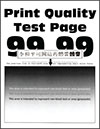
 A page with blurry text or images.
Catatan: Sebelum menyelesaikan masalah tersebut, cetak Halaman Percobaan Kualitas Cetak. Dari layar awal, sentuh Settings (Setelan) > Troubleshooting (Pemecahan masalah) > Print Quality Test Pages (Halaman Percobaan Kualitas Cetak).

Tindakan

Ya

Tidak

Langkah 1

  1. Periksa apakah printer masih memakai kartrid toner Lexmark yang asli dan didukung.

    Catatan: Jika kartrid tidak didukung, pasang kartrid yang didukung.

  2. Cetak dokumen tersebut.


Apakah garis halus tercetak dengan benar?

Masalah selesai.

Ke langkah 2.

Langkah 2

  1. Sesuaikan setelan kualitas cetak.

    1. Dari layar awal, sentuh Settings (Setelan) > Print (Cetak) > Quality (Kualitas) > Pixel Boost (Tingkatkan Pixel) > Fonts (Font).

    2. Sesuaikan Toner Darkness (Kegelapan Toner) ke angka 7. Dari layar awal, sentuh Settting (Setelan) > Print (Cetak) > Quality (Kualitas) > Toner Darkness (Kegelapan Toner).

  2. Cetak dokumen tersebut.


Apakah garis halus tercetak dengan benar?

Masalah selesai.

Hubungi dukungan pelanggan.


Kertas terlipat atau berkerut

 A paper that is wrinkled or folded in some parts
Catatan: Sebelum menyelesaikan masalah tersebut, cetak Halaman Percobaan Kualitas Cetak. Dari layar awal, sentuh Settings (Setelan) > Troubleshooting (Pemecahan masalah) > Print Quality Test Pages (Halaman Percobaan Kualitas Cetak).

Tindakan

Ya

Tidak

Langkah 1

  1. Periksa apakah printer masih memakai kartrid toner Lexmark yang asli dan didukung.

    Catatan: Jika kartrid tidak didukung, pasang kartrid yang didukung.

  2. Cetak dokumen tersebut.


Apakah kertas terlipat atau berkerut?

Ke langkah 2.

Masalah selesai.

Langkah 2

  1. Masukkan kertas dari kemasan baru.

    Catatan: Kertas menyerap minyak karena tingkat kelembapan yang tinggi. Simpan kertas di wadah aslinya sampai Anda benar-benar akan menggunakannya.

  2. Cetak dokumen tersebut.


Apakah kertas terlipat atau berkerut?

Ke langkah 3.

Masalah selesai.

Langkah 3

  1. Tergantung sistem operasi Anda, tentukan jenis kertas dari Printing Preferences (Preferensi Mencetak) atau Print Dialog (Dialog Cetak).

    Catatan:

    • Pastikan setelan sesuai dengan kertas yang dimasukkan.
    • Anda juga bisa mengubah setelan dari panel kontrol printer. Dari layar awal, sentuh Settings (Setelan) > Paper (Kertas) > Tray Configuration (Konfigurasi Baki) > Paper Size/Type (Jenis/Ukuran Kertas).
  2. Cetak dokumen tersebut.


Apakah kertas terlipat atau berkerut?

Hubungi dukungan pelanggan.

Masalah selesai.


Latar abu-abu

A page with gray or colored background.
Catatan: Sebelum menyelesaikan masalah tersebut, cetak Halaman Percobaan Kualitas Cetak. Dari layar awal, sentuh Settings (Setelan) > Troubleshooting (Pemecahan masalah) > Print Quality Test Pages (Halaman Percobaan Kualitas Cetak).

Tindakan

Ya

Tidak

Langkah 1

  1. Nonaktifkan printer, tunggu sekitar 10 detik, lalu aktifkan printer.

  2. Kurangi kegelapan toner.

    Dari layar awal, sentuh Settting (Setelan) > Print (Cetak) > Quality (Kualitas) > Toner Darkness (Kegelapan Toner).

  3. Cetak dokumen tersebut.


Apakah latar abu-abu masih muncul di hasil cetak?

Ke langkah 2.

Masalah selesai.

Langkah 2

  1. Periksa apakah printer masih memakai kartrid toner Lexmark yang asli dan didukung.

    Catatan: Jika kartrid tidak didukung, pasang kartrid yang didukung.

  2. Cetak dokumen tersebut.


Apakah latar abu-abu masih muncul di hasil cetak?

Ke langkah 3.

Masalah selesai.

Langkah 3

  1. Tergantung sistem operasi Anda, tentukan jenis kertas dari Printing Preferences (Preferensi Mencetak) atau Print Dialog (Dialog Cetak).

    Catatan:

    • Pastikan setelan sesuai dengan kertas yang dimasukkan.
    • Anda juga bisa mengubah setelan dari panel kontrol printer. Dari layar awal, sentuh Settings (Setelan) > Paper (Kertas) > Tray Configuration (Konfigurasi Baki) > Paper Size/Type (Jenis/Ukuran Kertas).
  2. Cetak dokumen tersebut.


Apakah latar abu-abu masih muncul di hasil cetak?

Ke langkah 4.

Masalah selesai.

Langkah 4

  1. Lepas, lalu masukkan unit pencitraan.

    Peringatan—Dapat Menimbulkan Kerusakan: Jangan sampai unit pencitraan terpapar cahaya secara langsung. Kualitas cetak akan menurun jika lama terpapar cahaya.

    Peringatan—Dapat Menimbulkan Kerusakan: Jangan sentuh drum fotokonduktor. Jika disentuh, kualitas pekerjaan cetak akan menurun.

  2. Cetak dokumen tersebut.


Apakah latar abu-abu masih muncul di hasil cetak?

Ke langkah 5.

Masalah selesai.

Langkah 5

  1. Perbarui firmware printer Untuk informasi lebih lanjut, lihat Memperbarui firmware.

  2. Cetak dokumen tersebut.


Apakah latar abu-abu masih muncul di hasil cetak?

Ke langkah 6.

Masalah selesai.

Langkah 6

  1. Mengganti unit pencitraan

  2. Cetak dokumen tersebut.


Apakah latar abu-abu masih muncul di hasil cetak?

Hubungi dukungan pelanggan.

Masalah selesai.


Margin tidak benar

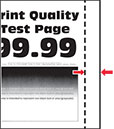
A page with margins that do not match the defined margins.
Catatan: Sebelum menyelesaikan masalah tersebut, cetak Halaman Percobaan Kualitas Cetak. Dari layar awal, sentuh Settings (Setelan) > Troubleshooting (Pemecahan Masalah) > Print Quality Test Pages (Halaman Percobaan Kualitas Cetak).

Tindakan

Ya

Tidak

Langkah 1

  1. Sesuaikan pembatas kertas pada baki ke posisi yang benar untuk kertas yang dimasukkan.

  2. Cetak dokumen tersebut.


Apakah margin sudah benar?

Masalah selesai.

Ke langkah 2.

Langkah 2

  1. Tergantung sistem operasi Anda, tentukan ukuran kertas dari Printing Preferences (Preferensi Mencetak) atau Print Dialog (Dialog Cetak).

    Catatan:

    • Pastikan setelan sesuai dengan kertas yang dimasukkan.
    • Anda juga bisa mengubah setelan pada panel kontrol printer. Dari layar awal, sentuh Settings (Setelan) > Paper (Kertas) > Tray Configuration (Konfigurasi Baki) > Paper Size/Type (Jenis/Ukuran Kertas).
  2. Cetak dokumen tersebut.


Apakah margin sudah benar?

Masalah selesai.

Hubungi dukungan pelanggan.


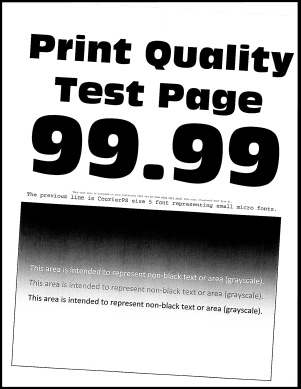
Hasil cetak tipis

A page with light or faded print.
Catatan: Sebelum menyelesaikan masalah tersebut, cetak Halaman Percobaan Kualitas Cetak. Dari layar awal, sentuh Settings (Setelan) > Troubleshooting (Pemecahan masalah) > Print Quality Test Pages (Halaman Percobaan Kualitas Cetak).

Tindakan

Ya

Tidak

Langkah 1

  1. Periksa apakah printer masih memakai kartrid toner Lexmark yang asli dan didukung.

    Catatan: Jika kartrid tidak didukung, pasang kartrid yang didukung.

  2. Cetak dokumen tersebut.


Apakah hasil cetak tipis?

Ke langkah 2.

Masalah selesai.

Langkah 2

  1. Nonaktifkan printer, tunggu sekitar 10 detik, lalu aktifkan printer.

  2. Meningkatkan kegelapan toner.

    Dari layar awal, sentuh Settting (Setelan) > Print (Cetak) > Quality (Kualitas) > Toner Darkness (Kegelapan Toner).

  3. Cetak dokumen tersebut.


Apakah hasil cetak tipis?

Ke langkah 3.

Masalah selesai.

Langkah 3

  1. Tergantung sistem operasi Anda, tentukan jenis kertas dari Printing Preferences (Preferensi Mencetak) atau Print Dialog (Dialog Cetak).

    Catatan:

    • Pastikan setelan sesuai dengan kertas yang dimasukkan.
    • Anda juga bisa mengubah setelan pada panel kontrol printer. Dari layar awal, sentuh Settings (Setelan) > Paper (Kertas) > Tray Configuration (Konfigurasi Baki) > Paper Size/Type (Jenis/Ukuran Kertas).
  2. Cetak dokumen tersebut.


Apakah hasil cetak tipis?

Ke langkah 4.

Masalah selesai.

Langkah 4

  1. Tergantung sistem operasi Anda, tentukan resolusi cetak dari Printing Preferences (Preferensi Cetak) atau dialog Print.

  2. Setel resolusi pada 600.

  3. Cetak dokumen tersebut.


Apakah hasil cetak tipis?

Ke langkah 5.

Masalah selesai.

Langkah 5

  1. Lepaskan unit pencitraan.

    Peringatan—Dapat Menimbulkan Kerusakan: Jangan sampai unit pencitraan terpapar cahaya secara langsung. Paparan cahaya dalam waktu lama bisa menyebabkan masalah pada kualitas cetak.

    Peringatan—Dapat Menimbulkan Kerusakan: Jangan sentuh drum fotokonduktor. Jika disentuh, kualitas pekerjaan cetak akan menurun.

  2. Goyang pelan unit pencitraan untuk mendistribusi ulang toner.

  3. Pasang unit pencitraan.

  4. Nonaktifkan printer, tunggu sekitar 10 detik, lalu aktifkan printer.

  5. Cetak dokumen tersebut.


Apakah hasil cetak tipis?

Ke langkah 6.

Masalah selesai.

Langkah 6

  1. Periksa status kartrid toner.

    Dari layar awal, sentuh Settings (Setelan) > Reports (Laporan) > Device (Perangkat) > Device Statistics (Statistik Perangkat).

  2. Dari bagian Supply Information (Informasi Bahan Pakai) untuk halaman yang dicetak, periksa status kartrid toner.


Apakah masa pakai kartrid toner hampir habis?

Ke langkah 7.

Hubungi dukungan pelanggan.

Langkah 7

  1. Ganti kartrid toner

  2. Cetak dokumen tersebut.


Apakah hasil cetak tipis?

Hubungi dukungan pelanggan.

Masalah selesai.


Hasil cetak bintik-bintik

A page with spots and smears.
Catatan: Sebelum menyelesaikan masalah tersebut, cetak Halaman Percobaan Kualitas Cetak. Dari layar awal, sentuh Settings (Setelan) > Troubleshooting (Pemecahan masalah) > Print Quality Test Pages (Halaman Percobaan Kualitas Cetak).

Tindakan

Ya

Tidak

Langkah 1

  1. Periksa apakah printer masih memakai kartrid toner Lexmark yang asli dan didukung.

    Catatan: Jika kartrid tidak didukung, pasang kartrid yang didukung.

  2. Cetak dokumen tersebut.


Apakah hasil cetak bintik-bintik?

Ke langkah 2.

Masalah selesai.

Langkah 2

Periksa apakah terdapat kebocoran toner.


Apakah tidak ada kebocoran printer?

Masuk ke langkah 4.

Ke langkah 3.

Langkah 3

  1. Ganti kartrid toner

  2. Cetak dokumen tersebut.


Apakah hasil cetak bintik-bintik?

Ke langkah 4.

Masalah selesai.

Langkah 4

Periksa status unit pencitraan.

Dari layar awal, sentuh Status/Supplies (Status/Bahan Pakai) > Supplies (Bahan Pakai).


Apakah masa pakai unit pencitraan hampir habis?

Ke langkah 5.

Hubungi dukungan pelanggan.

Langkah 5

  1. Mengganti unit pencitraan

  2. Cetak dokumen tersebut.


Apakah hasil cetak bintik-bintik?

Hubungi dukungan pelanggan.

Masalah selesai.


Kertas keriting

A page that has a curl after it is printed on.

Tindakan

Ya

Tidak

Langkah 1

  1. Periksa apakah printer masih memakai kartrid toner Lexmark yang asli dan didukung.

    Catatan: Jika kartrid tidak didukung, pasang kartrid yang didukung.

  2. Cetak dokumen tersebut.


Apakah kertas keriting?

Ke langkah 2.

Masalah selesai.

Langkah 2

  1. Sesuaikan pembatas kertas pada baki ke posisi yang benar untuk kertas yang dimasukkan.

  2. Cetak dokumen tersebut.


Apakah kertas keriting?

Ke langkah 3.

Masalah selesai.

Langkah 3

  1. Tergantung sistem operasi Anda, tentukan jenis dan ukuran kertas dari Printing Preferences (Preferensi Mencetak) atau Print Dialog (Dialog Cetak).

    Catatan:

    • Pastikan setelan sesuai dengan kertas yang dimasukkan.
    • Anda juga bisa mengubah setelan dari panel kontrol printer.
  2. Cetak dokumen tersebut.


Apakah kertas keriting?

Ke langkah 4.

Masalah selesai.

Langkah 4

  1. Keluarkan kertas dari baki, lalu balik kertas tersebut.

  2. Cetak dokumen tersebut.


Apakah kertas keriting?

Ke langkah 5.

Masalah selesai.

Langkah 5

  1. Masukkan kertas dari kemasan baru.

    Catatan: Kertas menyerap minyak karena tingkat kelembapan yang tinggi. Simpan kertas di wadah aslinya sampai Anda benar-benar akan menggunakannya.

  2. Cetak dokumen tersebut.


Apakah kertas keriting?

Ke langkah 6.

Masalah selesai.

Langkah 6

  1. Periksa apakah kertas yang dimasukkan memang didukung.

    Catatan: Jika kertas tidak didukung, masukkan kertas yang didukung.

  2. Cetak dokumen tersebut.


Apakah kertas keriting?

Hubungi dukungan pelanggan.

Masalah selesai.


Hasil cetak bengkok atau miring

A print with skewed characters
Catatan: Sebelum menyelesaikan masalah tersebut, cetak Halaman Percobaan Kualitas Cetak. Dari layar awal, sentuh Settings (Setelan) > Troubleshooting (Pemecahan masalah) > Print Quality Test Pages (Halaman Percobaan Kualitas Cetak).

Tindakan

Ya

Tidak

Langkah 1

  1. Tarik keluar baki.

  2. Keluarkan kertas, lalu masukkan kertas dari kemasan baru.

    Catatan: Kertas menyerap minyak karena tingkat kelembapan yang tinggi. Simpan kertas di wadah aslinya sampai Anda benar-benar akan menggunakannya.

  3. Tekan dan geser pembatas kertas ke posisi yang benar untuk ukuran kertas yang Anda masukkan.

  4. Masukkan baki.

  5. Cetak dokumen tersebut.


Apakah hasil cetak bengkok atau miring?

Ke langkah 2.

Masalah selesai.

Langkah 2

  1. Periksa apakah Anda mencetak pada kertas yang didukung.

  2. Cetak dokumen tersebut.


Apakah hasil cetak bengkok atau miring?

Hubungi dukungan pelanggan.

Masalah selesai.


Halaman hitam pekat

A page with black print on the entire page.
Catatan: Sebelum menyelesaikan masalah tersebut, cetak Halaman Percobaan Kualitas Cetak. Dari layar awal, sentuh Settings (Setelan) > Troubleshooting (Pemecahan masalah) > Print Quality Test Pages (Halaman Percobaan Kualitas Cetak).

Tindakan

Ya

Tidak

Langkah 1

  1. Periksa apakah printer masih memakai kartrid toner Lexmark yang asli dan didukung.

    Catatan: Jika kartrid tidak didukung, pasang kartrid yang didukung.

  2. Cetak dokumen tersebut.


Apakah printer mengeluarkan halaman hitam pekat?

Ke langkah 2.

Masalah selesai.

Langkah 2

  1. Lepaskan unit pencitraan.

    Peringatan—Dapat Menimbulkan Kerusakan: Hindarkan unit pencitraan dari paparan cahaya lebih dari 10 menit. Kualitas cetak akan menurun jika lama terpapar cahaya.

    Peringatan—Dapat Menimbulkan Kerusakan: Jangan menyentuh membran fotokonduktor yang mengilap di bawah unit pencitraan. Jika disentuh, kualitas pekerjaan cetak akan menurun.

  2. Lepas kemasan yang menempel di unit pencitraan.

    Catatan: Pastikan Anda melepas semua gangguan di antara roller pengisian dan membran fotokonduktor.

  3. Pasang unit pencitraan.

  4. Cetak dokumen tersebut.


Apakah printer mengeluarkan halaman hitam pekat?

Ke langkah 3.

Masalah selesai.

Langkah 3

Periksa tanda-tanda kerusakan pada unit pencitraan.


Apakah pada unit pencitraan tidak terdapat kerusakan?

Hubungi dukungan pelanggan.

Ke langkah 4.

Langkah 4

  1. Mengganti unit pencitraan

  2. Cetak dokumen tersebut.


Apakah printer mengeluarkan halaman hitam pekat?

Hubungi dukungan pelanggan.

Masalah selesai.


Gambar atau teks terpotong

A page with incomplete print.
Catatan: Sebelum menyelesaikan masalah tersebut, cetak Halaman Percobaan Kualitas Cetak. Dari layar awal, sentuh Settings (Setelan) > Troubleshooting (Pemecahan masalah) > Print Quality Test Pages (Halaman Percobaan Kualitas Cetak).

Tindakan

Ya

Tidak

Langkah 1

  1. Periksa apakah printer masih memakai kartrid toner Lexmark yang asli dan didukung.

    Catatan: Jika kartrid tidak didukung, pasang kartrid yang didukung.

  2. Cetak dokumen tersebut.


Apakah gambar atau teks terpotong?

Ke langkah 2.

Masalah selesai.

Langkah 2

  1. Lepaskan unit pencitraan.

    Peringatan—Dapat Menimbulkan Kerusakan: Hindarkan unit pencitraan dari paparan cahaya lebih dari 10 menit. Kualitas cetak akan menurun jika lama terpapar cahaya.

    Peringatan—Dapat Menimbulkan Kerusakan: Jangan menyentuh membran fotokonduktor yang mengilap di bawah unit pencitraan. Jika disentuh, kualitas pekerjaan cetak akan menurun.

  2. Lepas kemasan yang menempel di unit pencitraan.

    Catatan: Pastikan Anda melepas semua gangguan di antara roller pengisian dan membran fotokonduktor.

  3. Pasang unit pencitraan.

  4. Cetak dokumen tersebut.


Apakah gambar atau teks terpotong?

Ke langkah 3.

Masalah selesai.

Langkah 3

  1. Mengganti unit pencitraan

  2. Cetak dokumen tersebut.


Apakah gambar atau teks terpotong?

Hubungi dukungan pelanggan.

Masalah selesai.


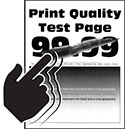
Toner menggores

A page with print that smears when touched.
Catatan: Sebelum menyelesaikan masalah tersebut, cetak Halaman Percobaan Kualitas Cetak. Dari layar awal, sentuh Settings (Setelan) > Troubleshooting (Pemecahan masalah) > Print Quality Test Pages (Halaman Percobaan Kualitas Cetak).

Tindakan

Ya

Tidak

Langkah 1

  1. Periksa apakah printer masih memakai kartrid toner Lexmark yang asli dan didukung.

    Catatan: Jika kartrid tidak didukung, pasang kartrid yang didukung.

  2. Cetak dokumen tersebut.


Apakah toner masih menggores?

Ke langkah 2.

Masalah selesai.

Langkah 2

  1. Tergantung sistem operasi Anda, tentukan jenis kertas dari Printing Preferences (Preferensi Mencetak) atau Print Dialog (Dialog Cetak).

    Catatan:

    • Pastikan setelan sesuai dengan kertas yang dimasukkan.
    • Anda juga bisa mengubah setelan pada panel kontrol printer. Dari layar awal, sentuh Settings (Setelan) > Paper (Kertas) > Tray Configuration (Konfigurasi Baki) > Paper Size/Type (Jenis/Ukuran Kertas).
  2. Cetak dokumen tersebut.


Apakah toner masih menggores?

Hubungi dukungan pelanggan.

Masalah selesai.


Garis putih horizontal

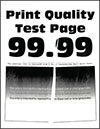
A printed page with white horizontal bands.
Catatan: Sebelum menyelesaikan masalah tersebut, cetak Halaman Percobaan Kualitas Cetak. Dari layar awal, sentuh Settings (Setelan) > Troubleshooting (Pemecahan masalah) > Print Quality Test Pages (Halaman Percobaan Kualitas Cetak).

Tindakan

Ya

Tidak

Langkah 1

  1. Periksa apakah printer masih memakai kartrid toner Lexmark yang asli dan didukung.

    Catatan: Jika kartrid tidak didukung, pasang kartrid yang didukung.

  2. Cetak dokumen tersebut.


Apakah garis putih horizontal masih muncul pada hasil cetak?

Ke langkah 2.

Masalah selesai.

Langkah 2

  1. Lepas, lalu masukkan unit pencitraan.

    Peringatan—Dapat Menimbulkan Kerusakan: Jangan sampai unit pencitraan terpapar cahaya secara langsung. Kualitas cetak akan menurun jika lama terpapar cahaya.

    Peringatan—Dapat Menimbulkan Kerusakan: Jangan sentuh drum fotokonduktor. Jika disentuh, kualitas pekerjaan cetak akan menurun.

  2. Cetak dokumen tersebut.


Apakah garis putih horizontal masih muncul pada hasil cetak?

Ke langkah 3.

Masalah selesai.

Langkah 3

  1. Mengganti unit pencitraan

  2. Cetak dokumen tersebut.


Apakah garis putih horizontal masih muncul pada hasil cetak?

Ke langkah 4.

Masalah selesai.

Langkah 4

  1. Nonaktifkan printer, tunggu sekitar 10 detik, lalu aktifkan printer.

  2. Cetak dokumen tersebut.


Apakah garis putih horizontal masih muncul pada hasil cetak?

Hubungi dukungan pelanggan.

Masalah selesai.


Garis putih vertikal

A printed page with vertical white bands.
Catatan: Sebelum menyelesaikan masalah tersebut, cetak Halaman Percobaan Kualitas Cetak. Dari layar awal, sentuh Settings (Setelan) > Troubleshooting (Pemecahan Masalah) > Print Quality Test Pages (Halaman Percobaan Kualitas Cetak).

Tindakan

Ya

Tidak

  1. Periksa apakah printer masih memakai kartrid toner Lexmark yang asli dan didukung.

    Catatan: Jika kartrid tidak didukung, pasang kartrid yang didukung.

  2. Cetak dokumen tersebut.


Apakah garis putih vertikal masih muncul pada hasil cetak?

Hubungi dukungan pelanggan.

Masalah selesai.


Garis putih vertikal

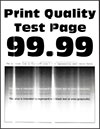
A printed page with white vertical lines.
Catatan: Sebelum menyelesaikan masalah tersebut, cetak Halaman Percobaan Kualitas Cetak. Dari layar awal, sentuh Settings (Setelan) > Troubleshooting (Pemecahan masalah) > Print Quality Test Pages (Halaman Percobaan Kualitas Cetak).

Tindakan

Ya

Tidak

Langkah 1

  1. Periksa apakah printer masih memakai kartrid toner Lexmark yang asli dan didukung.

    Catatan: Jika kartrid tidak didukung, pasang kartrid yang didukung.

  2. Cetak dokumen tersebut.


Apakah garis putih vertikal masih muncul pada hasil cetak?

Ke langkah 2.

Masalah selesai.

Langkah 2

  1. Tergantung sistem operasi Anda, tentukan jenis kertas dari Printing Preferences (Preferensi Mencetak) atau Print Dialog (Dialog Cetak).

    Catatan:

    • Pastikan setelan sesuai dengan kertas yang dimasukkan.
    • Anda juga bisa mengubah setelan pada panel kontrol printer. Dari layar awal, sentuh Settings (Setelan) > Paper (Kertas) > Tray Configuration (Konfigurasi Baki) > Paper Size/Type (Jenis/Ukuran Kertas).
  2. Cetak dokumen tersebut.


Apakah garis putih vertikal masih muncul pada hasil cetak?

Hubungi dukungan pelanggan.

Masalah selesai.


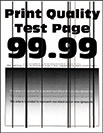
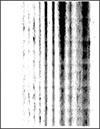
Garis gelap vertikal

 A page with dark bands running vertically along the page.
Catatan: Sebelum menyelesaikan masalah tersebut, cetak Halaman Percobaan Kualitas Cetak. Dari layar awal, sentuh Settings (Setelan) > Troubleshooting (Pemecahan masalah) > Print Quality Test Pages (Halaman Percobaan Kualitas Cetak).

Tindakan

Ya

Tidak

Langkah 1

  1. Periksa apakah printer masih memakai kartrid toner Lexmark yang asli dan didukung.

    Catatan: Jika kartrid tidak didukung, pasang kartrid yang didukung.

  2. Cetak dokumen tersebut.


Apakah garis gelap vertikal masih muncul pada hasil cetak?

Ke langkah 2.

Masalah selesai.

Langkah 2

  1. Lepas kartrid toner, lalu lepas unit pencitraan.

    Peringatan—Dapat Menimbulkan Kerusakan: Hindarkan unit pencitraan dari paparan cahaya lebih dari 10 menit. Kualitas cetak akan menurun jika lama terpapar cahaya.

    Peringatan—Dapat Menimbulkan Kerusakan: Jangan menyentuh membran fotokonduktor yang mengilap di bawah unit pencitraan. Jika disentuh, kualitas pekerjaan cetak akan menurun.

  2. Masukkan unit pencitraan, lalu masukkan kartrid.

  3. Cetak dokumen tersebut.


Apakah garis gelap vertikal masih muncul pada hasil cetak?

Ke langkah 3.

Masalah selesai.

Langkah 3

  1. Lepaskan unit pencitraan.

    Peringatan—Dapat Menimbulkan Kerusakan: Hindarkan unit pencitraan dari paparan cahaya lebih dari 10 menit. Kualitas cetak akan menurun jika lama terpapar cahaya.

    Peringatan—Dapat Menimbulkan Kerusakan: Jangan menyentuh membran fotokonduktor yang mengilap di bawah unit pencitraan. Jika disentuh, kualitas pekerjaan cetak akan menurun.

  2. Lepas kemasan yang menempel di unit pencitraan.

    Catatan: Pastikan Anda melepas semua gangguan di antara roller pengisian dan membran fotokonduktor.

  3. Pasang unit pencitraan.

  4. Cetak dokumen tersebut.


Apakah garis gelap vertikal masih muncul pada hasil cetak?

Ke langkah 4.

Masalah selesai.

Langkah 4

  1. Periksa apakah ada cahaya terang yang masuk di sisi kanan printer, dan pindahkan printer, jika perlu.

  2. Cetak dokumen tersebut.


Apakah garis gelap vertikal masih muncul pada hasil cetak?

Hubungi dukungan pelanggan.

Masalah selesai.


Garis dan coretan gelap vertikal

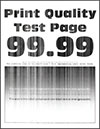
 A page with vertical dark lines or streaks.
Catatan: Sebelum menyelesaikan masalah tersebut, cetak Halaman Percobaan Kualitas Cetak. Dari layar awal, sentuh Settings (Setelan) > Troubleshooting (Pemecahan masalah) > Print Quality Test Pages (Halaman Percobaan Kualitas Cetak).

Tindakan

Ya

Tidak

Langkah 1

  1. Dari layar awal, sentuh Settings (Setelan) > Troubleshooting (Pemecahan Masalah) > Cleaning the Scanner (Membersihkan Pemindai)

  2. Cetak dokumen tersebut.


Apakah garis-garis gelap vertikal masih muncul pada hasil cetak?

Masuk ke langkah 3.

Ke langkah 2.

Langkah 2

  1. Dengan memakai kain bekas yang lembut tanpa serat, bersihkan pemindai. Untuk informasi lebih lanjut, lihat Membersihkan pemindai.

  2. Salin dokumen dengan ADF.


Apakah garis-garis gelap vertikal masih muncul pada hasil cetak?

Hubungi dukungan pelanggan.

Masalah selesai.

Langkah 3

  1. Periksa apakah printer masih memakai kartrid toner Lexmark yang asli dan didukung.

    Catatan: Jika kartrid tidak didukung, pasang kartrid yang didukung.

  2. Cetak dokumen tersebut.


Apakah garis-garis gelap vertikal masih muncul pada hasil cetak?

Ke langkah 4.

Masalah selesai.

Langkah 4

  1. Lepas, lalu masukkan unit pencitraan.

    Peringatan—Dapat Menimbulkan Kerusakan: Hindarkan unit pencitraan dari paparan cahaya lebih dari 10 menit. Paparan cahaya dalam waktu lama bisa menyebabkan masalah pada kualitas cetak.

    Peringatan—Dapat Menimbulkan Kerusakan: Jangan menyentuh membran fotokonduktor yang mengilap di bawah unit pencitraan. Jika disentuh, kualitas pekerjaan cetak akan menurun.

  2. Cetak dokumen tersebut.


Apakah garis-garis gelap vertikal masih muncul pada hasil cetak?

Ke langkah 5.

Masalah selesai.

Langkah 5

  1. Mengganti unit pencitraan

  2. Cetak dokumen tersebut.


Apakah garis-garis gelap vertikal masih muncul pada hasil cetak?

Hubungi dukungan pelanggan.

Masalah selesai.


Garis-garis gelap vertikal dengan hasil cetak yang hilang

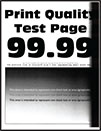
 A page with vertical dark streaks of lines and missing print.
Catatan: Sebelum menyelesaikan masalah tersebut, cetak Halaman Percobaan Kualitas Cetak. Dari layar awal, sentuh Settings (Setelan) > Troubleshooting (Pemecahan Masalah) > Print Quality Test Pages (Halaman Percobaan Kualitas Cetak).

Tindakan

Ya

Tidak

Langkah 1

  1. Periksa apakah printer masih memakai kartrid toner Lexmark yang asli dan didukung.

    Catatan: Jika kartrid tidak didukung, pasang kartrid yang didukung.

  2. Cetak dokumen tersebut.


Apakah garis-garis gelap vertikal dan gambar hilang masih muncul pada hasil cetak?

Ke langkah 2.

Masalah selesai.

Langkah 2

  1. Lepaskan unit pencitraan.

    Peringatan—Dapat Menimbulkan Kerusakan: Hindarkan unit pencitraan dari paparan cahaya lebih dari 10 menit. Kualitas cetak akan menurun jika lama terpapar cahaya.

    Peringatan—Dapat Menimbulkan Kerusakan: Jangan menyentuh membran fotokonduktor yang mengilap di bawah unit pencitraan. Jika disentuh, kualitas pekerjaan cetak akan menurun.

  2. Lepas kemasan yang menempel di unit pencitraan.

    Catatan: Pastikan Anda melepas semua gangguan di antara roller pengisian dan membran fotokonduktor.

  3. Pasang unit pencitraan.

  4. Cetak dokumen tersebut.


Apakah garis-garis gelap vertikal dan gambar hilang masih muncul pada hasil cetak?

Hubungi dukungan pelanggan.

Masalah selesai.


Cacat yang berulang

Catatan: Sebelum menyelesaikan masalah tersebut, cetak Halaman Percobaan Kualitas Cetak. Dari layar awal, sentuh Settings (Setelan) > Troubleshooting (Pemecahan Masalah) > Print Quality Test Pages (Halaman Percobaan Kualitas Cetak).

Tindakan

Ya

Tidak

Langkah 1

Menggunakan Halaman Percobaan Kualitas Cetak, periksa apakah jarak antar cacat yang berulang seperti berikut:

  • 97 mm (3,82 inci)

  • 47 mm (1,85 inci)

  • 38 mm (1,5 inci)


Apakah jarak antara cacat yang berulang sesuai dengan salah satu ukuran ini?

Ke langkah 2.

Catat jarak tersebut, lalu hubungi dukungan pelanggan.

Langkah 2

  1. Mengganti unit pencitraan

  2. Cetak dokumen tersebut.


Apakah cacat yang berulang masih muncul?

Hubungi dukungan pelanggan.

Masalah selesai.


Pekerjaan cetak tidak mencetak

Tindakan

Ya

Tidak

Langkah 1

  1. Dari dokumen yang sedang Anda coba cetak, buka dialog Print, lalu periksa apakah Anda telah memilih printer yang benar.

  2. Cetak dokumen tersebut.


Apakah dokumen tercetak?

Masalah selesai.

Ke langkah 2.

Langkah 2

  1. Periksa apakah printer aktif.

  2. Selesaikan pesan eror yang muncul pada tampilan.

  3. Cetak dokumen tersebut.


Apakah dokumen tercetak?

Masalah selesai.

Ke langkah 3.

Langkah 3

  1. Periksa apakah port bekerja dan apakah kabel telah tersambung dengan aman ke komputer dan printer.

    Untuk informasi lebih lanjut, lihat dokumen yang menyertai printer tersebut.

  2. Cetak dokumen tersebut.


Apakah dokumen tercetak?

Masalah selesai.

Ke langkah 4.

Langkah 4

  1. Nonaktifkan printer, tunggu sekitar 10 detik, lalu aktifkan printer.

  2. Cetak dokumen tersebut.


Apakah dokumen tercetak?

Masalah selesai.

Ke langkah 5.

Langkah 5

  1. Lepas, lalu pasang kembali driver cetak.

  2. Cetak dokumen tersebut.


Apakah dokumen tercetak?

Masalah selesai.

Hubungi dukungan pelanggan.


Dokumen rahasia dan dokumen tertunda tidak dicetak

Tindakan

Ya

Tidak

Langkah 1

  1. Dari panel kontrol, periksa apakah dokumen muncul di daftar Held Jobs (Pekerjaan Tertunda).

    Catatan: Jika dokumen tidak terdaftar, cetak dokumen dengan opsi Print and Hold (Cetak dan Tahan).

  2. Cetak dokumen


Apakah dokumen tercetak?

Masalah selesai.

Ke langkah 2.

Langkah 2

Pekerjaan cetak bisa saja berisi data invalid atau kesalahan format.

  • Hapus pekerjaan cetak, lalu kirim sekali lagi.

  • Untuk file PDF, buat satu file baru, lalu cetak dokumen tersebut.


Apakah dokumen tercetak?

Masalah selesai.

Ke langkah 3.

Langkah 3

Jika Anda mencetak dari internet, bisa saja printer sedang membaca sekian banyak judul pekerjaan karena terjadi duplikasi.

Untuk pengguna Windows
  1. Buka dialog Preferensi Mencetak.

  2. Dari tab Print and Hold (Cetak dan Tahan), klik Use Print and Hold (Gunakan Cetak dan Tahan), lalu klik Keep duplicate documents (Simpan dokumen duplikat).

  3. Masukkan PIN, lalu simpan perubahan.

  4. Kirim pekerjaan cetak.

Untuk pengguna Macintosh
  1. Simpan dan beri nama untuk masing-masing pekerjaan.

  2. Kirim pekerjaan secara individu.


Apakah dokumen tercetak?

Masalah selesai.

Ke langkah 4.

Langkah 4

  1. Hapus pekerjaan yang tertunda guna membebaskan memori printer.

  2. Cetak dokumen


Apakah dokumen tercetak?

Masalah selesai.

Ke langkah 5.

Langkah 5

  1. Tambah memori printer

  2. Cetak dokumen


Apakah dokumen tercetak?

Masalah selesai.

Hubungi dukungan pelanggan.


Pekerjaan cetak dari baki atau kertas yang keliru

Tindakan

Ya

Tidak

Langkah 1

  1. Periksa apakah Anda mencetak pada kertas yang benar.

  2. Cetak dokumen tersebut.


Apakah dokumen dicetak pada kertas yang benar?

Ke langkah 2.

Masukkan jenis dan ukuran kertas yang benar.

Langkah 2

  1. Tergantung sistem operasi Anda, tentukan jenis dan ukuran kertas dari Printing Preferences (Preferensi Mencetak) atau Print Dialog (Dialog Cetak).

    Catatan: Anda juga bisa mengubah setelan pada panel kontrol printer. Dari layar awal, sentuh Settings (Setelan) > Paper (Kertas) > Tray Configuration (Konfigurasi Baki) > Paper Size/Type (Jenis/Ukuran Kertas).

  2. Pastikan setelan sesuai dengan kertas yang dimasukkan.

  3. Cetak dokumen tersebut.


Apakah dokumen dicetak pada kertas yang benar?

Masalah selesai.

Ke langkah 3.

Langkah 3

  1. Periksa apakah baki sudah tersambung.

    Untuk informasi lebih lanjut, lihat Menautkan baki.

  2. Cetak dokumen tersebut.


Apakah dokumen dicetak dari baki yang benar?

Masalah selesai.

Hubungi dukungan pelanggan.


Pencetakan lambat

Tindakan

Ya

Tidak

Langkah 1

Pastikan kabel printer tersambung dengan aman ke printer dan komputer, server cetak, opsi, atau perangkat jaringan lain.


Apakah proses cetak lambat?

Ke langkah 2.

Masalah selesai.

Langkah 2

  1. Pastikan bahwa printer tidak dalam Mode Sunyi.

    Dari layar awal, sentuh Settings (Setelan) > Device (Perangkat) > Maintenance (Perawatan) > Configuration Menu (Menu Konfigurasi) > Device Operations (Operasi Perangkat) > Quiet Mode (Mode Sunyi).

  2. Cetak dokumen tersebut.


Apakah proses cetak lambat?

Ke langkah 3.

Masalah selesai.

Langkah 3

  1. Tergantung sistem operasi Anda, tentukan resolusi cetak dari Printing Preferences (Preferensi Cetak) atau dialog Print.

  2. Setel resolusi pada 600.

  3. Cetak dokumen tersebut.


Apakah proses cetak lambat?

Ke langkah 4.

Masalah selesai.

Langkah 4

  1. Dari layar awal, sentuh Settings (Setelan) > Print (Cetak) > Quality (Kualitas) > Print Resolution (Resolusi Cetak).

  2. Setel resolusi pada 600.

  3. Cetak dokumen tersebut.


Apakah proses cetak lambat?

Ke langkah 5.

Masalah selesai.

Langkah 5

  1. Tergantung sistem operasi Anda, tentukan jenis kertas dari Printing Preferences (Preferensi Mencetak) atau Print Dialog (Dialog Cetak).

    Catatan:

    • Pastikan setelan sesuai dengan kertas yang dimasukkan.
    • Anda juga bisa mengubah setelan pada panel kontrol printer.
    • Kertas berat akan dicetak lebih lambat.
    • Kertas dengan ukuran yang lebih ramping dari letter, A4, dan legal cenderung dicetak lebih lambat.
  2. Cetak dokumen tersebut.


Apakah proses cetak lambat?

Ke langkah 6.

Masalah selesai.

Langkah 6

  1. Pastikan setelan printer untuk tekstur dan berat sudah sesuai dengan kertas yang dimasukkan.

    Dari layar awal, sentuh Settings (Setelan) > Paper (Kertas) > Media Configuration (Konfigurasi Media) > Media Types (Jenis Media).

    Catatan: Kertas kasar bertekstur dan kertas berat cenderung dicetak lebih lama.

  2. Cetak dokumen tersebut.


Apakah proses cetak lambat?

Ke langkah 7.

Masalah selesai.

Langkah 7

Hapus pekerjaan yang tertunda.


Apakah proses cetak lambat?

Ke langkah 8.

Masalah selesai.

Langkah 8

  1. Pastikan bahwa printer tidak sedang kelebihan panas.

    Catatan:

    • Izinkan printer menurunkan suhunya setelah melakukan pekerjaan cetak yang lama.
    • Amati temperatur ruangan yang disarankan untuk printer. Untuk informasi lebih lanjut, lihat Memilih lokasi printer.
  2. Cetak dokumen tersebut.


Apakah proses cetak lambat?

Hubungi dukungan pelanggan.

Masalah selesai.