Onderdelen en supplies vervangen

Tonercartridge vervangen

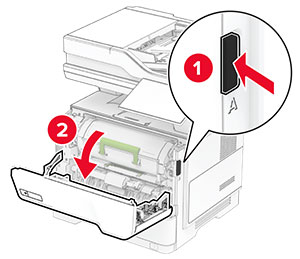
  1. Open klep A.

    De knop aan de rechterzijde van de printer wordt ingedrukt, waarna de voorklep opengaat.
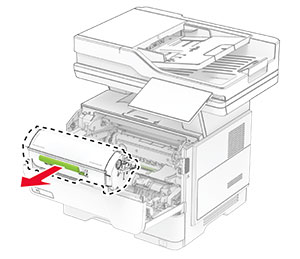
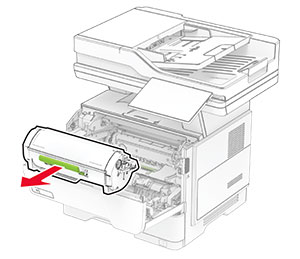
  2. Verwijder de gebruikte tonercartridge.

    De tonercartridge wordt uit de printer geschoven.
  3. Pak de nieuwe tonercartridge uit.

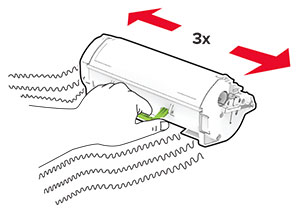
  4. Schud de nieuwe tonercartridge om de toner gelijkmatig te verdelen.

    De tonercartridge wordt drie keer van links naar rechts geschud.
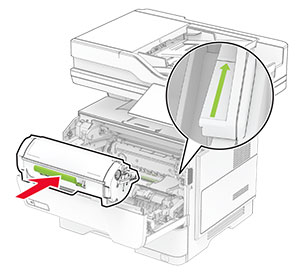
  5. Plaats de nieuwe tonercartridge.

    De tonercartridge wordt in de printer geplaatst.
  6. Sluit klep A.

De beeldverwerkingseenheid vervangen

  1. Open klep A.

    De knop aan de rechterzijde van de printer wordt ingedrukt, waarna de voorklep opengaat.
  2. Verwijder de tonercartridge.

    De tonercartridge wordt uit de printer geschoven.
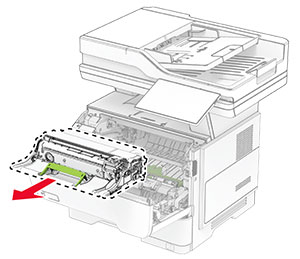
  3. Verwijder de gebruikte beeldverwerkingseenheid.

    De beeldverwerkingseenheid wordt uit de printer getrokken.
  4. Pak de nieuwe beeldverwerkingseenheid uit.

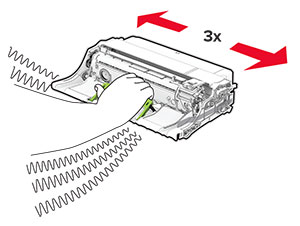
  5. Schud de beeldverwerkingseenheid om de toner gelijkmatig over de eenheid te verdelen.

    De beeldverwerkingseenheid wordt drie keer van links naar rechts geschud.
    Waarschuwing: mogelijke beschadiging:  De beeldverwerkingseenheid mag niet langer dan tien minuten worden blootgesteld aan licht. Langdurige blootstelling aan licht kan tot problemen met de afdrukkwaliteit leiden.
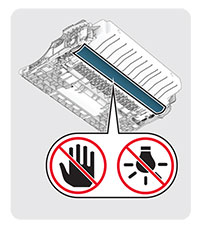
    Waarschuwing: mogelijke beschadiging:  Raak de trommel van de fotoconductor niet aan. Dit kan de afdrukkwaliteit van toekomstige afdruktaken verminderen.
    De onderkant van de beeldverwerkingseenheid met de trommel van de fotoconductor.
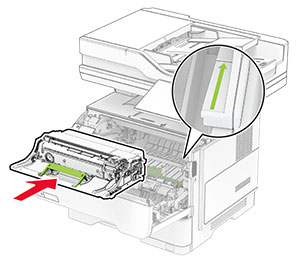
  6. Plaats de nieuwe beeldverwerkingseenheid.

    De beeldverwerkingseenheid wordt in de printer geplaatst.
  7. Plaats de tonercartridge.

    De tonercartridge wordt in de printer geplaatst.
  8. Sluit klep A.

De nietjesnavulling vervangen

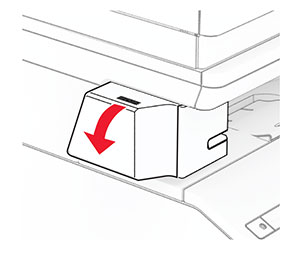
  1. Open de toegangsklep van de nieteenheid.

    De klep van de nieteenheid is geopend.
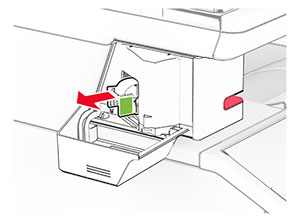
  2. Verwijder de nietcassette.

    De nietcassette is verwijderd.
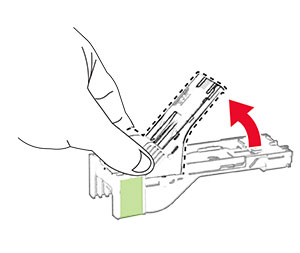
  3. Verwijder de lege nietjesnavulling.

    De lege nietjesnavulling is uit de nietcassette verwijderd.
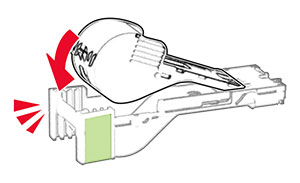
  4. Druk de nieuwe navulling van de nietjes naar binnen totdat deze vastklikt.

    De nieuwe nietjesnavulling is in de nietcassette geplaatst.
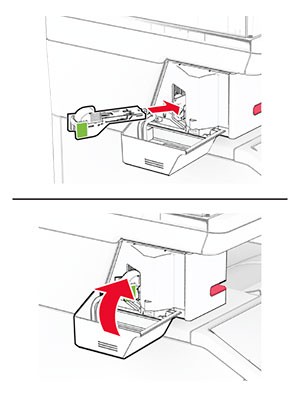
  5. Plaats de nietcassette en sluit de toegangsklep van de nieteenheid.

    De nietcasette is in de nieteenheid geplaatst en de toegangsklep van de nietmachine is gesloten.
  6. Opmerking:  De status van de LED-indicator controleren. De nieteenheid is klaar voor gebruik wanneer het blauwe lampje aangaat.

De voeding van de nieteenheid vervangen

  1. Zet de printer uit.

  2. Trek de stekker van het netsnoer uit het stopcontact en haal het netsnoer uit de printer.

  3. Haal de stekker van het netsnoer uit het stopcontact.

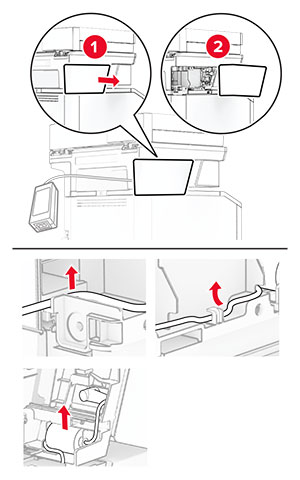
  4. Verwijder de kolomkap en de voedingskabel.

    De kolomkap en de voedingskabel zijn verwijderd.
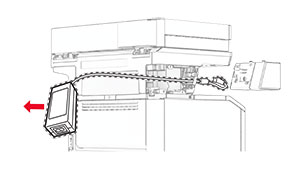
  5. Verwijder de nieteenheid.

    De nieteenheid is uit de printer verwijderd.
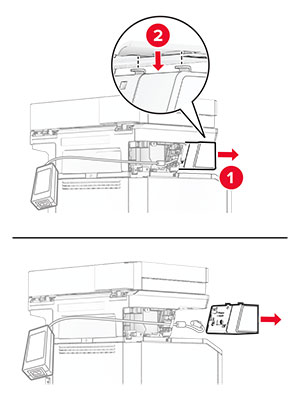
  6. Verwijder de gebruikte voeding.

    De gebruikte voeding is verwijderd uit de printer.
  7. Haal de nieuwe voeding uit de verpakking.

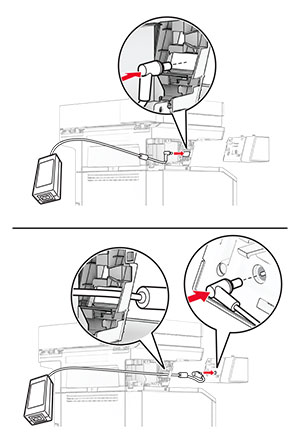
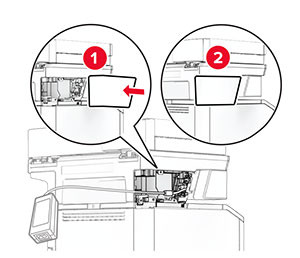
  8. Plaats de nieuwe voeding in de printer en sluit deze vervolgens aan op de nieteenheid.

    De voeding is aangesloten op de nieteenheid en correct geplaatst ten opzichte van de printer.
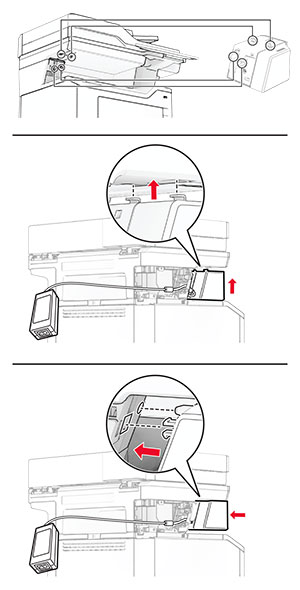
  9. Installeer de nieteenheid.

    De nieteenheid wordt op zijn plaats op de printerkolom geïnstalleerd.
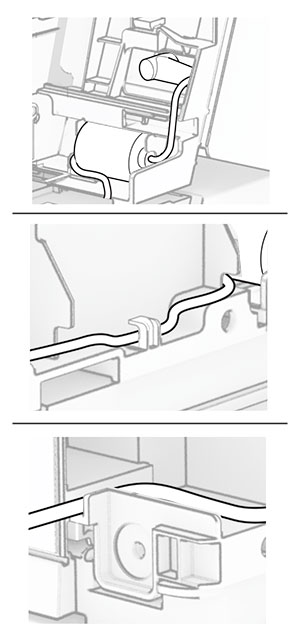
  10. Plaats de netvoeding op de juiste wijze.

    De netvoeding wordt in de printerkolom geplaatst om deze op zijn plaats te houden.
  11. Bevestig de kolomkap.

    De kolomkap is bevestigd en de netvoeding is correct geplaatst.
    Opmerking:  Bevestig de netvoeding goed.
    De netvoeding is afgedekt.
  12. Sluit het ene uiteinde van het netsnoer van de nieteenheid aan op de voeding en het andere uiteinde op het stopcontact.

  13. Sluit het ene uiteinde van het netsnoer van de printer aan op de printer en het andere uiteinde op het stopcontact.

    standaard attentiepictogram   LET OP: RISICO OP LETSEL:  Sluit het netsnoer aan op een geaard stopcontact dat zich dicht in de buurt van het product bevindt en gemakkelijk bereikbaar is om brand of elektrische schokken te voorkomen.
  14. Zet de printer aan.
MarkNet N8450 draadloze afdrukserver vervangen

attentiepictogram elektrische schokken   LET OP: GEVAAR VOOR ELEKTRISCHE SCHOKKEN:  Als u toegang tot de controllerkaart wilt of optionele hardware of geheugenapparaten installeert nadat u de printer hebt ingesteld, moet u de printer uitschakelen en de stekker uit het stopcontact trekken voor u doorgaat om het risico van elektrische schokken te voorkomen. Als u andere apparaten hebt aangesloten op de printer, schakel deze dan ook uit en koppel de kabels los van de printer.
Opmerking:  Voor deze taak hebt u een schroevendraaier met platte kop nodig.
  1. Zet de printer uit.

  2. Trek de stekker van het netsnoer uit het stopcontact en haal het netsnoer uit de printer.

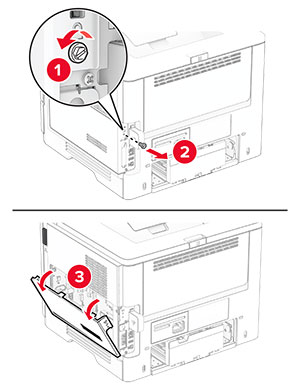
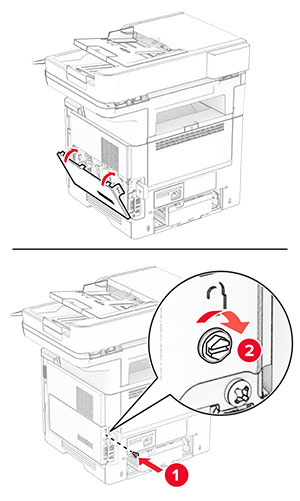
  3. Open de toegangsklep van de controllerkaart.

    Waarschuwing: mogelijke beschadiging:  De elektronische componenten van de controllerkaart raken gemakkelijk beschadigd door statische elektriciteit. Raak daarom eerst een metalen oppervlak aan voordat u de componenten of aansluitingen van de controllerkaart aanraakt.
    De kap aan de rechterkant van de printer wordt geopend.
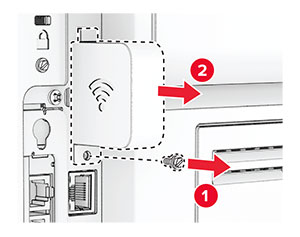
  4. Verwijder de kap van de draadloze afdrukserver.

    De kap van de draadloze afdrukserver is verwijderd.
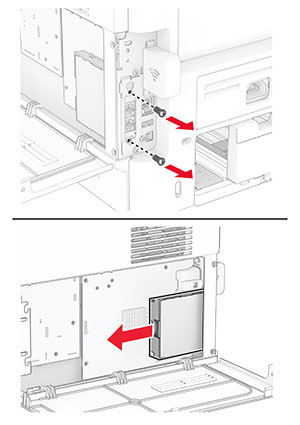
  5. Verwijder de faxkaart.

    De faxkaart is verwijderd uit de controllerkaart.
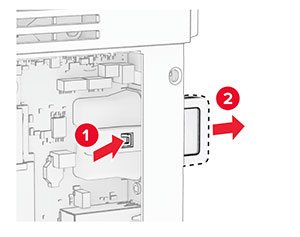
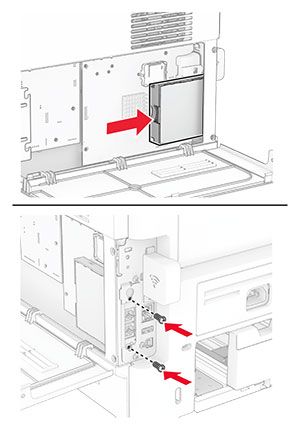
  6. Verwijder de gebruikte draadloze afdrukserver.

    De draadloze afdrukserver is uit de sleuf getrokken.
  7. Pak de nieuwe draadloze afdrukserver uit.

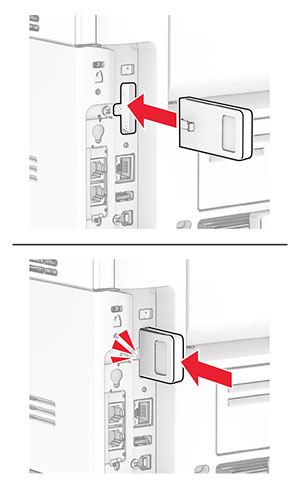
  8. Plaats de nieuwe draadloze afdrukserver tot deze vastklikt .

    De draadloze afdrukserver is in de sleuf geplaatst.
  9. Plaats de faxkaart en vervolgens de schroeven.

    De faxkaart is in de controllerkaart geplaatst.
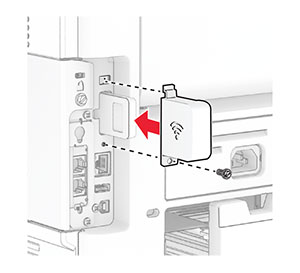
  10. Bevestig de kap van de draadloze afdrukserver en plaats vervolgens de schroef.

    De kap van de draadloze afdrukserver is bevestigd.
  11. Sluit de toegangsklep van de controllerkaart en plaats vervolgens de schroef.

    De kap aan de rechterkant van de printer wordt gesloten.
  12. Sluit het netsnoer aan op de printer en vervolgens op een stopcontact.

    standaard attentiepictogram   LET OP: RISICO OP LETSEL:  Sluit het netsnoer aan op een geaard stopcontact dat zich dicht in de buurt van het product bevindt en gemakkelijk bereikbaar is om brand of elektrische schokken te voorkomen.
  13. Zet de printer aan.
De oppakband vervangen

  1. Zet de printer uit.

  2. Trek de stekker van het netsnoer uit het stopcontact en haal het netsnoer uit de printer.

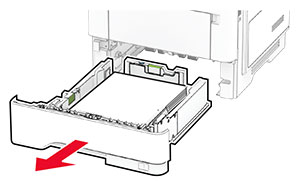
  3. Verwijder de lade.

    De lade wordt uit de printer getrokken.
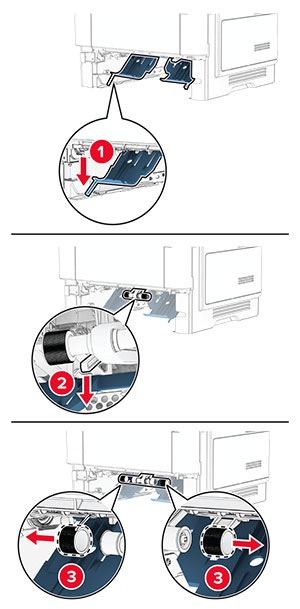
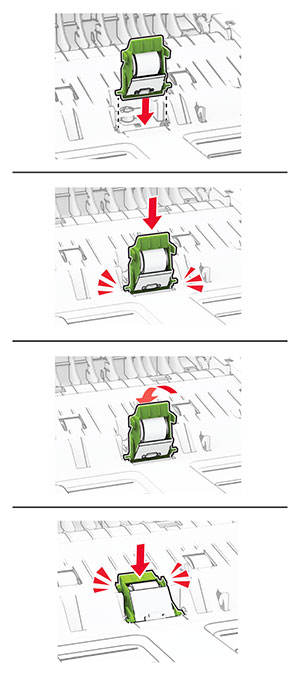
  4. Verwijder de gebruikte oppakbanden.

    De gebruikte oppakbanden worden verwijderd van de grijprol.
  5. Haal de nieuwe oppakbanden uit de verpakking.

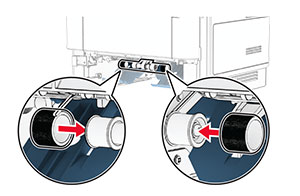
  6. Plaats de nieuwe oppakbanden.

    De nieuwe oppakbanden zijn geplaatst.
  7. Plaats de lade terug.

  8. Sluit het netsnoer aan op de printer en vervolgens op een stopcontact.

    standaard attentiepictogram   LET OP: RISICO OP LETSEL:  Sluit het netsnoer aan op een geaard stopcontact dat zich dicht in de buurt van het product bevindt en gemakkelijk bereikbaar is om brand of elektrische schokken te voorkomen.
  9. Zet de printer aan.
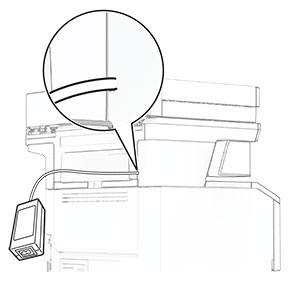
De glasplaatafdekking van de scanner vervangen

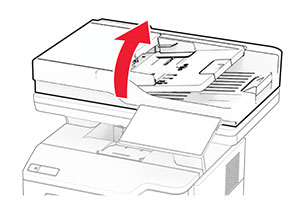
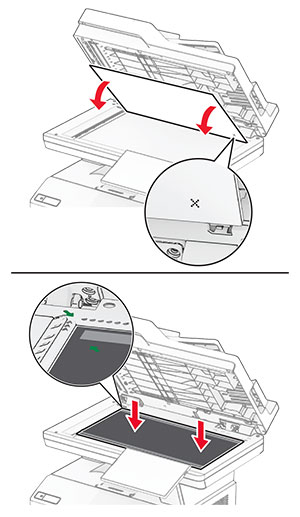
  1. Open de klep van de scanner.

    De scannerklep is opgetild.
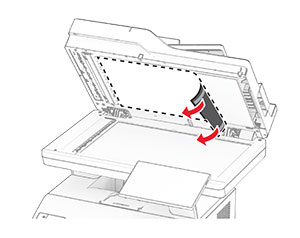
  2. Verwijder de gebruikte glasplaatafdekking.

    De gebruikte glasplaatafdekking is van de scannerklep verwijderd.
  3. Haal de nieuwe glasplaatafdekking uit de verpakking.

  4. Lijn de nieuwe glasplaatafdekking van de scanner uit met de glasplaat.

    De nieuwe glasplaatafdekking wordt op de glasplaat geplaatst, met de kleefstof naar de scannerklep gericht.
  5. Sluit de klep van de scanner om de nieuwe glasplaatafdekking eraan te bevestigen.
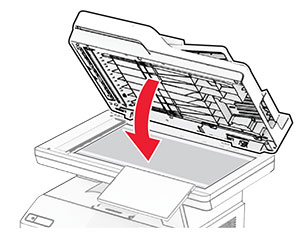
    De scannerklep wordt gesloten, met de kleefstof naar de klep gericht.
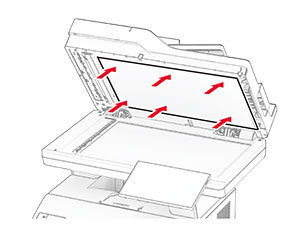
  6. Open de klep van de scanner.

  7. Oefen druk uit op de glasplaatafdekking om deze vast te zetten.

    De glasplaatafdekking wordt tegen de achterkant van de scannerklep gedrukt.
  8. Sluit de klep van de scanner.

De ADF-rollers vervangen

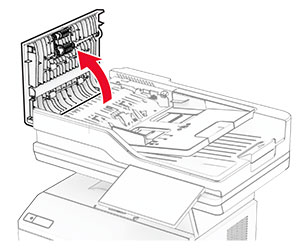
  1. Open klep C.

    Klep C wordt omhoog getrokken.
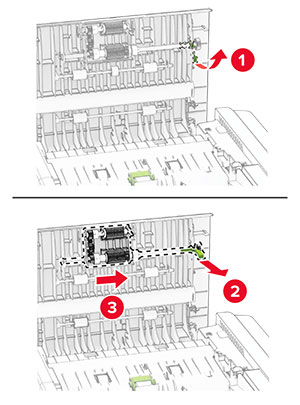
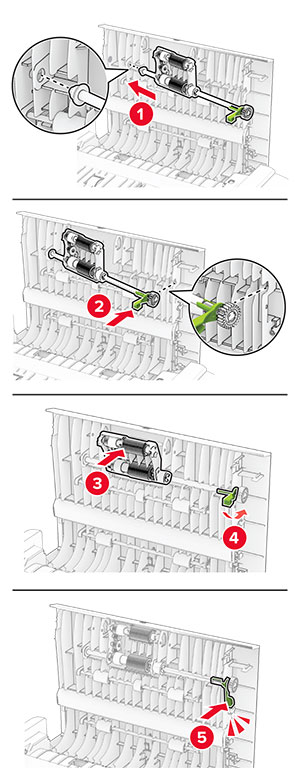
  2. Verwijder de gebruikte ADF-grijproller.

    Een groene vergrendeling komt vrij en wordt vervolgens omhoog getrokken om de ADF-grijproller te verwijderen.
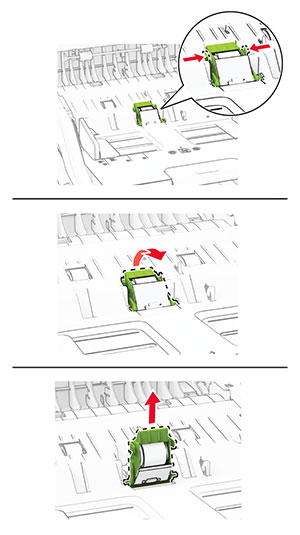
  3. Verwijder de gebruikte ADF-scheidingsroller.

    Beide zijden van de groene vergrendelingen worden dichtgeknepen om de ADF-scheidingsroller te ontgrendelen en te verwijderen.
  4. Pak de nieuwe ADF-grijproller en ADF-scheidingsroller uit.

  5. Plaats de nieuwe ADF-scheidingsroller totdat deze vastklikt .

    De nieuwe ADF-scheidingsroller is geplaatst.
  6. Plaats de nieuwe ADF-grijproller totdat deze vastklikt .

    De nieuwe ADF-grijproller wordt geplaatst en vervolgens naar beneden getrokken.
  7. Sluit klep C.

Gebruiksteller van supplies opnieuw instellen

  1. Raak in het beginscherm het volgende aan: Instellingen > Apparaat > Onderhoud > Configuratiemenu > Verbruik en tellers van supplies .

  2. Selecteer de teller die u wilt resetten.

Waarschuwing: mogelijke beschadiging:  Supplies en onderdelen die niet onder de voorwaarden van het contract van het Retourneerprogramma vallen, kunnen worden gereset en gereviseerd. Schade veroorzaakt door niet-originele supplies of onderdelen valt echter niet onder de fabrieksgarantie. Het resetten van supply- of onderdeeltellers zonder correcte revisering kan uw printer beschadigen. Na het resetten van de supply- of onderdeelteller kan uw printer een foutmelding geven over het geresette item.