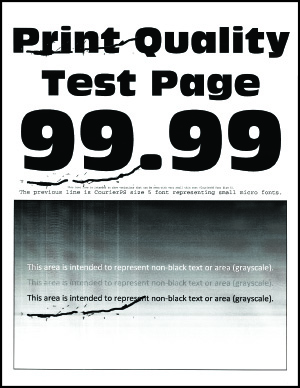
Problemy z drukowaniem

Jakość druku jest niska

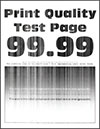
Puste lub białe strony

Strona bez wydruku.
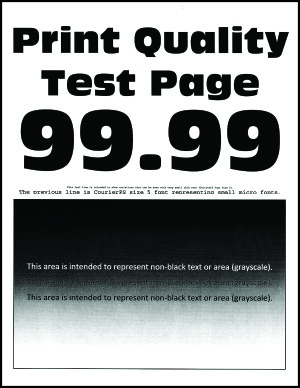
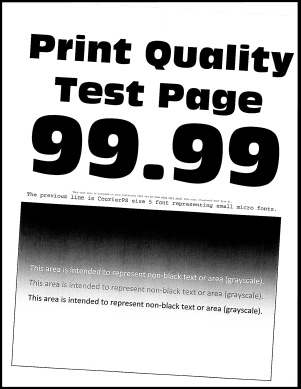
Uwaga:  Przed rozwiązaniem tego problemu wydrukuj strony testu jakości wydruku. Na ekranie głównym dotknij opcji Ustawienia > Rozwiązywanie problemów > Wydrukuj strony testu jakości wydruku .

Działanie

Tak

Nie

Etap 1

  1. Sprawdź, czy w drukarce jest używana oryginalna i obsługiwana kaseta z tonerem firmy Lexmark.

    Uwaga:  Jeżeli dana kaseta nie jest obsługiwana, zainstaluj obsługiwaną kasetę.

  2. Wydrukuj dokument.


Czy drukarka drukuje puste lub białe strony?

Przejdź do punktu 2.

Problem został rozwiązany.

Etap 2

  1. Usuń wszystkie elementy opakowania z modułu obrazującego.

    1. Wyjmij kasetę z tonerem, a następnie wyjmij moduł obrazujący.

      Ostrzeżenie — możliwość uszkodzenia:  Nie wystawiaj zespołu obrazującego na działanie światła słonecznego przez dłużej niż 10 minut. Długotrwałe działanie światła może negatywnie wpłynąć na jakość wydruku.

      Ostrzeżenie — możliwość uszkodzenia:  Nie dotykaj bębna fotoprzewodnika pod zestawem obrazującym. Może to wpłynąć na jakość kolejnych zadań drukowania.

    2. Sprawdź moduł obrazujący pod kątem uszkodzeń i wymień go, jeśli to konieczne.

      Uwaga:  Sprawdź, czy połączenie bębna fotoprzewodnika znajduje się na właściwym miejscu i czy nie jest wygięte.

    3. Mocno potrząśnij modułem obrazującym, aby rozprowadzić toner.

    4. Włóż moduł obrazujący, a następnie kasetę z tonerem.

  2. Wydrukuj dokument.


Czy drukarka drukuje puste lub białe strony?

Przejdź do punktu 3.

Problem został rozwiązany.

Etap 3

Sprawdź stan kasety z tonerem i w razie potrzeby ją wymień.

  1. Na ekranie głównym dotknij kolejno opcji Stan / materiały eksploatacyjne > Materiały eksploatacyjne .

  2. Wydrukuj dokument.


Czy drukarka drukuje puste lub białe strony?

Skontaktuj się ze wsparciem klienta .

Problem został rozwiązany.


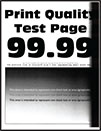
Zbyt ciemny wydruk

Uwaga:  Przed rozwiązaniem tego problemu wydrukuj strony testu jakości wydruku. Na ekranie głównym dotknij opcji Ustawienia > Rozwiązywanie problemów > Wydrukuj strony testu jakości wydruku .

Działanie

Tak

Nie

Etap 1

  1. Sprawdź, czy w drukarce jest używana oryginalna i obsługiwana kaseta z tonerem firmy Lexmark.

    Uwaga:  Jeżeli dana kaseta nie jest obsługiwana, zainstaluj obsługiwaną kasetę.

  2. Wydrukuj dokument.


Czy wydruk jest ciemny?

Przejdź do punktu 2.

Problem został rozwiązany.

Etap 2

  1. Wyłącz drukarkę, odczekaj około 10 sekund, a następnie włącz drukarkę.

  2. Zmniejsz ustawienie intensywności tonera.

    Na ekranie głównym dotknij kolejno opcji Ustawienia > Drukowanie > Jakość > Intensywność toneru .

  3. Wydrukuj dokument.


Czy wydruk jest ciemny?

Przejdź do punktu 3.

Problem został rozwiązany.

Etap 3

  1. W zależności od używanego systemu operacyjnego typ papieru można ustawić za pomocą okna dialogowego Preferencje drukowania lub Drukowanie.

    Uwagi:

    • Sprawdź, czy ustawienie jest zgodne z załadowanym typem papieru.
    • Możesz także zmienić to ustawienie za pomocą panelu sterowania drukarki. Na ekranie głównym dotknij kolejno Ustawienia > Papier > Konfiguracja zasobnika > Rozmiar/Typ papieru .
  2. Wydrukuj dokument.


Czy wydruk jest ciemny?

Przejdź do punktu 4.

Problem został rozwiązany.

Etap 4

Sprawdź, czy papier jest szorstki lub ma fakturę.


Czy drukujesz na szorstkim papierze lub papierze z fakturą?

Przejdź do punktu 5.

Przejdź do punktu 6.

Etap 5

  1. Wymień papier z fakturą na papier zwykły.

  2. Wydrukuj dokument.


Czy wydruk jest ciemny?

Przejdź do punktu 6.

Problem został rozwiązany.

Etap 6

  1. Załaduj papier z nowego opakowania.

    Uwaga:  Papier wchłonął wilgoć z powodu wysokiej wilgotności powietrza. Do chwili użycia papier należy przechowywać w oryginalnym opakowaniu.

  2. Wydrukuj dokument.


Czy wydruk jest ciemny?

Przejdź do punktu 7.

Problem został rozwiązany.

Etap 7

  1. Wyjmij zespół obrazujący, a następnie włóż go ponownie.

    Ostrzeżenie — możliwość uszkodzenia:  Nie wystawiaj zespołu obrazującego na działanie światła słonecznego przez dłużej niż 10 minut. Długotrwałe działanie światła może negatywnie wpłynąć na jakość wydruku.

    Ostrzeżenie — możliwość uszkodzenia:  Nie dotykaj bębna fotoprzewodnika pod zestawem obrazującym. Może to wpłynąć na jakość kolejnych zadań drukowania.

  2. Wydrukuj dokument.


Czy wydruk jest ciemny?

Przejdź do punktu 8.

Problem został rozwiązany.

Etap 8

  1. Wymień zestaw obrazujący.

  2. Wydrukuj dokument.


Czy wydruk jest ciemny?

Skontaktuj się ze wsparciem klienta .

Problem został rozwiązany.


Cienkie linie są drukowane nieprawidłowo

 Strona z nieostrym tekstem lub obrazami.
Uwaga:  Przed rozwiązaniem tego problemu wydrukuj strony testu jakości wydruku. Na ekranie głównym dotknij opcji Ustawienia > Rozwiązywanie problemów > Wydrukuj strony testu jakości wydruku .

Działanie

Tak

Nie

Etap 1

  1. Sprawdź, czy w drukarce jest używana oryginalna i obsługiwana kaseta z tonerem firmy Lexmark.

    Uwaga:  Jeżeli dana kaseta nie jest obsługiwana, zainstaluj obsługiwaną kasetę.

  2. Wydrukuj dokument.


Czy cienkie linie są drukowane prawidłowo?

Problem został rozwiązany.

Przejdź do punktu 2.

Etap 2

  1. Dostosuj ustawienia jakości drukowania.

    1. Na ekranie głównym dotknij kolejno Ustawienia > Drukowanie > Jakość > Poprawa ostrości obrazu > Czcionki .

    2. Ustaw intensywność tonera na 7. Na ekranie głównym dotknij kolejno opcji Ustawienia > Drukowanie > Jakość > Intensywność toneru .

  2. Wydrukuj dokument.


Czy cienkie linie są drukowane prawidłowo?

Problem został rozwiązany.

Skontaktuj się ze wsparciem klienta .


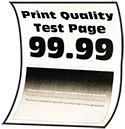
Zagięty lub pomarszczony papier

 Papier, który jest pomarszczony lub zagięty w niektórych częściach
Uwaga:  Przed rozwiązaniem tego problemu wydrukuj strony testu jakości wydruku. Na ekranie głównym dotknij opcji Ustawienia > Rozwiązywanie problemów > Wydrukuj strony testu jakości wydruku .

Działanie

Tak

Nie

Etap 1

  1. Sprawdź, czy w drukarce jest używana oryginalna i obsługiwana kaseta z tonerem firmy Lexmark.

    Uwaga:  Jeżeli dana kaseta nie jest obsługiwana, zainstaluj obsługiwaną kasetę.

  2. Wydrukuj dokument.


Czy papier jest zagięty lub pomarszczony?

Przejdź do punktu 2.

Problem został rozwiązany.

Etap 2

  1. Załaduj papier z nowego opakowania.

    Uwaga:  Papier wchłonął wilgoć z powodu wysokiej wilgotności powietrza. Do chwili użycia papier należy przechowywać w oryginalnym opakowaniu.

  2. Wydrukuj dokument.


Czy papier jest zagięty lub pomarszczony?

Przejdź do punktu 3.

Problem został rozwiązany.

Etap 3

  1. W zależności od używanego systemu operacyjnego typ papieru można ustawić za pomocą okna dialogowego Preferencje drukowania lub Drukowanie.

    Uwagi:

    • Sprawdź, czy ustawienie jest zgodne z załadowanym typem papieru.
    • Możesz także zmienić to ustawienie za pomocą panelu sterowania drukarki. Na ekranie głównym dotknij kolejno Ustawienia > Papier > Konfiguracja zasobnika > Rozmiar/Typ papieru .
  2. Wydrukuj dokument.


Czy papier jest zagięty lub pomarszczony?

Skontaktuj się ze wsparciem klienta .

Problem został rozwiązany.


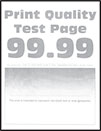
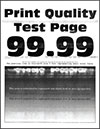
Szare tło

Strona z szarym lub kolorowym tłem.
Uwaga:  Przed rozwiązaniem tego problemu wydrukuj strony testu jakości wydruku. Na ekranie głównym dotknij opcji Ustawienia > Rozwiązywanie problemów > Wydrukuj strony testu jakości wydruku .

Działanie

Tak

Nie

Etap 1

  1. Wyłącz drukarkę, odczekaj 10 sekund, a następnie włącz drukarkę.

  2. Zmniejsz intensywności tonera.

    Na ekranie głównym dotknij kolejno opcji Ustawienia > Drukowanie > Jakość > Intensywność toneru .

  3. Wydrukuj dokument.


Czy na wydrukach pojawia się szare tło?

Przejdź do punktu 2.

Problem został rozwiązany.

Etap 2

  1. Sprawdź, czy w drukarce jest używana oryginalna i obsługiwana kaseta z tonerem firmy Lexmark.

    Uwaga:  Jeżeli dana kaseta nie jest obsługiwana, zainstaluj obsługiwaną kasetę.

  2. Wydrukuj dokument.


Czy na wydrukach pojawia się szare tło?

Przejdź do punktu 3.

Problem został rozwiązany.

Etap 3

  1. W zależności od używanego systemu operacyjnego typ papieru można ustawić za pomocą okna dialogowego Preferencje drukowania lub Drukowanie.

    Uwagi:

    • Sprawdź, czy ustawienie jest zgodne z załadowanym typem papieru.
    • Możesz także zmienić to ustawienie za pomocą panelu sterowania drukarki. Na ekranie głównym dotknij kolejno Ustawienia > Papier > Konfiguracja zasobnika > Rozmiar/Typ papieru .
  2. Wydrukuj dokument.


Czy na wydrukach pojawia się szare tło?

Przejdź do punktu 4.

Problem został rozwiązany.

Etap 4

  1. Wyjmij zespół obrazujący, a następnie włóż go ponownie.

    Ostrzeżenie — możliwość uszkodzenia:  Nie wystawiaj modułu obrazującego na bezpośrednie działanie światła. Długotrwałe działanie światła może negatywnie wpłynąć na jakość wydruku.

    Ostrzeżenie — możliwość uszkodzenia:  Nie wolno dotykać bębna fotoprzewodnika. Może to wpłynąć na jakość kolejnych zadań drukowania.

  2. Wydrukuj dokument.


Czy na wydrukach pojawia się szare tło?

Przejdź do punktu 5.

Problem został rozwiązany.

Etap 5

  1. Aktualizowanie oprogramowania sprzętowego drukarki. Więcej informacji można znaleźć w sekcji Aktualizacja oprogramowania sprzętowego .

  2. Wydrukuj dokument.


Czy na wydrukach pojawia się szare tło?

Przejdź do punktu 6.

Problem został rozwiązany.

Etap 6

  1. Wymień zestaw obrazujący.

  2. Wydrukuj dokument.


Czy na wydrukach pojawia się szare tło?

Skontaktuj się ze wsparciem klienta .

Problem został rozwiązany.


Nieprawidłowe marginesy

Nieprawidłowe marginesy

Strona z marginesami, które nie odpowiadają zdefiniowanym marginesom.
Uwaga:  Przed rozwiązaniem tego problemu wydrukuj strony testu jakości wydruku. Na ekranie głównym dotknij opcji Ustawienia > Rozwiązywanie problemów > Wydrukuj strony testu jakości wydruku .

Działanie

Tak

Nie

Etap 1

  1. Ustaw prowadnice papieru w zasobniku na papier zgodnie z załadowanym papierem.

  2. Wydrukuj dokument.


Czy marginesy są prawidłowe?

Problem został rozwiązany.

Przejdź do punktu 2.

Etap 2

  1. W zależności od używanego systemu operacyjnego rozmiar papieru można ustawić za pomocą okna dialogowego Preferencje drukowania lub Drukowanie.

    Uwagi:

    • Sprawdź, czy ustawienie jest zgodne z załadowanym typem papieru.
    • Możesz także zmienić to ustawienie za pomocą panelu sterowania drukarki. Na ekranie głównym dotknij kolejno Ustawienia > Papier > Konfiguracja zasobnika > Rozmiar/Typ papieru .
  2. Wydrukuj dokument.


Czy marginesy są prawidłowe?

Problem został rozwiązany.

Skontaktuj się ze wsparciem klienta .


Jasny wydruk

Strona z jasnym lub wyblakłym wydrukiem.
Uwaga:  Przed rozwiązaniem tego problemu wydrukuj strony testu jakości wydruku. Na ekranie głównym dotknij opcji Ustawienia > Rozwiązywanie problemów > Wydrukuj strony testu jakości wydruku .

Działanie

Tak

Nie

Etap 1

  1. Sprawdź, czy w drukarce jest używana oryginalna i obsługiwana kaseta z tonerem firmy Lexmark.

    Uwaga:  Jeżeli dana kaseta nie jest obsługiwana, zainstaluj obsługiwaną kasetę.

  2. Wydrukuj dokument.


Czy wydruk jest jasny?

Przejdź do punktu 2.

Problem został rozwiązany.

Etap 2

  1. Wyłącz drukarkę, odczekaj około 10 sekund, a następnie włącz drukarkę.

  2. Zwiększ intensywności tonera.

    Na ekranie głównym dotknij kolejno opcji Ustawienia > Drukowanie > Jakość > Intensywność toneru .

  3. Wydrukuj dokument.


Czy wydruk jest jasny?

Przejdź do punktu 3.

Problem został rozwiązany.

Etap 3

  1. W zależności od używanego systemu operacyjnego typ papieru można ustawić za pomocą okna dialogowego Preferencje drukowania lub Drukowanie.

    Uwagi:

    • Sprawdź, czy ustawienie jest zgodne z załadowanym typem papieru.
    • Możesz także zmienić to ustawienie za pomocą panelu sterowania drukarki. Na ekranie głównym dotknij kolejno Ustawienia > Papier > Konfiguracja zasobnika > Rozmiar/Typ papieru .
  2. Wydrukuj dokument.


Czy wydruk jest jasny?

Przejdź do punktu 4.

Problem został rozwiązany.

Etap 4

  1. W zależności od używanego systemu operacyjnego rozdzielczość wydruku można ustawić za pomocą okna dialogowego Preferencje drukowania lub Drukowanie.

  2. Ustaw rozdzielczość na 600 dpi .

  3. Wydrukuj dokument.


Czy wydruk jest jasny?

Przejdź do punktu 5.

Problem został rozwiązany.

Etap 5

  1. Wyjmij moduł obrazujący.

    Ostrzeżenie — możliwość uszkodzenia:  Nie wystawiaj modułu obrazującego na bezpośrednie działanie światła. Długotrwałe działanie światła może negatywnie wpłynąć na jakość wydruku.

    Ostrzeżenie — możliwość uszkodzenia:  Nie wolno dotykać bębna fotoprzewodnika. Może to wpłynąć na jakość kolejnych zadań drukowania.

  2. Mocno potrząśnij modułem obrazującym, aby rozprowadzić toner.

  3. Włóż moduł obrazujący.

  4. Wyłącz drukarkę, odczekaj 10 sekund, a następnie włącz drukarkę.

  5. Wydrukuj dokument.


Czy wydruk jest jasny?

Przejdź do punktu 6.

Problem został rozwiązany.

Etap 6

  1. Sprawdź stan kasety z tonerem.

    Na ekranie głównym dotknij kolejno opcji Ustawienia > Raporty > Urządzenie > Statystyki urządzenia .

  2. Sprawdź stan kasety z tonerem w sekcji Informacje o materiałach eksploatacyjnych na wydrukowanych stronach.


Czy kaseta z tonerem jest bliska zużycia?

Przejdź do punktu 7.

Skontaktuj się ze wsparciem klienta .

Etap 7

  1. Wymień kasetę z tonerem.

  2. Wydrukuj dokument.


Czy wydruk jest jasny?

Skontaktuj się ze wsparciem klienta .

Problem został rozwiązany.


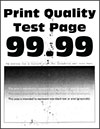
Cętkowany wydruk i plamki

Strona z plamami i rozmazami.
Uwaga:  Przed rozwiązaniem tego problemu wydrukuj strony testu jakości wydruku. Na ekranie głównym dotknij opcji Ustawienia > Rozwiązywanie problemów > Wydrukuj strony testu jakości wydruku .

Działanie

Tak

Nie

Etap 1

  1. Sprawdź, czy w drukarce jest używana oryginalna i obsługiwana kaseta z tonerem firmy Lexmark.

    Uwaga:  Jeżeli dana kaseta nie jest obsługiwana, zainstaluj obsługiwaną kasetę.

  2. Wydrukuj dokument.


Czy wydruk jest cętkowany?

Przejdź do punktu 2.

Problem został rozwiązany.

Etap 2

Sprawdź drukarkę pod kątem zanieczyszczenia wyciekłym tonerem.


Czy drukarka jest wolna od wyciekłego toneru?

Przejdź do punktu 4.

Przejdź do punktu 3.

Etap 3

  1. Wymień kasetę z tonerem.

  2. Wydrukuj dokument.


Czy wydruk jest cętkowany?

Przejdź do punktu 4.

Problem został rozwiązany.

Etap 4

Sprawdź stan modułu obrazującego.

Na ekranie głównym dotknij kolejno opcji Stan / materiały eksploatacyjne > Materiały eksploatacyjne .


Czy moduł obrazujący jest bliski zużycia?

Przejdź do punktu 5.

Skontaktuj się ze wsparciem klienta .

Etap 5

  1. Wymień zestaw obrazujący.

  2. Wydrukuj dokument.


Czy wydruk jest cętkowany?

Skontaktuj się ze wsparciem klienta .

Problem został rozwiązany.


Zwijanie się papieru

Strona z zawinięciem po wydrukowaniu.

Działanie

Tak

Nie

Etap 1

  1. Sprawdź, czy w drukarce jest używana oryginalna i obsługiwana kaseta z tonerem firmy Lexmark.

    Uwaga:  Jeżeli dana kaseta nie jest obsługiwana, zainstaluj obsługiwaną kasetę.

  2. Wydrukuj dokument.


Czy papier jest zwinięty?

Przejdź do punktu 2.

Problem został rozwiązany.

Etap 2

  1. Ustaw prowadnice w zasobniku w prawidłowej pozycji dla załadowanego papieru.

  2. Wydrukuj dokument.


Czy papier jest zwinięty?

Przejdź do punktu 3.

Problem został rozwiązany.

Etap 3

  1. W zależności od używanego systemu operacyjnego typ i rozmiar papieru można ustawić za pomocą okna dialogowego Preferencje drukowania lub Drukowanie.

    Uwagi:

    • Sprawdź, czy ustawiony typ papieru jest taki sam jak typ załadowanego papieru.
    • Możesz także zmienić te ustawienia za pomocą panelu sterowania drukarki.
  2. Wydrukuj dokument.


Czy papier jest zwinięty?

Przejdź do punktu 4.

Problem został rozwiązany.

Etap 4

  1. Wyjmij papier z tacy i obróć go.

  2. Wydrukuj dokument.


Czy papier jest zwinięty?

Przejdź do punktu 5.

Problem został rozwiązany.

Etap 5

  1. Załaduj papier z nowego opakowania.

    Uwaga:  Papier wchłonął wilgoć z powodu wysokiej wilgotności powietrza. Do chwili użycia papier należy przechowywać w oryginalnym opakowaniu.

  2. Wydrukuj dokument.


Czy papier jest zwinięty?

Przejdź do punktu 6.

Problem został rozwiązany.

Etap 6

  1. Upewnij się, że załadowany papier jest obsługiwany.

    Uwaga:  Jeśli papier nie jest obsługiwany, włóż papier, który jest obsługiwany.

  2. Wydrukuj dokument.


Czy papier jest zwinięty?

Skontaktuj się ze wsparciem klienta .

Problem został rozwiązany.


Zniekształcone lub przekrzywione wydruki

Wydruk z przekrzywionymi czcionkami
Uwaga:  Przed rozwiązaniem tego problemu wydrukuj strony testu jakości wydruku. Na ekranie głównym dotknij opcji Ustawienia > Rozwiązywanie problemów > Wydrukuj strony testu jakości wydruku .

Działanie

Tak

Nie

Etap 1

  1. Wyciągnij zasobnik.

  2. Wyjmij papier, a następnie załaduj papier z nowego opakowania.

    Uwaga:  Papier wchłonął wilgoć z powodu wysokiej wilgotności powietrza. Do chwili użycia papier należy przechowywać w oryginalnym opakowaniu.

  3. Ściśnij prowadnice papieru i przesuń je w położenie zgodne z rozmiarem ładowanego papieru.

  4. Włóż zasobnik.

  5. Wydrukuj dokument.


Czy wydruki są zniekształcone lub przekrzywione?

Przejdź do punktu 2.

Problem został rozwiązany.

Etap 2

  1. Sprawdź, czy drukowanie odbywa się na obsługiwanym papierze.

  2. Wydrukuj dokument.


Czy wydruki są zniekształcone lub przekrzywione?

Skontaktuj się ze wsparciem klienta .

Problem został rozwiązany.


Strony jednolicie czarne

Na całej stronie drukowana jest czarna strona.
Uwaga:  Przed rozwiązaniem tego problemu wydrukuj strony testu jakości wydruku. Na ekranie głównym dotknij opcji Ustawienia > Rozwiązywanie problemów > Wydrukuj strony testu jakości wydruku .

Działanie

Tak

Nie

Etap 1

  1. Sprawdź, czy w drukarce jest używana oryginalna i obsługiwana kaseta z tonerem firmy Lexmark.

    Uwaga:  Jeżeli wkład nie jest obsługiwany, zainstaluj obsługiwany wkład.

  2. Wydrukuj dokument.


Czy drukarka drukuje strony jednolicie czarne?

Przejdź do punktu 2.

Problem został rozwiązany.

Etap 2

  1. Wyjmij moduł obrazujący.

    Ostrzeżenie — możliwość uszkodzenia:  Nie wystawiaj zespołu obrazującego na działanie światła słonecznego przez dłużej niż 10 minut. Długotrwałe działanie światła może negatywnie wpłynąć na jakość wydruku.

    Ostrzeżenie — możliwość uszkodzenia:  Nie dotykaj bębna fotoprzewodnika pod zestawem obrazującym. Może to wpłynąć na jakość kolejnych zadań drukowania.

  2. Usuń wszystkie elementy opakowania, które utknęły w module obrazującym.

    Uwaga:  Upewnij się, że usunięto wszelkie przeszkody między wałkiem ładującym a bęben fotoprzewodnika.

  3. Włóż moduł obrazujący.

  4. Wydrukuj dokument.


Czy drukarka drukuje strony jednolicie czarne?

Przejdź do punktu 3.

Problem został rozwiązany.

Etap 3

Sprawdź moduł obrazujący pod kątem oznak uszkodzenia.


Czy moduł obrazujący jest wolny od uszkodzeń?

Skontaktuj się ze wsparciem klienta .

Przejdź do punktu 4.

Etap 4

  1. Wymień zestaw obrazujący.

  2. Wydrukuj dokument.


Czy drukarka drukuje strony jednolicie czarne?

Skontaktuj się ze wsparciem klienta .

Problem został rozwiązany.


Obcięty tekst lub obraz

Strona z niekompletnym wydrukiem.
Uwaga:  Przed rozwiązaniem tego problemu wydrukuj strony testu jakości wydruku. Na ekranie głównym dotknij opcji Ustawienia > Rozwiązywanie problemów > Wydrukuj strony testu jakości wydruku .

Działanie

Tak

Nie

Etap 1

  1. Sprawdź, czy w drukarce jest używana oryginalna i obsługiwana kaseta z tonerem firmy Lexmark.

    Uwaga:  Jeżeli dana kaseta nie jest obsługiwana, zainstaluj obsługiwaną kasetę.

  2. Wydrukuj dokument.


Czy tekst lub obraz są obcięte?

Przejdź do punktu 2.

Problem został rozwiązany.

Etap 2

  1. Wyjmij moduł obrazujący.

    Ostrzeżenie — możliwość uszkodzenia:  Nie wystawiaj zespołu obrazującego na działanie światła słonecznego przez dłużej niż 10 minut. Długotrwałe działanie światła może negatywnie wpłynąć na jakość wydruku.

    Ostrzeżenie — możliwość uszkodzenia:  Nie dotykaj bębna fotoprzewodnika pod zestawem obrazującym. Może to wpłynąć na jakość kolejnych zadań drukowania.

  2. Usuń wszystkie elementy opakowania, które utknęły w module obrazującym.

    Uwaga:  Upewnij się, że usunięto wszelkie przeszkody między wałkiem ładującym a bęben fotoprzewodnika.

  3. Włóż moduł obrazujący.

  4. Wydrukuj dokument.


Czy tekst lub obraz są obcięte?

Przejdź do punktu 3.

Problem został rozwiązany.

Etap 3

  1. Wymień zestaw obrazujący.

  2. Wydrukuj dokument.


Czy tekst lub obraz są obcięte?

Skontaktuj się ze wsparciem klienta .

Problem został rozwiązany.


Toner łatwo się ściera

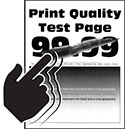
Wydrukowana strona rozmazująca się po dotknięciu.
Uwaga:  Przed rozwiązaniem tego problemu wydrukuj strony testu jakości wydruku. Na ekranie głównym dotknij opcji Ustawienia > Rozwiązywanie problemów > Wydrukuj strony testu jakości wydruku .

Działanie

Tak

Nie

Etap 1

  1. Sprawdź, czy w drukarce jest używana oryginalna i obsługiwana kaseta z tonerem firmy Lexmark.

    Uwaga:  Jeżeli dana kaseta nie jest obsługiwana, zainstaluj obsługiwaną kasetę.

  2. Wydrukuj dokument.


Czy toner łatwo się ściera?

Przejdź do punktu 2.

Problem został rozwiązany.

Etap 2

  1. W zależności od używanego systemu operacyjnego typ papieru można ustawić za pomocą okna dialogowego Preferencje drukowania lub Drukowanie.

    Uwagi:

    • Sprawdź, czy ustawienie jest zgodne z załadowanym typem papieru.
    • Możesz także zmienić to ustawienie za pomocą panelu sterowania drukarki. Na ekranie głównym dotknij kolejno Ustawienia > Papier > Konfiguracja zasobnika > Rozmiar/Typ papieru .
  2. Wydrukuj dokument.


Czy toner łatwo się ściera?

Skontaktuj się ze wsparciem klienta .

Problem został rozwiązany.


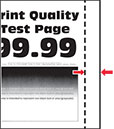
Poziome jasne pasy

Strona, na której pojawiają się poziome paski.
Uwaga:  Przed rozwiązaniem tego problemu wydrukuj strony testu jakości wydruku. Na ekranie głównym dotknij opcji Ustawienia > Rozwiązywanie problemów > Wydrukuj strony testu jakości wydruku .

Działanie

Tak

Nie

Etap 1

  1. Sprawdź, czy w drukarce jest używana oryginalna i obsługiwana kaseta z tonerem firmy Lexmark.

    Uwaga:  Jeżeli dana kaseta nie jest obsługiwana, zainstaluj obsługiwaną kasetę.

  2. Wydrukuj dokument.


Czy na wydrukach pojawiają się jasne poziome pasy?

Przejdź do punktu 2.

Problem został rozwiązany.

Etap 2

  1. Wyjmij zespół obrazujący, a następnie włóż go ponownie.

    Ostrzeżenie — możliwość uszkodzenia:  Nie wystawiaj modułu obrazującego na bezpośrednie działanie światła. Długotrwałe działanie światła może negatywnie wpłynąć na jakość wydruku.

    Ostrzeżenie — możliwość uszkodzenia:  Nie wolno dotykać bębna fotoprzewodnika. Może to wpłynąć na jakość kolejnych zadań drukowania.

  2. Wydrukuj dokument.


Czy na wydrukach pojawiają się jasne poziome pasy?

Przejdź do punktu 3.

Problem został rozwiązany.

Etap 3

  1. Wymień zestaw obrazujący.

  2. Wydrukuj dokument.


Czy na wydrukach pojawiają się jasne poziome pasy?

Przejdź do punktu 4.

Problem został rozwiązany.

Etap 4

  1. Wyłącz drukarkę, odczekaj 10 sekund, a następnie włącz drukarkę.

  2. Wydrukuj dokument.


Czy na wydrukach pojawiają się jasne poziome pasy?

Skontaktuj się ze wsparciem klienta .

Problem został rozwiązany.


Pionowe jasne pasy

Wydrukowana strona z pionowymi białymi pasami.
Uwaga:  Przed rozwiązaniem tego problemu wydrukuj strony testu jakości wydruku. Na ekranie głównym dotknij opcji Ustawienia > Rozwiązywanie problemów > Wydrukuj strony testu jakości wydruku .

Działanie

Tak

Nie

  1. Sprawdź, czy w drukarce jest używana oryginalna i obsługiwana kaseta z tonerem firmy Lexmark.

    Uwaga:  Jeżeli dana kaseta nie jest obsługiwana, zainstaluj obsługiwaną kasetę.

  2. Wydrukuj dokument.


Czy na wydrukach pojawiają się pionowe jasne pasy?

Skontaktuj się ze wsparciem klienta .

Problem został rozwiązany.


Pionowe białe linie

Wydrukowana strona z białymi pionowymi liniami.
Uwaga:  Przed rozwiązaniem tego problemu wydrukuj strony testu jakości wydruku. Na ekranie głównym dotknij opcji Ustawienia > Rozwiązywanie problemów > Wydrukuj strony testu jakości wydruku .

Działanie

Tak

Nie

Etap 1

  1. Sprawdź, czy w drukarce jest używana oryginalna i obsługiwana kaseta z tonerem firmy Lexmark.

    Uwaga:  Jeżeli dana kaseta nie jest obsługiwana, zainstaluj obsługiwaną kasetę.

  2. Wydrukuj dokument.


Czy na wydrukach pojawiają się białe pionowe linie?

Przejdź do punktu 2.

Problem został rozwiązany.

Etap 2

  1. W zależności od używanego systemu operacyjnego typ papieru można ustawić za pomocą okna dialogowego Preferencje drukowania lub Drukowanie.

    Uwagi:

    • Sprawdź, czy ustawienie jest zgodne z załadowanym typem papieru.
    • Możesz także zmienić to ustawienie za pomocą panelu sterowania drukarki. Na ekranie głównym dotknij kolejno Ustawienia > Papier > Konfiguracja zasobnika > Rozmiar/Typ papieru .
  2. Wydrukuj dokument.


Czy na wydrukach pojawiają się białe pionowe linie?

Skontaktuj się ze wsparciem klienta .

Problem został rozwiązany.


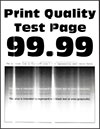
Pionowe ciemne pasy

 Strona z ciemnymi pasami biegnącymi pionowo wzdłuż strony.
Uwaga:  Przed rozwiązaniem tego problemu wydrukuj strony testu jakości wydruku. Na ekranie głównym dotknij opcji Ustawienia > Rozwiązywanie problemów > Wydrukuj strony testu jakości wydruku .

Działanie

Tak

Nie

Etap 1

  1. Sprawdź, czy w drukarce jest używana oryginalna i obsługiwana kaseta z tonerem firmy Lexmark.

    Uwaga:  Jeżeli dana kaseta nie jest obsługiwana, zainstaluj obsługiwaną kasetę.

  2. Wydrukuj dokument.


Czy na wydrukach pojawiają się pionowe ciemne pasy?

Przejdź do punktu 2.

Problem został rozwiązany.

Etap 2

  1. Wyjmij kasetę z tonerem, a następnie wyjmij moduł obrazujący.

    Ostrzeżenie — możliwość uszkodzenia:  Nie wystawiaj zespołu obrazującego na działanie światła słonecznego przez dłużej niż 10 minut. Długotrwałe działanie światła może negatywnie wpłynąć na jakość wydruku.

    Ostrzeżenie — możliwość uszkodzenia:  Nie dotykaj bębna fotoprzewodnika pod zestawem obrazującym. Może to wpłynąć na jakość kolejnych zadań drukowania.

  2. Włóż moduł obrazujący, a następnie kasetę z tonerem.

  3. Wydrukuj dokument.


Czy na wydrukach pojawiają się pionowe ciemne pasy?

Przejdź do punktu 3.

Problem został rozwiązany.

Etap 3

  1. Wyjmij moduł obrazujący.

    Ostrzeżenie — możliwość uszkodzenia:  Nie wystawiaj zespołu obrazującego na działanie światła słonecznego przez dłużej niż 10 minut. Długotrwałe działanie światła może negatywnie wpłynąć na jakość wydruku.

    Ostrzeżenie — możliwość uszkodzenia:  Nie dotykaj bębna fotoprzewodnika pod zestawem obrazującym. Może to wpłynąć na jakość kolejnych zadań drukowania.

  2. Usuń wszystkie elementy opakowania, które utknęły w module obrazującym.

    Uwaga:  Upewnij się, że usunięto wszelkie przeszkody między wałkiem ładującym a bęben fotoprzewodnika.

  3. Włóż moduł obrazujący.

  4. Wydrukuj dokument.


Czy na wydrukach pojawiają się pionowe ciemne pasy?

Przejdź do punktu 4.

Problem został rozwiązany.

Etap 4

  1. Sprawdź, czy jasne światło nie pada na prawą stronę drukarki. W razie potrzeby przenieś drukarkę w inne miejsce.

  2. Wydrukuj dokument.


Czy na wydrukach pojawiają się pionowe ciemne pasy?

Skontaktuj się ze wsparciem klienta .

Problem został rozwiązany.


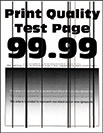
Ciemne pionowe linie lub smugi

 Strona z pionowymi ciemnymi liniami lub smugami.
Uwaga:  Przed rozwiązaniem tego problemu wydrukuj strony testu jakości wydruku. Na ekranie głównym dotknij opcji Ustawienia > Rozwiązywanie problemów > Wydrukuj strony testu jakości wydruku .

Działanie

Tak

Nie

Etap 1

  1. Na ekranie głównym dotknij kolejno Ustawienia > Rozwiązywanie problemów > Czyszczenie skanera

  2. Wydrukuj dokument.


Czy na wydrukach pojawiają się ciemne pionowe linie lub smugi?

Przejdź do punktu 3.

Przejdź do punktu 2.

Etap 2

  1. Przetrzyj skaner za pomocą miękkiej, wilgotnej, niestrzępiącej się szmatki. Więcej informacji można znaleźć w sekcji Czyszczenie skanera .

  2. Skopiuj dokument przy użyciu podajnika ADF.


Czy na wydrukach pojawiają się ciemne pionowe linie lub smugi?

Skontaktuj się ze wsparciem klienta .

Problem został rozwiązany.

Etap 3

  1. Sprawdź, czy w drukarce jest używana oryginalna i obsługiwana kaseta z tonerem firmy Lexmark.

    Uwaga:  Jeżeli dana kaseta nie jest obsługiwana, zainstaluj obsługiwaną kasetę.

  2. Wydrukuj dokument.


Czy na wydrukach pojawiają się ciemne pionowe linie lub smugi?

Przejdź do punktu 4.

Problem został rozwiązany.

Etap 4

  1. Wyjmij zespół obrazujący, a następnie włóż go ponownie.

    Ostrzeżenie — możliwość uszkodzenia:  Nie wystawiaj zespołu obrazującego na działanie światła słonecznego przez dłużej niż 10 minut. Długotrwałe działanie światła może negatywnie wpłynąć na jakość wydruku.

    Ostrzeżenie — możliwość uszkodzenia:  Nie dotykaj bębna fotoprzewodnika pod zestawem obrazującym. Może to wpłynąć na jakość kolejnych zadań drukowania.

  2. Wydrukuj dokument.


Czy na wydrukach pojawiają się ciemne pionowe linie lub smugi?

Przejdź do punktu 5.

Problem został rozwiązany.

Etap 5

  1. Wymień zestaw obrazujący.

  2. Wydrukuj dokument.


Czy na wydrukach pojawiają się ciemne pionowe linie lub smugi?

Skontaktuj się ze wsparciem klienta .

Problem został rozwiązany.


Ciemne pionowe smugi i brakujące elementy wydruku

 Strona z ciemnymi pionowymi smugami i brakującymi wydrukami.
Uwaga:  Przed rozwiązaniem tego problemu wydrukuj strony testu jakości wydruku. Na ekranie głównym dotknij opcji Ustawienia > Rozwiązywanie problemów > Wydrukuj strony testu jakości wydruku .

Działanie

Tak

Nie

Etap 1

  1. Sprawdź, czy w drukarce jest używana oryginalna i obsługiwana kaseta z tonerem firmy Lexmark.

    Uwaga:  Jeżeli dana kaseta nie jest obsługiwana, zainstaluj obsługiwaną kasetę.

  2. Wydrukuj dokument.


Czy na wydrukach brakuje niektórych elementów i pojawiają się na nich ciemne pionowe smugi?

Przejdź do punktu 2.

Problem został rozwiązany.

Etap 2

  1. Wyjmij moduł obrazujący.

    Ostrzeżenie — możliwość uszkodzenia:  Nie wystawiaj zespołu obrazującego na działanie światła słonecznego przez dłużej niż 10 minut. Długotrwałe działanie światła może negatywnie wpłynąć na jakość wydruku.

    Ostrzeżenie — możliwość uszkodzenia:  Nie dotykaj bębna fotoprzewodnika pod zestawem obrazującym. Może to wpłynąć na jakość kolejnych zadań drukowania.

  2. Usuń wszystkie elementy opakowania, które utknęły w module obrazującym.

    Uwaga:  Upewnij się, że usunięto wszelkie przeszkody między wałkiem ładującym a bęben fotoprzewodnika.

  3. Włóż moduł obrazujący.

  4. Wydrukuj dokument.


Czy na wydrukach brakuje niektórych elementów i pojawiają się na nich ciemne pionowe smugi?

Skontaktuj się ze wsparciem klienta .

Problem został rozwiązany.


Powtarzające się błędy wydruku

Uwaga:  Przed rozwiązaniem tego problemu wydrukuj strony testu jakości wydruku. Na ekranie głównym dotknij opcji Ustawienia > Rozwiązywanie problemów > Wydrukuj strony testu jakości wydruku .

Działanie

Tak

Nie

Etap 1

Korzystając ze stron testu jakości wydruku, sprawdź czy odległość między powtarzającymi się defektami na stronie jest równa jednej z poniższych:

  • 97 mm (3,82 cala)

  • 47 mm (1,85 cala)

  • 38 mm (1,5 cala)


Czy odległość między powtarzającymi się defektami na stronie jest równa jednej z wymienionych wartości?

Przejdź do punktu 2.

Zapisz odległość, a następnie skontaktuj się ze wsparciem klienta .

Etap 2

  1. Wymień zestaw obrazujący.

  2. Wydrukuj dokument.


Czy na wydruku pojawiają się powtarzające się defekty?

Skontaktuj się ze wsparciem klienta .

Problem został rozwiązany.


Zadania drukowania nie są drukowane

Działanie

Tak

Nie

Etap 1

  1. W dokumencie, który próbujesz wydrukować, otwórz okno dialogowe Drukuj i sprawdź, czy została wybrana odpowiednia drukarka.

  2. Wydrukuj dokument.


Czy dokument został wydrukowany?

Problem został rozwiązany.

Przejdź do punktu 2.

Etap 2

  1. Upewnij się, że drukarka jest włączona.

  2. Rozwiąż wszelkie problemy zgłaszane w komunikatach o błędach pojawiających się na wyświetlaczu.

  3. Wydrukuj dokument.


Czy dokument został wydrukowany?

Problem został rozwiązany.

Przejdź do punktu 3.

Etap 3

  1. Sprawdź, czy porty działają oraz czy kable są prawidłowo podłączone do komputera i drukarki.

    Więcej informacji na ten temat można znaleźć w dokumentacji instalacyjnej dostarczonej z drukarką.

  2. Wydrukuj dokument.


Czy dokument został wydrukowany?

Problem został rozwiązany.

Przejdź do punktu 4.

Etap 4

  1. Wyłącz drukarkę, odczekaj około 10 sekund, a następnie włącz drukarkę.

  2. Wydrukuj dokument.


Czy dokument został wydrukowany?

Problem został rozwiązany.

Przejdź do punktu 5.

Etap 5

  1. Odinstaluj, a następnie ponownie zainstaluj sterownik drukarki.

  2. Wydrukuj dokument.


Czy dokument został wydrukowany?

Problem został rozwiązany.

Skontaktuj się ze wsparciem klienta .


Nie można drukować poufnych dokumentów i innych wstrzymanych dokumentów

Działanie

Tak

Nie

Etap 1

  1. W panelu sterowania sprawdź, czy dokumenty widoczne są na liście Wstrzymane zadania.

    Uwaga:  Jeśli dokumenty nie są wyświetlane, wydrukuj je, korzystając z opcji Drukowanie ze wstrzymaniem.

  2. Wydrukuj dokumenty.


Czy dokumenty zostały wydrukowane?

Problem został rozwiązany.

Przejdź do punktu 2.

Etap 2

Zadanie drukowania może zawierać błąd formatowania lub nieprawidłowe dane.

  • Usuń zadanie drukowania, a następnie wyślij je ponownie.

  • W przypadku plików PDF wygeneruj nowy plik i wydrukuj dokumenty.


Czy dokumenty zostały wydrukowane?

Problem został rozwiązany.

Przejdź do punktu 3.

Etap 3

W przypadku drukowania z Internetu drukarka może interpretować nazwy zadań jako duplikaty.

Użytkownicy systemu Windows
  1. Otwórz okno dialogowe Preferencje drukowania.

  2. Z zakładki Drukuj i Zatrzymaj, kliknij Użyj drukowania z zatrzymaniem , a następnie kliknij Zachowaj powielone dokumenty .

  3. Wprowadź kod PIN i zapisz zmiany.

  4. Wyślij zadanie drukowania.

Użytkownicy komputerów Macintosh
  1. Zapisz i nadaj unikalną nazwę każdemu zadaniu.

  2. Wyślij zadania pojedynczo.


Czy dokumenty zostały wydrukowane?

Problem został rozwiązany.

Przejdź do punktu 4.

Etap 4

  1. Usuń niektóre wstrzymane zadania, aby zwolnić pamięć drukarki.

  2. Wydrukuj dokumenty.


Czy dokumenty zostały wydrukowane?

Problem został rozwiązany.

Przejdź do punktu 5.

Etap 5

  1. Zainstaluj w drukarce dodatkową pamięć.

  2. Wydrukuj dokumenty.


Czy dokumenty zostały wydrukowane?

Problem został rozwiązany.

Skontaktuj się ze wsparciem klienta .


Wydruk zadania wykonywany jest na papierze pochodzącym z niewłaściwego zasobnika lub na niewłaściwym papierze

Działanie

Tak

Nie

Etap 1

  1. Sprawdź, czy drukujesz na właściwym papierze.

  2. Wydrukuj dokument.


Czy dokument jest drukowany na właściwym papierze?

Przejdź do punktu 2.

Włóż papier prawidłowego typu i rozmiaru.

Etap 2

  1. W zależności od używanego systemu operacyjnego typ i rozmiar papieru można ustawić za pomocą okna dialogowego Preferencje drukowania lub Drukowanie.

    Uwaga:  Możesz także zmienić te ustawienia za pomocą panelu sterowania drukarki. Na ekranie głównym dotknij kolejno Ustawienia > Papier > Konfiguracja zasobnika > Rozmiar/Typ papieru .

  2. Sprawdź, czy ustawiony typ papieru jest taki sam jak typ załadowanego papieru.

  3. Wydrukuj dokument.


Czy dokument jest drukowany na właściwym papierze?

Problem został rozwiązany.

Przejdź do punktu 3.

Etap 3

  1. Sprawdź, czy zasobniki nie są połączone.

    Więcej informacji można znaleźć w sekcji Łączenie zasobników .

  2. Wydrukuj dokument.


Czy dokument jest drukowany z właściwego zasobnika?

Problem został rozwiązany.

Skontaktuj się ze wsparciem klienta .


Powolne drukowanie

Działanie

Tak

Nie

Etap 1

Upewnij się, że kabel drukarki jest prawidłowo podłączony do drukarki i komputera, serwera druku, wyposażenia opcjonalnego lub innego urządzenia sieciowego.


Czy drukarka drukuje zbyt wolno?

Przejdź do punktu 2.

Problem został rozwiązany.

Etap 2

  1. Upewnij się, że drukarka nie pracuje w Trybie cichym.

    Na ekranie głównym dotknij kolejno Ustawienia > Urządzenie > Konserwacja > Menu konfiguracji > Działanie urządzenia > Tryb cichy .

  2. Wydrukuj dokument.


Czy drukarka drukuje zbyt wolno?

Przejdź do punktu 3.

Problem został rozwiązany.

Etap 3

  1. W zależności od używanego systemu operacyjnego rozdzielczość wydruku można ustawić za pomocą okna dialogowego Preferencje drukowania lub Drukowanie.

  2. Ustaw rozdzielczość na 600 dpi .

  3. Wydrukuj dokument.


Czy drukarka drukuje zbyt wolno?

Przejdź do punktu 4.

Problem został rozwiązany.

Etap 4

  1. Na ekranie głównym dotknij kolejno Ustawienia > Drukowanie > Jakość > Rozdzielczość wydruku .

  2. Ustaw rozdzielczość na 600 dpi .

  3. Wydrukuj dokument.


Czy drukarka drukuje zbyt wolno?

Przejdź do punktu 5.

Problem został rozwiązany.

Etap 5

  1. W zależności od używanego systemu operacyjnego typ papieru można ustawić za pomocą okna dialogowego Preferencje drukowania lub Drukowanie.

    Uwagi:

    • Sprawdź, czy ustawienie jest zgodne z załadowanym typem papieru.
    • Możesz także zmienić to ustawienie za pomocą panelu sterowania drukarki.
    • Drukowanie na papierze o większej gramaturze trwa dłużej.
    • Drukowanie na papierze węższym niż papier w formacie Letter, A4 i Legal może trwać dłużej.
  2. Wydrukuj dokument.


Czy drukarka drukuje zbyt wolno?

Przejdź do punktu 6.

Problem został rozwiązany.

Etap 6

  1. Upewnij się, że ustawienia drukarki dla tekstury i gramatury pasują do rodzaju załadowanego papieru.

    Na ekranie głównym dotknij kolejno opcji Ustawienia > Papier > Konfiguracja nośnika > Typy nośników .

    Uwaga:  Drukowanie na papierze o szorstkiej teksturze i na papierze o dużej gramaturze może trwać dłużej.

  2. Wydrukuj dokument.


Czy drukarka drukuje zbyt wolno?

Przejdź do punktu 7.

Problem został rozwiązany.

Etap 7

Usuń wstrzymane zadania.


Czy drukarka drukuje zbyt wolno?

Przejdź do punktu 8.

Problem został rozwiązany.

Etap 8

  1. Upewnij się, że drukarka się nie przegrzewa.

    Uwagi:

    • Pozwól drukarce trochę ostygnąć po każdym długim zadaniu drukowania.
    • Sprawdź temperaturę otoczenia zalecaną dla drukarki. Więcej informacji można znaleźć w sekcji Wybór miejsca na drukarkę .
  2. Wydrukuj dokument.


Czy drukarka drukuje zbyt wolno?

Skontaktuj się ze wsparciem klienta .

Problem został rozwiązany.