智慧型儲存磁碟機
字型
簡體中文
繁體中文
日語
韓語
阿拉伯文
大量儲存
硬碟
授權功能
IPDS
條碼
內部解決方案連接埠
RS-232C 序列介面卡
1284-B 平行介面卡
MarkNetTM N8230 光纖乙太網路
請當心—觸電危險: 為避免發生電擊的風險,若您是在安裝印表機之後,才要取用控制板或安裝選購性硬體或記憶裝置,請先關閉印表機電源,並從電源插座拔除電源線,再繼續作業。若您有任何其他裝置連接至印表機,請同時關閉它們的電源,並拔下所有連接到印表機的電纜。關閉印表機電源。
從電源插座拔除電源線,然後再從印表機拔除。
打開選購性紙匣組件的包裝,並移除所有的包裝材料。
將印表機對準選購性紙匣組件,然後讓印表機往下放入定位。
請當心—潛在受傷危險性: 若印表機的重量超過 20 公斤(44 磅),這時需要有兩名或以上的人員,才能安全地抬起該裝置。
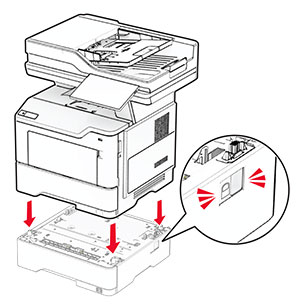
將電源線連接至印表機,然後再連接至電源插座。
請當心—潛在受傷危險性: 為避免發生火災或觸電的危險,請將電源線連接至產品附近額定電壓相符且正確接地的電源插座,以便於使用。開啟印表機電源。
請在列印驅動程式中新增此紙匣組件,才能將它用於列印工作。如需詳細資訊,請參閱 在列印驅動程式中新增可用選購品。
請當心—觸電危險: 為避免發生電擊的風險,若您是在安裝印表機之後,才要取用控制板或安裝選購性硬體或記憶裝置,請先關閉印表機電源,並從電源插座拔除電源線,再繼續作業。若您有任何其他裝置連接至印表機,請同時關閉它們的電源,並拔下所有連接到印表機的電纜。關閉印表機電源。
從電源插座拔除電源線,然後再從印表機拔除。
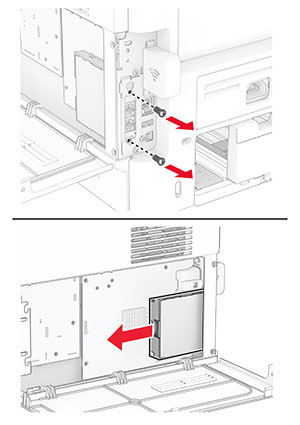
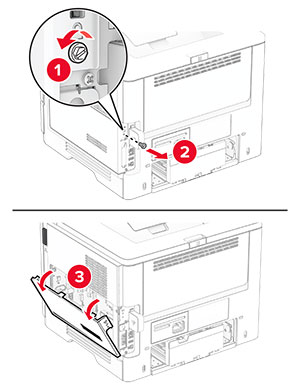
請用一字螺絲起子打開控制板蓋板。

卸下傳真卡。

拆開智慧型儲存磁碟機的包裝。
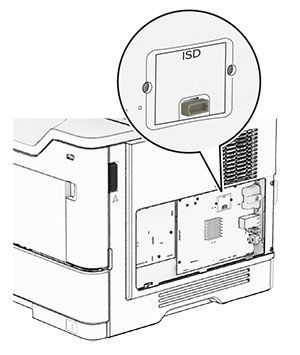
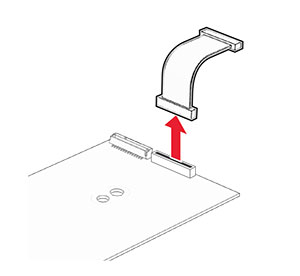
尋找 ISD 連結器。

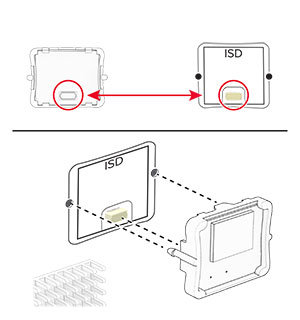
將 ISD 插入至其連結器。

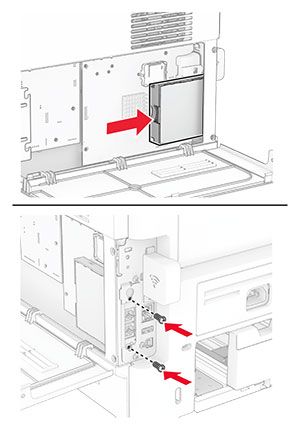
安裝傳真卡,然後安裝螺絲。

關閉控制板蓋板,然後安裝螺絲。

將電源線連接至印表機,然後再連接至電源插座。
請當心—潛在受傷危險性: 為避免發生火災或觸電的危險,請將電源線連接至產品附近額定電壓相符且正確接地的電源插座,以便於使用。開啟印表機電源。
請當心—觸電危險: 為避免發生電擊的風險,若您是在安裝印表機之後,才要取用控制板或安裝選購性硬體或記憶裝置,請先關閉印表機電源,並從電源插座拔除電源線,再繼續作業。若您有任何其他裝置連接至印表機,請同時關閉它們的電源,並拔下所有連接到印表機的電纜。關閉印表機電源。
從電源插座拔除電源線,然後再從印表機拔除。
請用一字螺絲起子打開控制板蓋板。

拆開硬碟的包裝。
將硬碟連接到控制板上,然後安裝螺絲。

將硬碟介面電纜連接至控制板。

關閉控制板蓋板,然後安裝螺絲。

將電源線連接至印表機,然後再連接至電源插座。
請當心—潛在受傷危險性: 為避免發生火災或觸電的危險,請將電源線連接至產品附近額定電壓相符且正確接地的電源插座,以便於使用。開啟印表機電源。
請當心—觸電危險: 為避免發生電擊的風險,若您是在安裝印表機之後,才要取用控制板或安裝選購性硬體或記憶裝置,請先關閉印表機電源,並從電源插座拔除電源線,再繼續作業。若您有任何其他裝置連接至印表機,請同時關閉它們的電源,並拔下所有連接到印表機的電纜。關閉印表機電源。
從電源插座拔除電源線,然後再從印表機拔除。
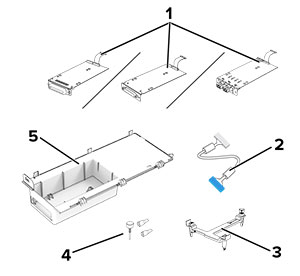
拆開內部解決方案連接埠 (ISP) 套件的包裝。

1 | ISP
|
2 | ISP 延長電纜 |
3 | 裝載支架 |
4 | 指旋螺絲 |
5 | 外殼 |
從 ISP 上取下預先安裝的介面電纜。

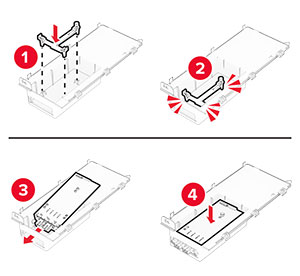
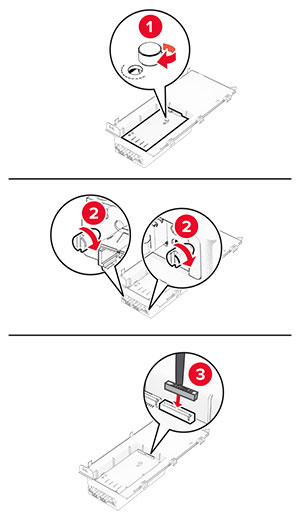
將 ISP 安裝至其外殼中。

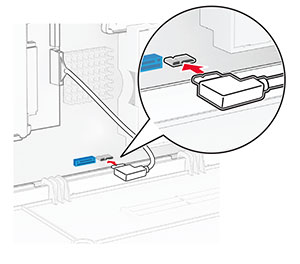
將 ISP 固定到位,然後連接 ISP 延長電纜。

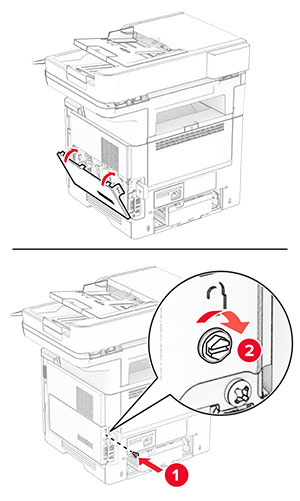
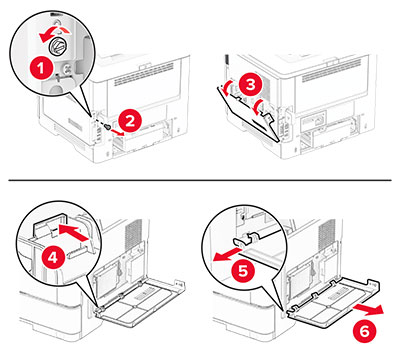
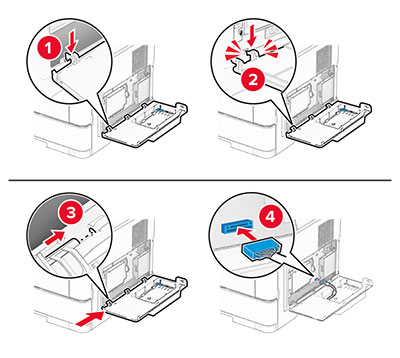
使用一字螺絲起子來卸下控制板存取蓋。

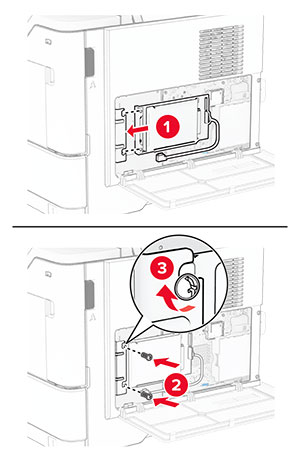
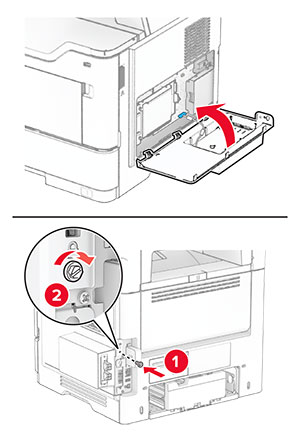
將 ISP 套件安裝至印表機。

關上 ISP 套件,然後安裝螺絲。

將電源線連接至印表機,然後再連接至電源插座。
請當心—潛在受傷危險性: 為避免發生火災或觸電的危險,請將電源線連接至產品附近額定電壓相符且正確接地的電源插座,以便於使用。開啟印表機電源。
關閉印表機電源。
從電源插座拔除電源線,然後再從印表機拔除。
拆開便利裝訂器的包裝。
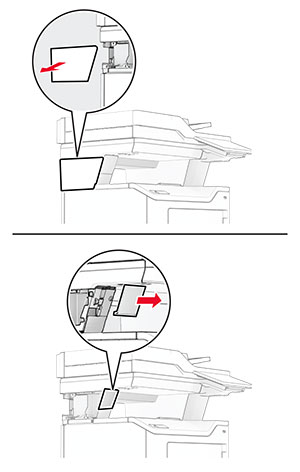
卸下柱狀蓋板。

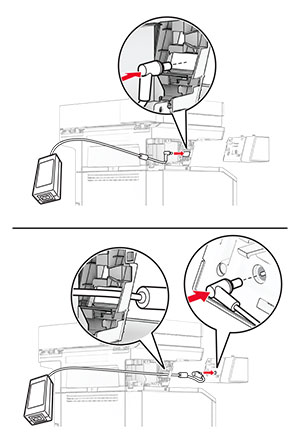
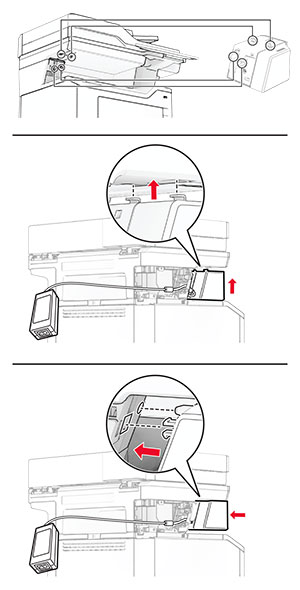
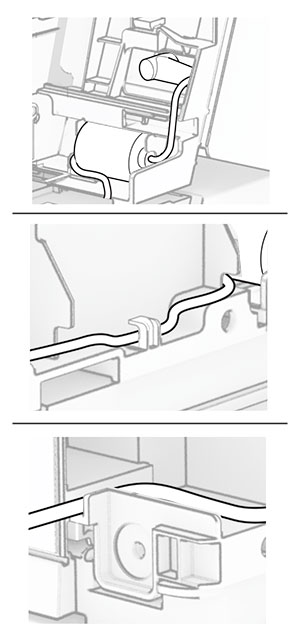
穿過印表機插入電源供應器,然後將其連接至便利裝釘器。

安裝便利裝訂器。

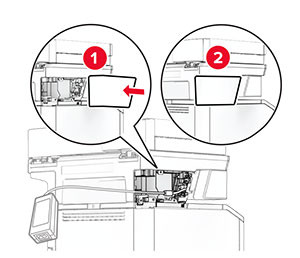
使電源供應器正確就位。

裝上柱形蓋板。


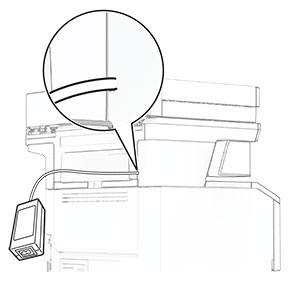
將便利裝訂器電源線的一端連接到電源,然後將另一端連接到電源插座。
將印表機電源線的一端連接到印表機,然後將另一端連接到電源插座。
請當心—潛在受傷危險性: 為避免發生火災或觸電的危險,請將電源線連接至產品附近額定電壓相符且正確接地的電源插座,以便於使用。開啟印表機電源。