
| | 주의—감전 위험: 프린터를 설정한 후 컨트롤러 보드에 액세스하거나 옵션 하드웨어 또는 메모리 장치를 설치하려면, 프린터를 끄고 전기 콘센트에서 전원 코드를 뽑은 후 작업을 수행하십시오. 프린터에 다른 장치가 연결되어 있는 경우 다른 장치도 끄고 프린터에 연결된 케이블을 분리하십시오. |
메모리 카드
DDR3 DIMM
플래시 메모리
글꼴
펌웨어
양식 바코드
처방전
IPDS
PrintCryption
프린터 하드 디스크
LexmarkTM ISP(Internal Solutions Ports)
병렬 1284-B 인터페이스
MarkNet N8130 10/100 파이버 인터페이스
MarkNet N8350 802.11 b/g/n 무선 인쇄 서버
RS-232-C 직렬 인터페이스
| | 주의—감전 위험: 프린터를 설정한 후 컨트롤러 보드에 액세스하거나 옵션 하드웨어 또는 메모리 장치를 설치하려면, 프린터를 끄고 전기 콘센트에서 전원 코드를 뽑은 후 작업을 수행하십시오. 프린터에 다른 장치가 연결되어 있는 경우 다른 장치도 끄고 프린터에 연결된 케이블을 분리하십시오. |
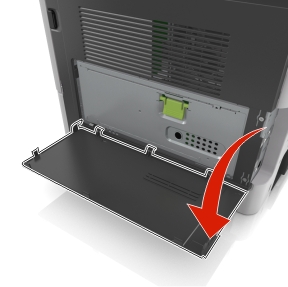
컨트롤러 보드 개폐구를 엽니다.
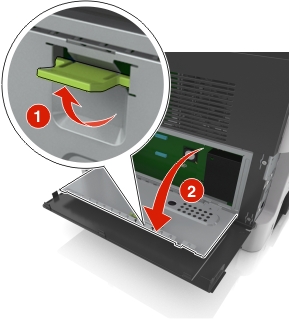
녹색 핸들을 사용하여 컨트롤러 보드 덮개를 엽니다.
다음 그림을 참조하여 해당 커넥터를 찾습니다.
| 경고—손상 위험: 컨트롤러 보드 전자 부품은 정전기로 인해 쉽게 손상될 수 있습니다. 정전기 발생 예방을 위해 프린터의 금속판을 만진 후 컨트롤러 보드 전자 부품이나 커넥터를 만지십시오. |
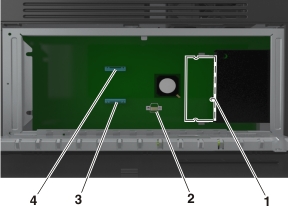
1 | 메모리 카드 커넥터 |
2 | 옵션 카드 커넥터 |
3 | 프린터 하드 디스크 커넥터 |
4 | Lexmark Internal Solutions Port 커넥터 |
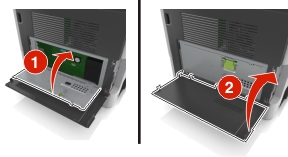
덮개를 닫은 후 액세스 도어를 닫습니다.
| | 주의—감전 위험: 프린터를 설정한 후 컨트롤러 보드에 액세스하거나 옵션 하드웨어 또는 메모리 장치를 설치하려면, 프린터를 끄고 전기 콘센트에서 전원 코드를 뽑은 후 작업을 수행하십시오. 프린터에 다른 장치가 연결되어 있는 경우 다른 장치도 끄고 프린터에 연결된 케이블을 분리하십시오. |
| 경고—손상 위험: 컨트롤러 보드 전자 부품은 정전기로 인해 쉽게 손상될 수 있습니다. 정전기 발생 예방을 위해 프린터의 금속판을 만진 후 컨트롤러 보드 전자 부품이나 커넥터를 만지십시오. |
| 참고: 옵션 메모리 카드는 별도로 구입하여 컨트롤러 보드에 장착할 수 있습니다. |
컨트롤러 보드에 접근합니다.
자세한 내용은 컨트롤러 보드에 액세스을 참조하십시오.
메모리 카드의 포장을 풉니다.
| 경고—손상 위험: 카드 가장자리에 있는 연결 지점을 만지지 마십시오. 장치가 손상될 수 있습니다. |
커넥터의 홈(2)에 메모리 카드의 홈(1)을 맞춥니다.
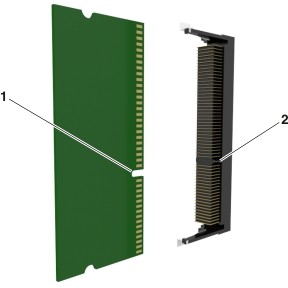
커넥터에 메모리 카드를 밀어넣고 컨트롤러 보드면에 닿게 밀면 딸깍 소리가 나면서 고정됩니다.
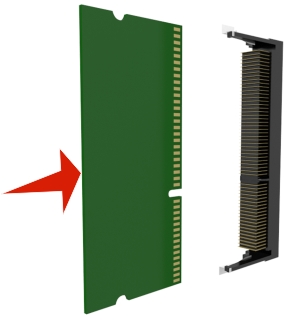
컨트롤러 보드 덮개를 닫고 컨트롤러 보드 개폐구를 닫습니다.
| 참고: 프린터 소프트웨어와 기타 하드웨어 옵션을 설치한 후 이를 인쇄 작업에 사용하려면 프린터 드라이버에서 옵션을 직접 추가해야 할 수 있습니다. 자세한 내용은 인쇄 드라이버에 사용할 수 있는 옵션 추가를 참조하십시오. |
| | 주의—감전 위험: 프린터를 설정한 후 컨트롤러 보드에 액세스하거나 옵션 하드웨어 또는 메모리 장치를 설치하려면, 프린터를 끄고 전기 콘센트에서 전원 코드를 뽑은 후 작업을 수행하십시오. 프린터에 다른 장치가 연결되어 있는 경우 다른 장치도 끄고 프린터에 연결된 케이블을 분리하십시오. |
| 경고—손상 위험: 컨트롤러 보드 전자 부품은 정전기로 인해 쉽게 손상될 수 있습니다. 정전기 발생 예방을 위해 프린터의 금속 표면을 만진 후 컨트롤러 보드 전자 부품이나 커넥터를 만지십시오. |
컨트롤러 보드에 접근합니다.
자세한 내용은 컨트롤러 보드에 액세스를 참조하십시오.
옵션 카드의 포장을 풉니다.
| 경고—손상 위험: 카드 가장자리에 있는 연결 지점을 만지지 마십시오. 장치가 손상될 수 있습니다. |
카드 가장자리를 잡고 카드의 플라스틱 핀 (1)을 컨트롤러 보드의 구멍 (2)과 맞춥니다.
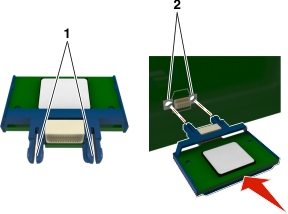
카드를 제자리에 고정합니다.
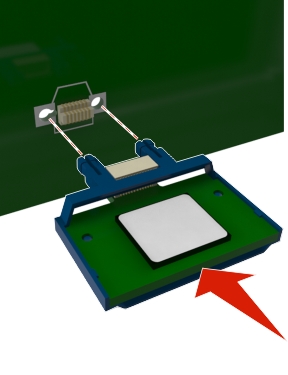
| 경고—손상 위험: 카드를 잘못 설치할 경우 카드와 컨트롤러 보드가 손상될 수 있습니다. |
| 참고: 카드 위의 커넥터 전체 부분이 컨트롤러 보드에 닿으면서 평행을 이뤄야 합니다. |
컨트롤러 보드에는 하나의 옵션 Lexmark ISP(Internal Solutions Port)가 지원됩니다.
| 참고: 이 작업을 위해 일자 드라이버가 필요합니다. |
| | 주의—감전 위험: 프린터를 설정한 후 컨트롤러 보드에 액세스하거나 옵션 하드웨어 또는 메모리 장치를 설치하려면, 프린터를 끄고 전기 콘센트에서 전원 코드를 뽑은 후 작업을 수행하십시오. 프린터에 다른 장치가 연결되어 있는 경우 연결된 장치도 끄고 프린터에 연결된 케이블을 분리하십시오. |
| 경고—손상 위험: 컨트롤러 보드 전자 부품은 정전기로 인해 쉽게 손상될 수 있습니다. 정전기 발생 예방을 위해 프린터의 금속 표면을 만진 후 컨트롤러 보드 전자 부품이나 커넥터를 만지십시오. |
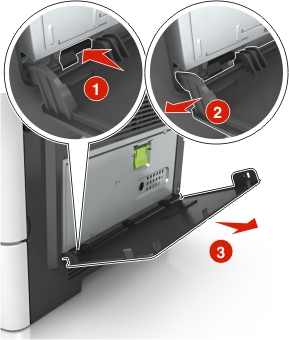
컨트롤러 보드 개폐구를 엽니다.
개폐구의 왼쪽에 있는 고정대를 가볍게 누른 후 개폐구를 밀어서 분리합니다.
ISP 키트의 포장을 풉니다.
| 참고: 흰색 커넥터에 연결된 작은 케이블을 분리하고 폐기합니다. |
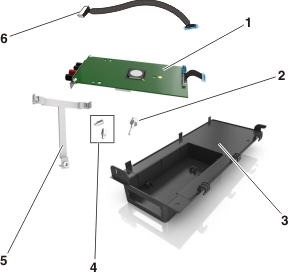
1 | ISP 솔루션 |
2 | ISP를 브래킷에 연결하는 나사 |
3 | ISP 외장 덮개 |
4 | ISP 금속 브래킷을 프린터 케이스에 연결하는 나사 |
5 | 플라스틱 브래킷 |
6 | 긴 ISP 케이블 |
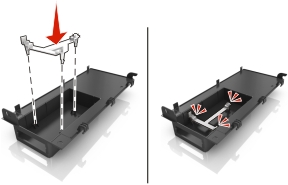
딸깍하며 제자리에 고정될 때까지 ISP 외장 덮개 안의 플라스틱 브래킷을 장착합니다.
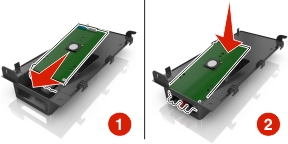
ISP 솔루션을 플라스틱 브래킷에 밀어 넣습니다.
긴 나사를 사용하여 ISP 솔루션을 플라스틱 브래킷에 장착합니다.
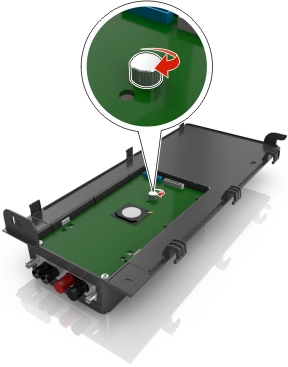
ISP 솔루션의 끝을 두 개의 나사로 고정합니다.
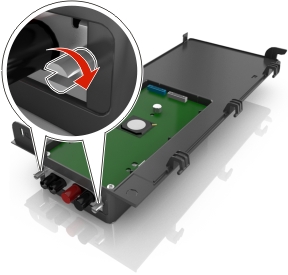
IPS 솔루션 인터페이스 케이블의 흰색 플러그를 ISP의 흰색 소켓에 연결합니다.
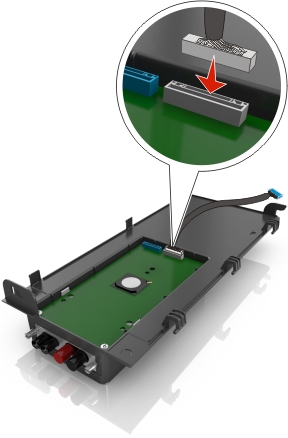
왼쪽 힌지를 먼저 삽입하여 ISP 외장 덮개를 기울여서 부착합니다.
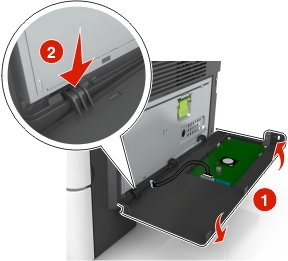
덮개 나머지를 아래로 내리고 덮개를 오른쪽으로 밉니다.
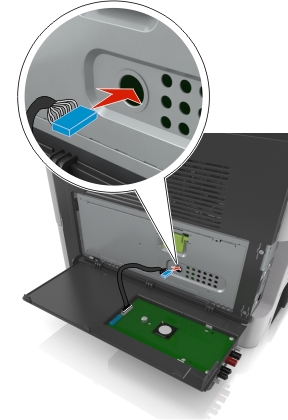
ISP 케이블을 컨트롤러 보드 실드로 통과시킵니다.
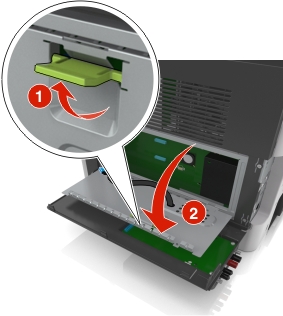
녹색 핸들을 사용하여 덮개를 엽니다.
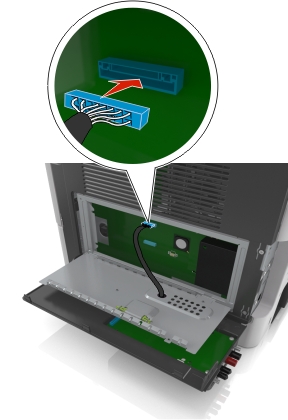
ISP 솔루션 인터페이스 케이블의 파란색 플러그를 컨트롤러 보드의 파란색 소켓에 연결합니다.
| 참고: 프린터 하드 디스크가 설치되어 있으면 먼저 분리해야 합니다. 자세한 내용은 프린터 하드 디스크 제거를 참조하십시오. 프린터 하드 디스크를 다시 장착하려면 프린터 하드 디스크 설치를 참조하십시오. |
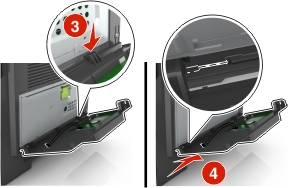
덮개를 닫습니다.
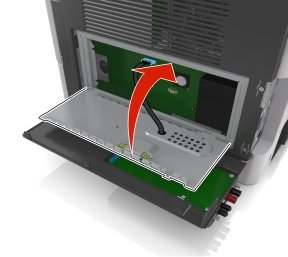
ISP 외장 덮개를 닫습니다.
| 참고: 프린터 소프트웨어와 모든 하드웨어 옵션을 설치한 후 이를 인쇄 작업에 사용할 수 있도록 하려면 프린터 드라이버에서 옵션을 수동으로 추가해야 할 수 있습니다. 자세한 내용은 인쇄 드라이버에 사용할 수 있는 옵션 추가를 참조하십시오. |
| | 주의—감전 위험: 프린터를 설정한 후 컨트롤러 보드에 액세스하거나 옵션 하드웨어 또는 메모리 장치를 설치하려면, 프린터를 끄고 전기 콘센트에서 전원 코드를 뽑은 후 작업을 수행하십시오. 프린터에 다른 장치가 연결되어 있는 경우 연결된 장치도 끄고 프린터에 연결된 케이블을 분리하십시오. |
| 경고—손상 위험: 컨트롤러 보드 전자 부품은 정전기로 인해 쉽게 손상될 수 있습니다. 정전기 발생 예방을 위해 프린터의 금속 표면을 만진 후 컨트롤러 보드 전자 부품이나 커넥터를 만지십시오. |
컨트롤러 보드에 액세스합니다.
자세한 내용은 컨트롤러 보드에 액세스를 참조하십시오.
프린터 하드 디스크의 포장을 풉니다.
컨트롤러 보드에 프린터 하드 디스크를 설치합니다.
| 경고—손상 위험: 인쇄 회로 기판은 가장 자리만 잡으십시오. 프린터 하드 디스크의 가운데를 만지거나 누르지 마십시오. 장치가 손상될 수 있습니다. |
일자 드라이버를 사용하여 나사를 느슨하게 풉니다.
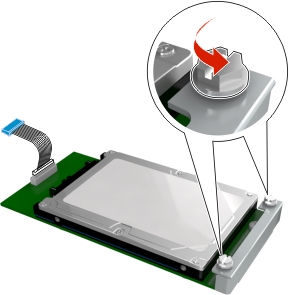
프린터 하드 디스크 인터페이스 케이블의 플러그를 컨트롤러 보드의 콘센트에 연결하십시오.
| 참고: 플러그와 콘센트는 파란색으로 표시됩니다. |
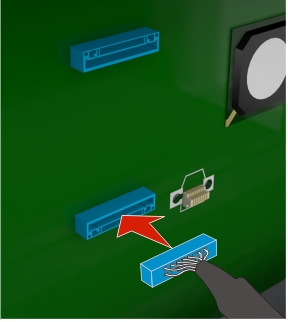
컨트롤러 보드 브래킷의 슬롯에 프린터 하드 디스크의 나사를 맞추고 프린터 하드 디스크를 브래킷 쪽으로 밉니다.
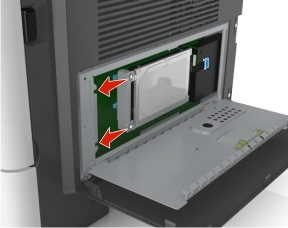
두 개의 나사를 조입니다.
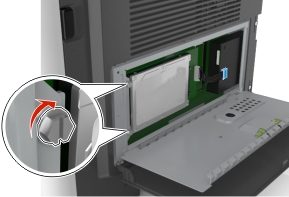
컨트롤러 보드 덮개를 닫고 컨트롤러 보드 개폐구를 닫습니다.
| 참고: 프린터 소프트웨어와 하드웨어 옵션을 설치한 후 이를 인쇄 작업에 사용할 수 있도록 하려면 프린터 드라이버에서 옵션을 수동으로 추가해야 할 수 있습니다. 자세한 내용은 인쇄 드라이버에 사용할 수 있는 옵션 추가를 참조하십시오. |
| 경고—손상 위험: 컨트롤러 보드 전자 부품은 정전기로 인해 쉽게 손상될 수 있습니다. 정전기 발생 예방을 위해 프린터의 금속 표면을 만진 후 컨트롤러 보드 전자 부품이나 커넥터를 만지십시오. |
컨트롤러 보드에 액세스합니다.
자세한 내용은 컨트롤러 보드에 액세스를 참조하십시오.
| 참고: 이 작업을 위해 일자 드라이버가 필요합니다. |
컨트롤러 보드 브래킷에 프린터 하드 디스크를 연결하는 나사를 느슨하게 풉니다.
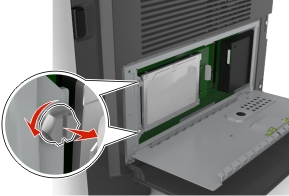
컨트롤러 보드의 소켓에서 프린터 하드 디스크 인터페이스의 플러그를 뽑고 프린터 하드 디스크에 연결된 케이블은 그대로 둡니다. 케이블을 뽑으려면 케이블을 당기기 전에 인터페이스 케이블의 플러그에 있는 패들을 눌러 잡고 걸쇠를 풉니다.
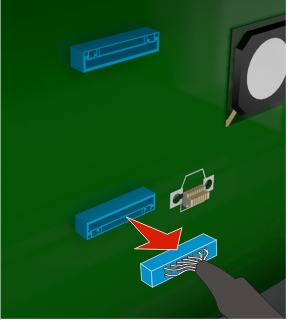
프린터 하드 디스크의 가장자리를 잡고 프린터에서 분리합니다.
컨트롤러 보드 덮개를 닫고 개폐구를 닫습니다.