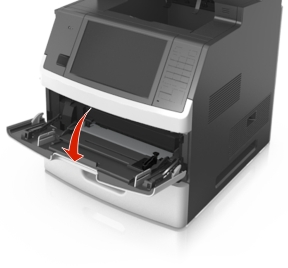
Træk flerformålsarkføderen ned, og åbn derefter panelet.
| Bemærk! Undlad at ilægge papir i eller lukke MP-arkføderen, mens et job er ved at blive udskrevet. |
Træk i flerformålsarkføderens forlænger.
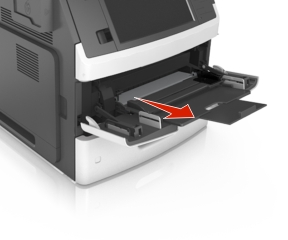
| Bemærk! Før forlængeren forsigtigt, således at flerformålsarkføderen trækkes helt åben. |
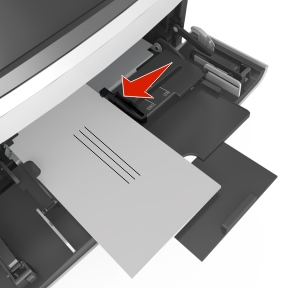
Skub breddestyret til den korrekte position for den papirstørrelse, der skal lægges i.
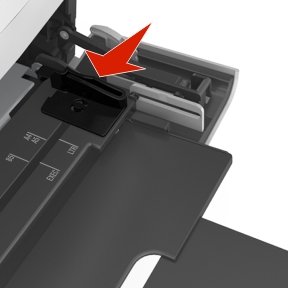
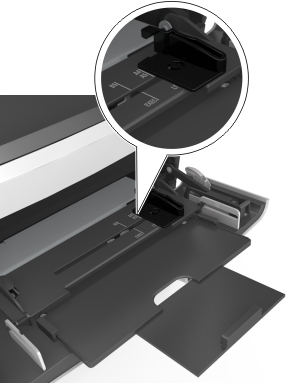
| Bemærk! Brug papirstørrelsesindikatorerne i bunden af bakken til at placere styrene det rigtige sted. |
Klargør papir eller specialmedier til ilægning.
Bøj arkene frem og tilbage for at løsne dem, og luft dem derefter. Undgå at folde eller krølle papiret. Ret kanterne ind på en plan overflade.
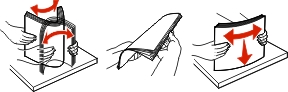
Hold i kanterne på transparenterne, og luft dem. Ret kanterne ind på en plan overflade.

Bemærk! Undgå at berøre transparenternes udskriftsside. Undgå at ridse dem. Bøj en stak konvolutter frem og tilbage for at løsne dem, og luft dem derefter. Ret kanterne ind på en plan overflade.
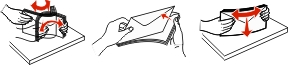
Ilæg papiret eller specialmediet.
| Bemærk! Skub stakken forsigtigt ind i MP-arkføderen, indtil det møder et stop. |
Ilæg kun én størrelse og én type papir eller specialmedier ad gangen.
Sørg for, at der er god plads til papiret i MP-arkføderen, at det ligger fladt, og at det ikke bøjes eller krølles.
Ensidet (simpleks) udskrivning | Tosidet (dupleks) udskrivning |
|---|---|
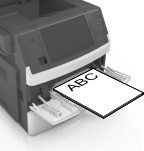 | 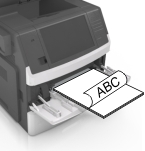 |
Ilæg konvolutter med flappen nedad og i venstre side af flerformålsarkføderen.
Advarsel - Potentiel skade: Brug aldrig konvolutter med frimærker, clips, snaplukning, ruder, coated indvendig beklædning eller selvklæbende lim. Disse former for konvolutter kan beskadige printeren alvorligt. Kontroller, at papir og specialmedier ikke overstiger indikatoren for maksimal papiropfyldning.
Advarsel - Potentiel skade: Hvis arkføderen overfyldes, kan der opstå papirstop. 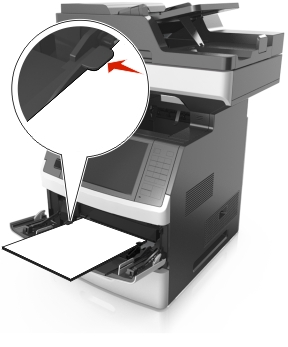
Ved papir i brugerdefineret eller universel størrelse justeres breddestyrene, så de rører stakkens sider let.
Indstil papirstørrelse og -type, så det svarer til det papir, der er lagt i bakken, i papirmenuen på printerens kontrolpanel.
| Bemærk! Angiv den korrekte papirstørrelse og -type for at undgå papirstop og problemer med udskriftskvaliteten. |