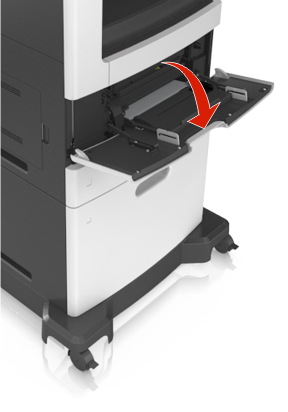
將多用途送紙器門板往下拉開。
| 請注意: 當工作正在列印時,請不要將紙張載入多用途送紙器或將它關上。 |
利用握把,將多用途送紙器的延伸組件拉出。
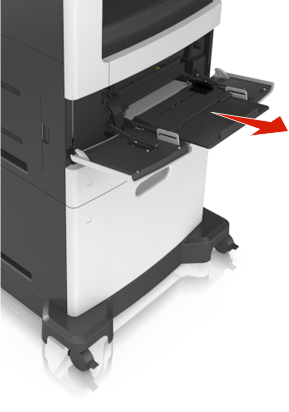
| 請注意: 輕輕滑移延伸組件,讓多用途送紙器完全伸展並打開。 |
根據載入的紙張尺寸,將寬度導引夾滑至正確的位置。
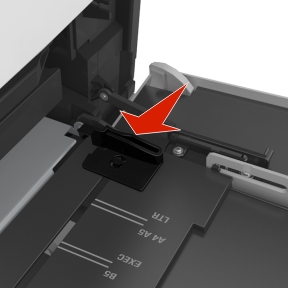
| 請注意: 請使用紙匣組件底端的紙張尺寸指示標誌,協助您擺放導引夾。 |
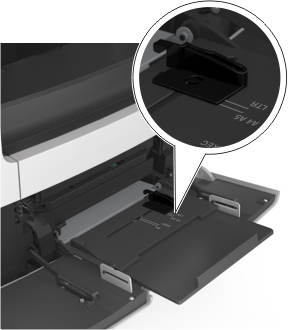
準備載入紙張或特殊材質。
前後彎曲彈動紙張,讓紙張鬆開,然後將紙張展開成扇狀。請勿折疊或弄皺紙張。在平面上對齊列印材質的邊緣。
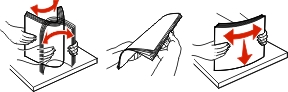
握著 專用透明投影膠片 的邊緣,將其展開成扇狀。在平坦的表面上,將邊緣 整理整齊 。

請注意: 請避免觸摸專用透明投影膠片的列印面。請小心不要刮傷列印材質。 前後彎曲彈動整疊信封,讓信封鬆開,然後展開成扇狀。在平面上對齊列印材質的邊緣。
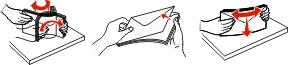
載入紙張或特殊材質。
| 請注意: 將整疊列印材質輕輕滑入多用途送紙器中,直到抵住為止。 |
一次只載入一種尺寸和類型的紙張或特殊材質。
確認多用途送紙器中的紙張沒有擺放得太緊、已確實平躺,而且沒有彎曲或起皺。
信頭紙的載入方式有好幾種,需視有沒有安裝選購性分頁裝訂器而定。
不搭配使用選購性分頁裝訂器
搭配使用選購性分頁裝訂器
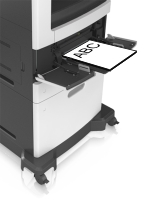
單面列印
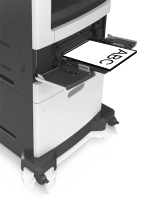
單面列印
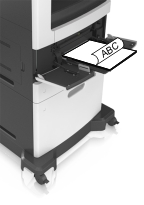
雙面列印
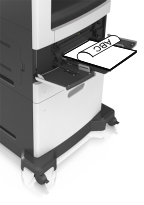
雙面列印
若您所載入的預先打孔紙張是要搭配分頁裝訂器使用,請確認紙張長邊上的孔洞須位於紙匣組件的右側。
單面列印
雙面列印
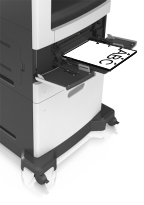
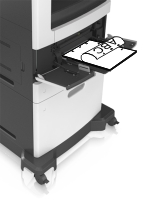
請注意: 若紙張長邊上的孔洞位於紙匣組件的左側,便可能發生夾紙。 載入信封時,請將信封口那一面朝下,並靠向多用途送紙器左側。
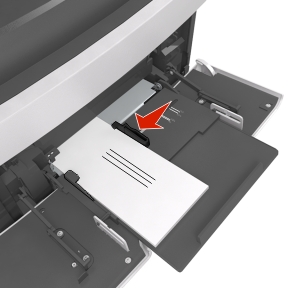
請當心—潛藏損壞危險性: 切勿使用有郵票、拴扣、勾環、窗格、覆膜襯裡或自黏式的信封。這類信封可能會嚴重損壞印表機。 確認紙張或特殊材質沒有超出裝紙滿載線的上限。
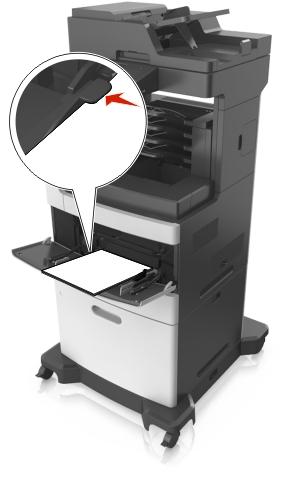
請當心—潛藏損壞危險性: 在送紙器中載入過量紙張可能會造成夾紙。
若是自訂或通用尺寸紙張,請調整寬度導引夾,讓它輕輕碰觸紙疊側邊。
從印表機控制面板上的 Paper(紙張)功能表,設定紙張尺寸和類型,以符合載入紙匣組件中的紙張。
| 請注意: 請設定正確的紙張尺寸和類型,以免發生夾紙和列印品質問題。 |