Paperinsyöttöongelmat

Kirjekuori sulkeutuu tulostuksen aikana

Toimi

Kyllä

Ei

Vaihe 1

  1. Käytä kirjekuorta, jota on säilytetty kuivassa ympäristössä.

    Huomautus: Läpät voivat sulkeutua tulostettaessa kosteille kirjekuorille.

  2. Lähetä tulostustyö.


Sulkeutuuko kirjekuori tulostuksen aikana?

Siirry vaiheeseen 2.

Ongelma on ratkaistu.

Vaihe 2

  1. Varmista, että Paperilaji-asetus on Kirjekuori.

    Siirry ohjauspaneelissa kohtaan

    Asetukset > Paperi > Lokeromääritys > Paperikoko/-laji

  2. Lähetä tulostustyö.


Sulkeutuuko kirjekuori tulostuksen aikana?

Ota yhteyttä asiakastuki.

Ongelma on ratkaistu.


Lajittelutulostus ei toimi

Toimi

Kyllä

Ei

Vaihe 1

  1. Siirry ohjauspaneelissa kohtaan

    Asetukset > Tulosta > Asettelu > Lajittelu

  2. Valitse Käytössä [1,2,1,2,1,2].

  3. Tulosta asiakirja.


Onko asiakirja lajiteltu oikein?

Ongelma on ratkaistu.

Siirry vaiheeseen 2.

Vaihe 2

  1. Avaa tulostusvalintaikkuna siinä asiakirjassa, jonka yrität tulostaa, ja valitse Lajittelu.

  2. Tulosta asiakirja.


Onko asiakirja lajiteltu oikein?

Ongelma on ratkaistu.

Siirry vaiheeseen 3.

Vaihe 3

  1. Vähennä tulostettavien sivujen määrää.

  2. Tulosta asiakirja.


Onko sivut lajiteltu oikein?

Ongelma on ratkaistu.

Ota yhteyttä asiakastukeen.


Paperin käpristyminen

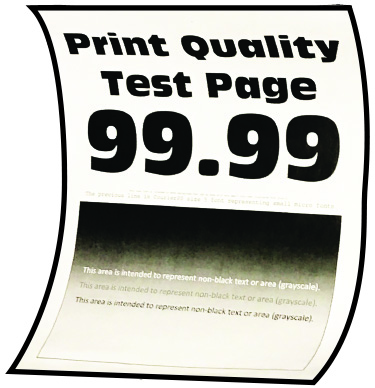
Huomautus: Tulosta tulostuslaadun testisivut, ennen kuin yrität ratkaista ongelman. Valitse ohjauspaneelista Asetukset > Vianmääritys > Tulostuslaadun testisivut. Jos tulostinmallissa ei ole kosketusnäyttöä, selaa asetuksia valintapainike-painikkeella.

Toimi

Kyllä

Ei

Vaihe 1

  1. Tarkista, tuetaanko lisättyä paperia.

    Huomautus: Jos paperia ei tueta, lisää tuettua paperia.

  2. Tulosta asiakirja.


Käpristyykö paperi?

Siirry vaiheeseen 2.

Ongelma on ratkaistu.

Vaihe 2

  1. Tarkista, onko tulostimessa aito ja tuettu Lexmarkin väriainekasetti.

    Huomautus: Jos kasettia ei tueta, asenna tuettu kasetti.

  2. Tulosta asiakirja.


Käpristyykö paperi?

Siirry vaiheeseen 3.

Ongelma on ratkaistu.

Vaihe 3

  1. Säädä lokeron ohjaimet oikeaan kohtaan lisätyn paperin koon mukaan.

  2. Tulosta asiakirja.


Käpristyykö paperi?

Siirry vaiheeseen 4.

Ongelma on ratkaistu.

Vaihe 4

  1. Määritä paperikoko ja -laji käyttöjärjestelmän mukaan joko Tulostusasetukset- tai Tulostus-valintaikkunassa.

    Huomautuksia:

    • Varmista, että asetukset vastaavat lisättyä paperia.
    • Voit muuttaa asetusta myös tulostimen ohjauspaneelista. Valitse Asetukset > Paperi > Lokeromääritys > Paperikoko/-laji
  2. Tulosta asiakirja.


Käpristyykö paperi?

Siirry vaiheeseen 5.

Ongelma on ratkaistu.

Vaihe 5

  1. Poista paperi, käännä se toisin päin ja aseta se uudelleen.

  2. Tulosta asiakirja.


Käpristyykö paperi?

Siirry vaiheeseen 6.

Ongelma on ratkaistu.

Vaihe 6

  1. Aseta paperia uudesta pakkauksesta.

    Huomautus: Paperi imee kosteutta suuren kosteuspitoisuuden takia. Älä poista paperia kääreestään, ennen kuin otat sen käyttöön.

  2. Tulosta asiakirja.


Käpristyykö paperi?

Ota yhteyttä asiakastuki.

Ongelma on ratkaistu.


Lokeroiden yhdistäminen ei toimi

Toimi

Kyllä

Ei

Vaihe 1

  1. Tarkista, onko lokeroissa samankokoista ja -lajista paperia.

  2. Varmista, että paperinohjaimet ovat oikeassa asennossa.

  3. Tulosta asiakirja.


Yhdistetäänkö lokerot oikein?

Ongelma on ratkaistu.

Siirry vaiheeseen 2.

Vaihe 2

  1. Valitse ohjauspaneelissa Asetukset > Paperi > Lokeromääritys > Paperikoko/-laji.

  2. Määritä paperin koko ja laji vastaamaan yhdistetyissä lokeroissa olevaa paperia.

  3. Tulosta asiakirja.


Yhdistetäänkö lokerot oikein?

Ongelma on ratkaistu.

Siirry vaiheeseen 3.

Vaihe 3

  1. Varmista, että lokeroiden yhdistämisasetuksena on Automaattinen. Lisätietoja on kohdassa Lokeroiden yhdistäminen.

  2. Tulosta asiakirja.


Yhdistetäänkö lokerot oikein?

Ongelma on ratkaistu.

Ota yhteyttä asiakastuki.


Paperi juuttuu usein

Toimi

Kyllä

Ei

Vaihe 1

  1. Irrota lokero.

  2. Tarkista, että paperi on lisätty oikein.

    Huomautuksia:

    • Varmista, että paperiohjeimet ovat oikeassa asennossa.
    • Varmista, että pinon korkeus on paperin enimmäistäyttöosoittimen alapuolella.
    • Varmista, että käytät tulostamisessa suositeltua paperikokoa ja -lajia.
  3. Aseta lokero tulostimeen.

  4. Tulosta asiakirja.


Ilmeneekö paperitukoksia usein?

Siirry vaiheeseen 2.

Ongelma on ratkaistu.

Vaihe 2

  1. Siirry ohjauspaneelissa kohtaan

    Asetukset > Paperi > Lokeromääritys > Paperikoko/-laji

  2. Aseta oikea paperikoko ja -laji.

  3. Tulosta asiakirja.


Ilmeneekö paperitukoksia usein?

Siirry vaiheeseen 3.

Ongelma on ratkaistu.

Vaihe 3

  1. Aseta paperia uudesta pakkauksesta.

    Huomautus: Paperi imee kosteutta suuren kosteuspitoisuuden takia. Älä poista paperia kääreestään, ennen kuin otat sen käyttöön.

  2. Tulosta asiakirja.


Ilmeneekö paperitukoksia usein?

Ota yhteyttä asiakastuki.

Ongelma on ratkaistu.


Juuttuneet sivut eivät tulostu uudelleen

Toimi

Kyllä

Ei

  1. Siirry ohjauspaneelissa kohtaan

    Asetukset > Laite > Ilmoitukset > Sisällön tukosselvitys

  2. Valitse Tukosselvitys-valikossa Käytössä tai Automaattinen.

  3. Tulosta asiakirja.


Tulostuivatko juuttuneet sivut uudelleen?

Ongelma on ratkaistu.

Ota yhteyttä asiakastuki.