更换部件和耗材

更换碳粉盒

  1. 打开盖门 A。

    警告—可能的损坏: 为防止静电放电造成的损坏,请在进入或接触打印机的内部区域之前触摸打印机的任何外露金属框架。
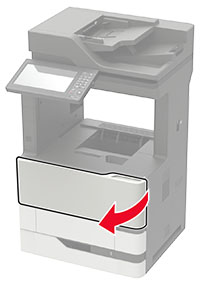
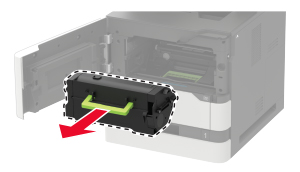
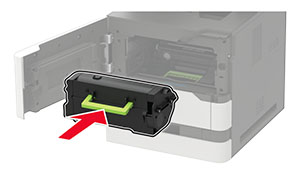
  2. 移除旧碳粉盒。

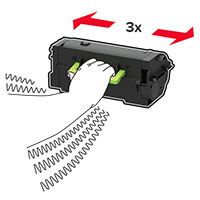
  3. 拆开新碳粉盒的包装,然后摇晃它使碳粉重新分布。

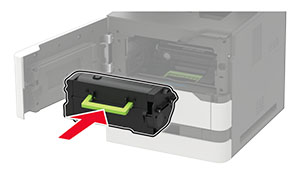
  4. 插入新的碳粉盒。

  5. 关闭盖门。

更换成像部件

  1. 打开盖门 A。

    警告—可能的损坏: 为防止静电放电造成的损坏,请在进入或接触打印机的内部区域之前触摸打印机的任何外露金属框架。
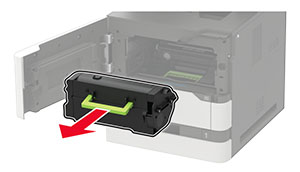
  2. 移除碳粉盒。

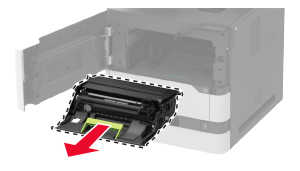
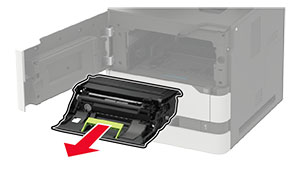
  3. 移除旧的成像部件。

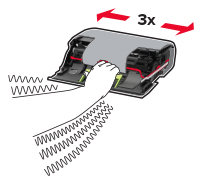
  4. 拆开新成像部件的包装,然后摇晃它使碳粉重新分布。

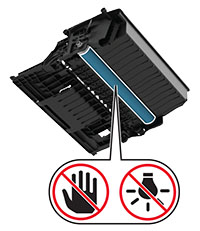
    警告—可能的损坏: 不要让成像部件暴露在直射光线下超过 10 分钟。长时间暴露在光线下可能导致打印质量问题。
    警告—可能的损坏: 请勿触摸感光鼓。否则会影响以后的打印作业质量。
  5. 移除包装材料。

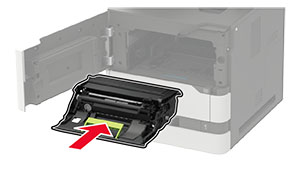
  6. 插入新的成像部件。

  7. 插入碳粉盒。

  8. 关闭盖门。

更换定影器

  1. 打开盖门 C。

    发热表面小心图标 小心—发热表面: 打印机内部可能很烫。为避免被发热组件烫伤的危险,在接触组件之前,请等待表面冷却。
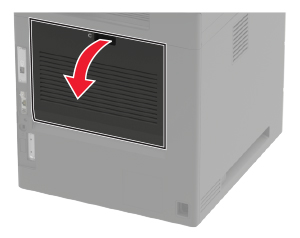
    警告—可能的损坏: 为防止静电放电造成的损坏,请在进入或接触打印机的内部区域之前触摸打印机的任何外露金属框架。
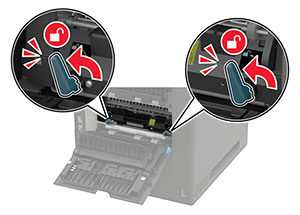
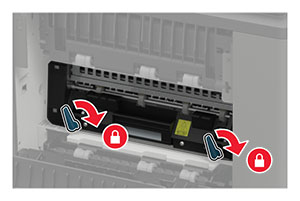
  2. 解锁定影器。

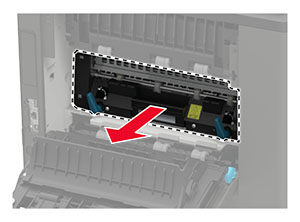
  3. 移除旧的定影器。

  4. 拆开新定影器的包装。

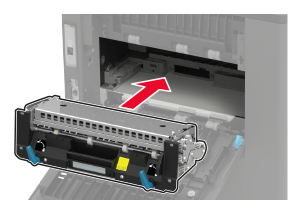
  5. 插入新的定影器,直到听到咔嗒一声,卡入到位。

  6. 锁定定影器。

  7. 关闭盖门。

更换转印辊

  1. 打开盖门 A。

    警告—可能的损坏: 为防止静电放电造成的损坏,请在进入或接触打印机的内部区域之前触摸打印机的任何外露金属框架。
  2. 移除碳粉盒。

  3. 移除成像部件。

  4. 移除旧的转印辊。

    发热表面小心图标 小心—发热表面: 打印机内部可能很烫。为避免被发热组件烫伤的危险,在接触组件之前,请等待表面冷却。
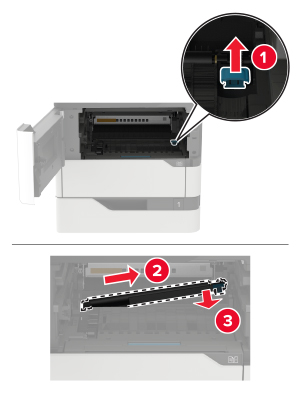
  5. 拆开新转印辊的包装。

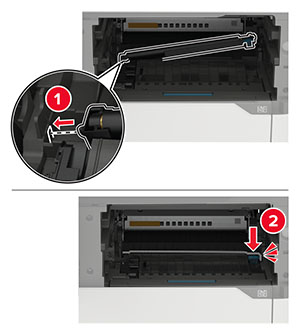
  6. 插入新的转印辊,直到听到咔嗒一声,卡入到位。

  7. 插入成像部件。

  8. 插入碳粉盒。

  9. 关闭盖门。

更换拾纸辊

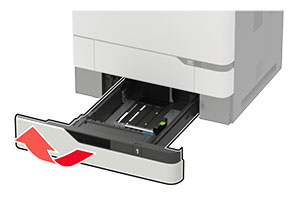
  1. 移除进纸匣。

    警告—可能的损坏: 为防止静电放电造成的损坏,请在进入或接触打印机的内部区域之前触摸打印机的任何外露金属框架。
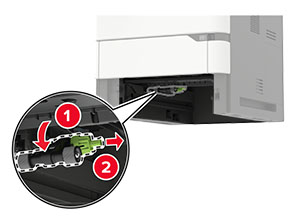
  2. 移除旧的拾纸辊。

  3. 拆开新拾纸辊的包装。

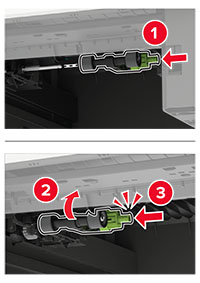
  4. 安装新的拾纸辊。

  5. 插入进纸匣。

更换多功能进纸器中的拾纸辊

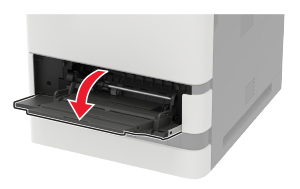
  1. 打开多功能进纸器。

    警告—可能的损坏: 为防止静电放电造成的损坏,请在进入或接触打印机的内部区域之前触摸打印机的任何外露金属框架。
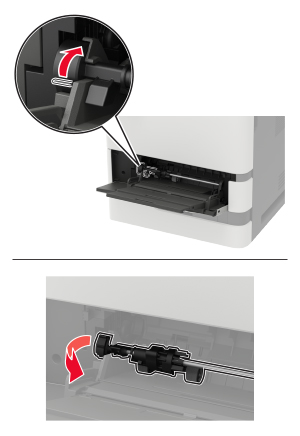
  2. 移除旧的拾纸辊。

  3. 拆开新拾纸辊的包装。

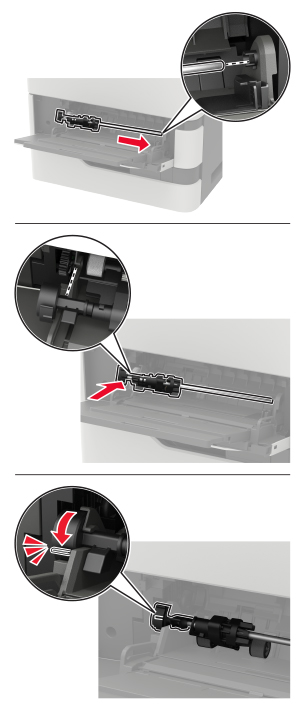
  4. 安装新的拾纸辊。

  5. 关闭多功能进纸器。

更换 ADF 拾纸辊

  1. 关闭打印机电源。

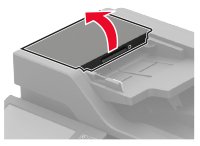
  2. 打开盖门 D。

    警告—可能的损坏: 为防止静电放电造成的损坏,请在进入或接触打印机的内部区域之前触摸打印机的任何外露金属框架。
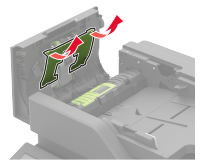
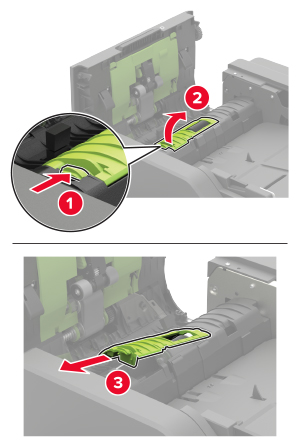
  3. 移除 ADF 拾纸辊盖板。

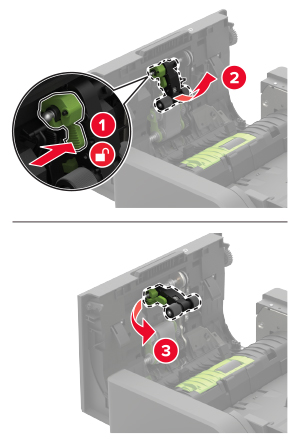
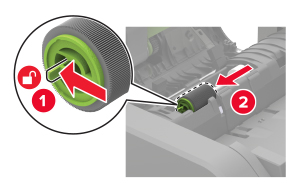
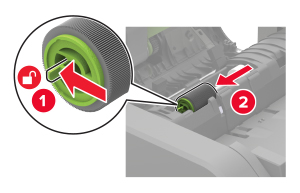
  4. 移除旧的 ADF 拾纸辊。

  5. 拆开新的 ADF 拾纸辊的包装。

    警告—可能的损坏: 为避免损坏和不良的打印机性能,请使用干净的手拿取此部件。
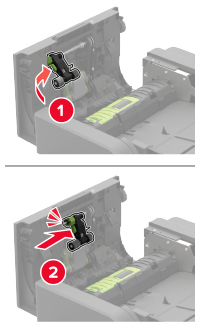
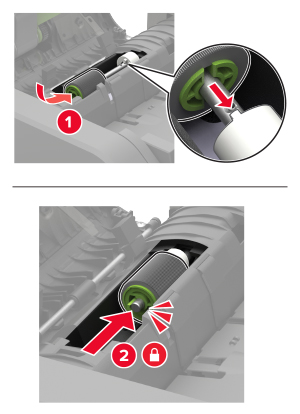
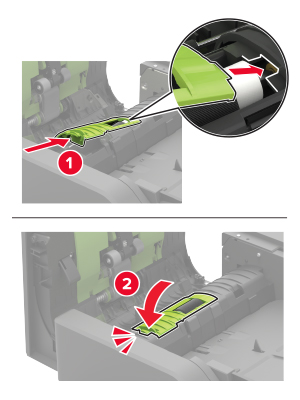
  6. 插入新的 ADF 拾纸辊,直到听到咔嗒一声,卡入到位。

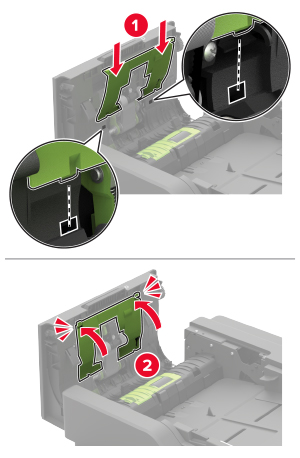
  7. 插入 ADF 拾纸辊盖板,直到听到咔嗒一声,卡入到位。

  8. 关闭盖门。

  9. 打开打印机电源。

更换 ADF 进纸辊

  1. 关闭打印机电源。

  2. 打开盖门 D。

    警告—可能的损坏: 为防止静电放电造成的损坏,请在进入或接触打印机的内部区域之前触摸打印机的任何外露金属框架。
  3. 移除 ADF 拾纸辊盖板。

  4. 移除旧的 ADF 进纸辊。

  5. 拆开新的 ADF 进纸辊的包装。

    警告—可能的损坏: 为避免损坏和不良的打印机性能,请使用干净的手拿取此部件。
  6. 插入新的 ADF 进纸辊,直到听到咔嗒一声,卡入到位。

  7. 插入 ADF 拾纸辊盖板,直到听到咔嗒一声,卡入到位。

  8. 关闭盖门。

  9. 打开打印机电源。

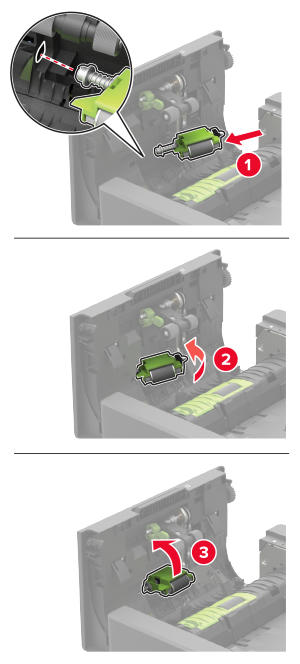
更换 ADF 分离辊

  1. 关闭打印机电源。

  2. 打开盖门 D。

    警告—可能的损坏: 为防止静电放电造成的损坏,请在进入或接触打印机的内部区域之前触摸打印机的任何外露金属框架。
  3. 移除 ADF 分离辊盖板。

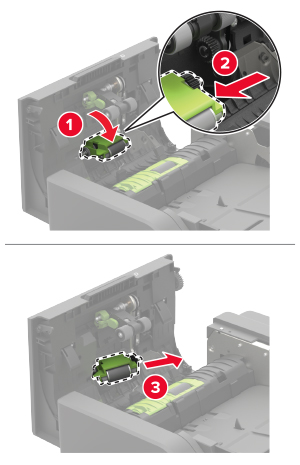
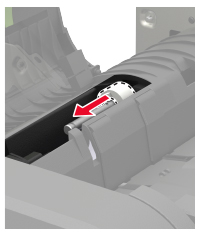
  4. 移除旧的 ADF 分离辊。

  5. 拆开新的 ADF 分离辊的包装。

    警告—可能的损坏: 为避免损坏和不良的打印机性能,请使用干净的手拿取此部件。
  6. 插入新的 ADF 分离辊,直到听到咔嗒一声,卡入到位。

  7. 插入 ADF 分离辊盖板,直到听到咔嗒一声,卡入到位。

  8. 关闭盖门。

  9. 打开打印机电源。

更换 ADF 扭矩限制器

  1. 关闭打印机电源。

  2. 打开盖门 D。

    警告—可能的损坏: 为防止静电放电造成的损坏,请在进入或接触打印机的内部区域之前触摸打印机的任何外露金属框架。
  3. 移除 ADF 分离辊盖板。

  4. 移除 ADF 分离辊。

    警告—可能的损坏: 为避免损坏和不良的打印机性能,请使用干净的手拿取此部件。
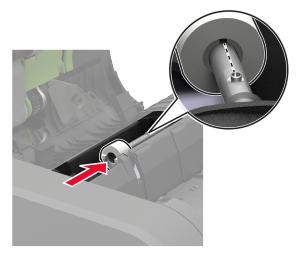
  5. 移除旧的 ADF 扭矩限制器。

  6. 拆开新的 ADF 扭矩限制器的包装。

    警告—可能的损坏: 为避免损坏和不良的打印机性能,请使用干净的手拿取此部件。
  7. 插入新的 ADF 扭矩限制器。

  8. 插入 ADF 分离辊,直到听到咔嗒一声,卡入到位。

  9. 插入 ADF 分离辊盖板,直到听到咔嗒一声,卡入到位。

  10. 关闭盖门。

  11. 打开打印机电源。

更换装订完成器中的订书钉盒

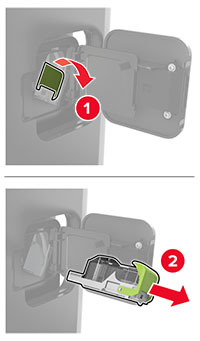
  1. 打开盖门 F。

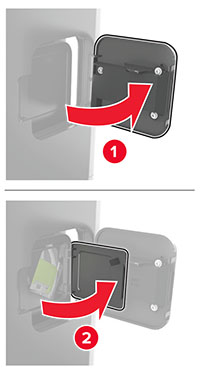
  2. 移除订书钉盒支架。

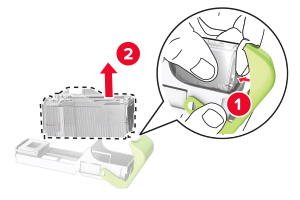
  3. 移除空的订书钉盒。

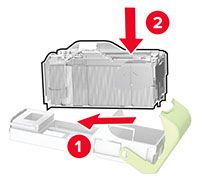
  4. 插入新的订书钉盒。

  5. 插入订书钉盒支架。

  6. 关闭盖门。

更换装订、打孔完成器中的订书钉盒

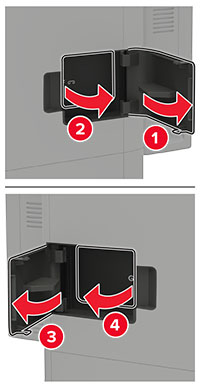
  1. 根据要更换的订书钉盒,打开盖门 F 或盖门 G。

  2. 移除订书钉盒支架。

  3. 移除空的订书钉盒。

  4. 插入新的订书钉盒。

  5. 插入订书钉盒支架。

  6. 关闭盖门。

重置耗材使用情况计数器

  1. 从主屏幕,触摸设置 > 设备 > 维护 > 配置菜单 > 耗材使用情况和计数器

  2. 选择您要重置的计数器。

警告—可能的损坏: 不使用“回收计划”协议条款的耗材和部件可以重置和再制造。但是,制造商的保修不包括由于非正品耗材或部件造成的任何损坏。重置耗材或部件的计数器而没有适当的再制造会对打印机造成损坏。重置耗材或部件的计数器之后,打印机可能显示错误,指出存在重置项目。