清洁打印机部件

清洁打印机

注意:  您可能需要每隔几个月执行此任务一次。
警告—可能的损坏:  因不当处理造成的打印机损坏不在打印机保修范围内。
  1. 确认您已经关闭打印机电源,并且从电源插座中拔掉电源线。

    电击危险小心图标   小心—电击危险:  为避免在清洁打印机的外部时发生电击危险,请在操作之前从电源插座中拔掉电源线并断开打印机上连接的所有电缆。
  2. 从标准接纸架和多功能进纸器中取出纸张。

  3. 使用软毛刷或真空吸尘器清除打印机周围的所有灰尘、绒毛和纸片。

  4. 用水润湿一块干净、不起毛的布,并用它擦拭打印机的外部。

    警告—可能的损坏:  不要使用家庭用的清洁剂或洗涤剂,以防止损坏打印机的外部。
  5. 确认在发送新的打印作业之前,打印机的所有区域都是干燥的。
清洁扫描仪玻璃

如果您遇到打印质量问题,如复印或扫描的图像上有条纹,请清洁扫描仪玻璃。

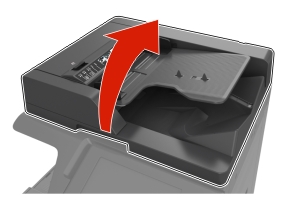
  1. 打开扫描仪盖板。

    打开扫描仪盖板
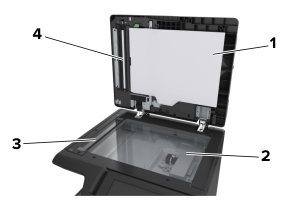
  2. 使用柔软或不起毛的布擦拭所示区域。

    需清洁的区域

    1

    扫描仪盖板的白色内面

    2

    扫描仪玻璃

    3

    ADF 玻璃

    4

    ADF 盖板的白色内面


  3. 关闭扫描仪盖板。

清洁充电辊和打印头镜片

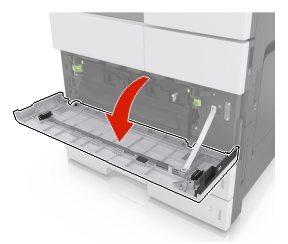
  1. 打开底部前盖门。

    打开底部前盖门
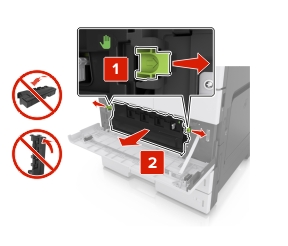
  2. 移除废碳粉瓶。

    释放杆,然后移除废碳粉瓶
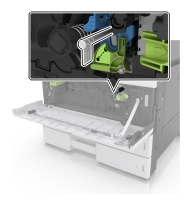
  3. 找到白色凸片。

    白色凸片的位置
  4. 轻轻地拉出凸片直到它停止,然后缓慢地将它滑回原位。重复三次。

    清洁充电辊
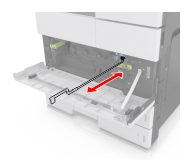
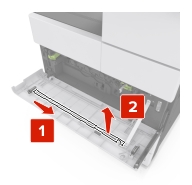
  5. 移除打印头刷片。

    移除刷片
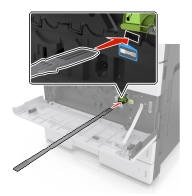
  6. 将刷片插入孔中直到它停止,然后将它滑出。重复三次。

    清洁打印头镜片
  7. 将刷片放入其固定器中。

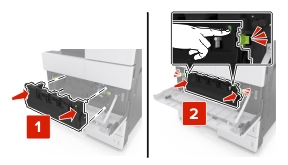
  8. 重新安装废碳粉瓶。

    重新安装废碳粉瓶
  9. 关闭底部前盖门。

清空打孔箱

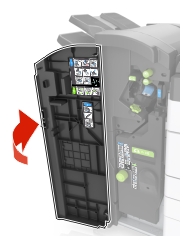
  1. 打开盖门 H。

    盖门 H 打开。
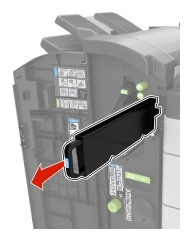
  2. 移除并清空打孔箱。

    移除打孔箱。
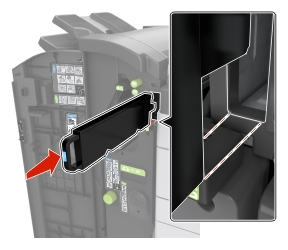
  3. 重新安装打孔箱。

    重新安装打孔箱。
  4. 关闭盖门 H。