
| | VAR FÖRSIKTIG– RISK FÖR ELEKTRISK STÖT: Använd inte faxen under åskväder. Du bör inte konfigurera produkten eller göra andra elektriska anslutningar med t.ex. faxfunktionen, nätsladden eller telefonen under åskväder. |
Anmärkningar:
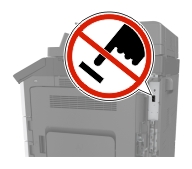
| Varning – risk för skador: Vidrör inte kablar eller de visade delarna av skrivaren under sändning eller mottagning av fax. |
Många länder och regioner kräver att utgående fax innehåller följande information i en marginal överst eller underst på varje skickad sida, eller på den första sidan som skickas: faxnamn (identifiering av det företag eller annan enhet eller individ som skickar meddelandet) och faxnummer (telefonnummer till den sändande faxen, företaget, annan enhet eller individ). Mer information finns i Meddelanden om riktlinjer för terminalutrustning för telekommunikation.
Använd skrivarens kontrollpanel för att ange informationen för faxinstallationen eller använd webbläsaren för att komma till den inbyggda webbservern och ange sedan menyn Inställningar.
| Obs! Om du inte har en TCP/IP-miljö måste du sedan använda skrivarens kontrollpanel för att ange informationen för faxinstallationen. |
När skrivaren slås på för första gången visas en serie uppstartningsskärmar. Om det går att faxa med skrivaren visas skärmarna Faxnamn och Faxnummer.
När skärmen Faxnamn visas gör du följande:
Ange namnet som ska skrivas ut på alla utgående fax.
Ange faxnamnet och tryck sedan på Skicka.
När skärmen Faxnummer visas anger du faxnumret och trycker sedan på Skicka.
Öppna en webbläsare och ange skrivarens IP-adress i adressfältet.
Anmärkningar:
Klicka på Inställningar > Faxinställningar > Analog faxinställning.
I fältet Faxnamn anger du namnet som ska skrivas ut på alla utgående fax.
I fältet Faxnummer anger du skrivarens faxnummer.
Klicka på Skicka.
| | VAR FÖRSIKTIG– RISK FÖR ELEKTRISK STÖT: För att undvika att få en elektrisk stöt bör du inte konfigurera produkten eller göra andra elektriska anslutningar med t.ex. nätsladden, faxfunktionen eller telefonen under åskväder. |
| | VAR FÖRSIKTIG– RISK FÖR ELEKTRISK STÖT: För att undvika att få en elektrisk stöt bör du inte använda faxen under åskväder. |
 | VAR FÖRSIKTIG – RISK FÖR SKADA: För att minska brandrisken använder du endast en 26 AWG-kabel eller större telekommunikationskabel (RJ-11) vid anslutning av den här produkten till det allmänna telenätet. För användare i Australien: Sladden måste vara godkänd av Australian Communications and Media Authority. |
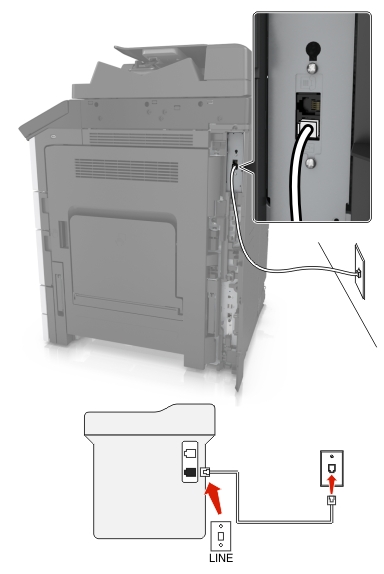
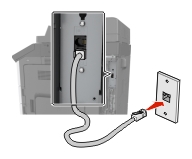
Anslut ena änden av telefonsladden till linjeporten på skrivaren.
Anslut den andra änden av kabeln till ett analogt telefonjack.
Anmärkningar:
| Obs! Om du använder en tjänst för särskild ringsignal ställer du in rätt ringmönster för skrivaren. I annat fall tar inte skrivaren emot fax även om du ställt in den på att ta emot fax automatiskt. |
Ansluten till samma telefonjack
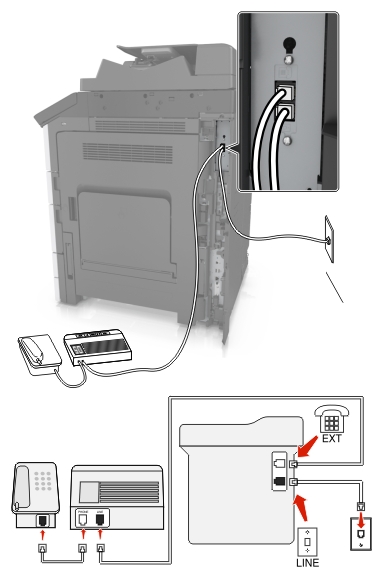
Anslut ena änden av telefonsladden till linjeporten på skrivaren.
Anslut den andra änden av kabeln till ett analogt telefonjack.
Anslut telefonsvararen till skrivarens telefonport.
Ansluten till ett annat jack
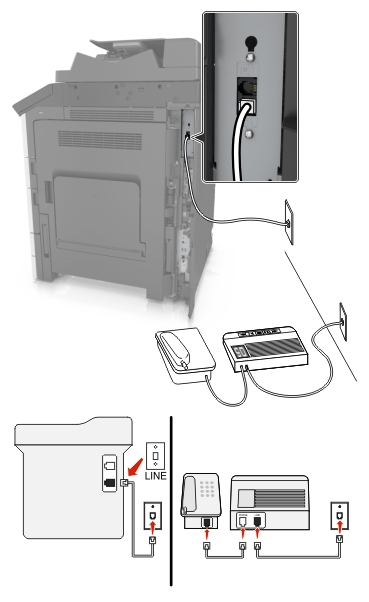
Anslut ena änden av telefonsladden till linjeporten på skrivaren.
Anslut den andra änden av kabeln till ett analogt telefonjack.
Anmärkningar:
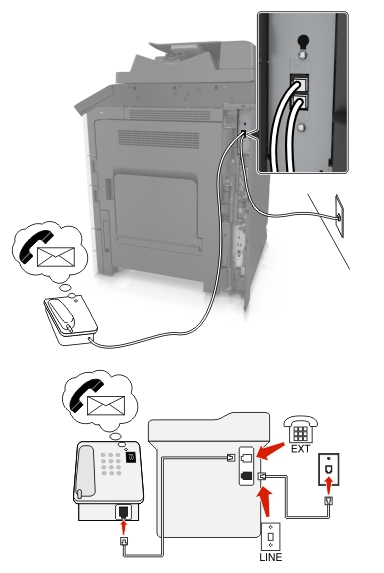
Anslut ena änden av telefonsladden till linjeporten på skrivaren.
Anslut den andra änden av kabeln till ett analogt telefonjack.
Anslut telefonen till skrivarens telefonport.
Anmärkningar:
| | VAR FÖRSIKTIG– RISK FÖR ELEKTRISK STÖT: För att undvika att få en elektrisk stöt bör du inte konfigurera produkten eller göra andra elektriska anslutningar med t.ex. nätsladden, faxfunktionen eller telefonen under åskväder. |
| | VAR FÖRSIKTIG– RISK FÖR ELEKTRISK STÖT: För att undvika att få en elektrisk stöt bör du inte använda faxen under åskväder. |
| | VAR FÖRSIKTIG – RISK FÖR SKADA: För att minska brandrisken använder du endast en 26 AWG-kabel eller större telekommunikationskabel (RJ-11) vid anslutning av den här produkten till det allmänna telenätet. För användare i Australien: Sladden måste vara godkänd av Australian Communications and Media Authority. |
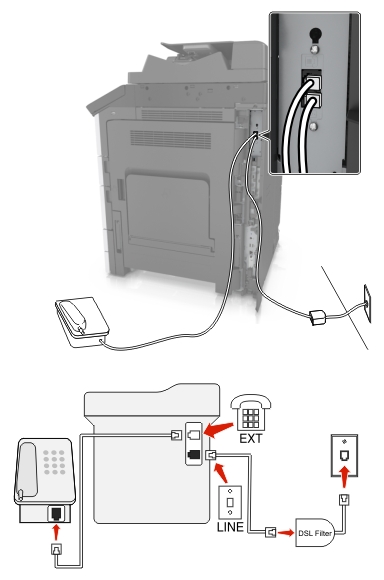
Med en DSL-linje (Digital Subscriber Line) delar du den vanliga telefonlinjen i två kanaler: samtal och internet. Telefon- och faxsignaler förmedlas genom samtalskanalen och internetsignaler förmedlas genom den andra kanalen.
För att minimera störningen mellan de två kanaler kontaktar du DSL-leverantören och ber om ett DSL-filter.
Anslut linjeporten på DSL-filtret till vägguttaget.
Anslut ena änden av telefonsladden till linjeporten på skrivaren.
Anslut den andra änden av kabeln till telefonporten på DSL-filtret.
| Obs! Om du vill ansluta telefonen till skrivaren tar du bort adapterkontakten från skrivarens telefonport och ansluter sedan telefonen. |
| | VAR FÖRSIKTIG– RISK FÖR ELEKTRISK STÖT: För att undvika att få en elektrisk stöt bör du inte konfigurera produkten eller göra andra elektriska anslutningar med t.ex. nätsladden, faxfunktionen eller telefonen under åskväder. |
| | VAR FÖRSIKTIG– RISK FÖR ELEKTRISK STÖT: För att undvika att få en elektrisk stöt bör du inte använda faxen under åskväder. |
| | VAR FÖRSIKTIG – RISK FÖR SKADA: För att minska brandrisken använder du endast en 26 AWG-kabel eller större telekommunikationskabel (RJ-11) vid anslutning av den här produkten till det allmänna telenätet. För användare i Australien: Sladden måste vara godkänd av Australian Communications and Media Authority. |
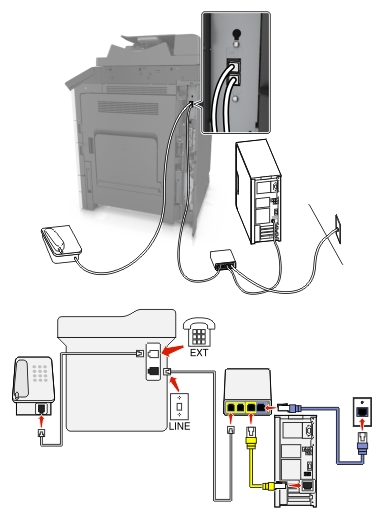
Anslut ena änden av telefonsladden till linjeporten på skrivaren.
Anslut sladdens andra ände till porten med namnet Telefonlinje 1 eller Telefonport på VoIP-adaptern.
| Obs! Porten med namnet Telefonlinje 2 eller Faxport är inte alltid aktiv. VoIP-leverantörer kan debitera en ytterligare avgift för aktivering av en andra telefonport. |
Anslut telefonen till skrivarens telefonport.
Anmärkningar:
| | VAR FÖRSIKTIG– RISK FÖR ELEKTRISK STÖT: För att undvika att få en elektrisk stöt bör du inte konfigurera produkten eller göra andra elektriska anslutningar med t.ex. nätsladden, faxfunktionen eller telefonen under åskväder. |
| | VAR FÖRSIKTIG– RISK FÖR ELEKTRISK STÖT: För att undvika att få en elektrisk stöt bör du inte använda faxen under åskväder. |
| | VAR FÖRSIKTIG – RISK FÖR SKADA: För att minska brandrisken använder du endast en 26 AWG-kabel eller större telekommunikationskabel (RJ-11) vid anslutning av den här produkten till det allmänna telenätet. För användare i Australien: Sladden måste vara godkänd av Australian Communications and Media Authority. |
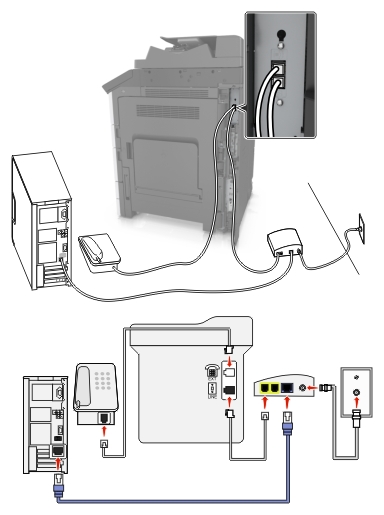
Anslut ena änden av telefonsladden till linjeporten på skrivaren.
Anslut sladdens andra ände till porten med namnet Telefonlinje 1 eller Telefonport på kabelmodemet.
Anslut din analoga telefon till skrivarens telefonport.
| Obs! Säkerställ att telefonporten på kabelmodemet är aktiv genom att ansluta en analog telefon och sedan lyssna efter en uppringningston. |
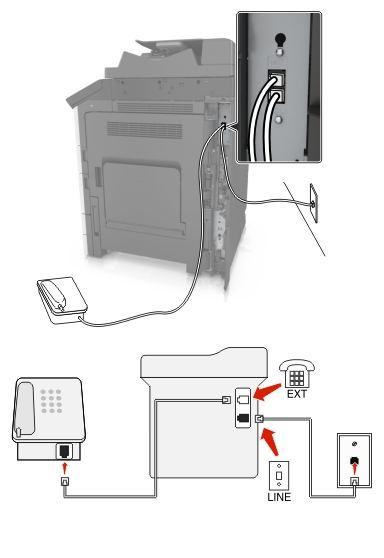
Anslut ena änden av telefonsladden till linjeporten på skrivaren.
Anslut den andra änden av telefonsladden till ett analogt telefonjack.
Anslut din analoga telefon till skrivarens telefonport.
| | VAR FÖRSIKTIG– RISK FÖR ELEKTRISK STÖT: För att undvika att få en elektrisk stöt bör du inte konfigurera produkten eller göra andra elektriska anslutningar med t.ex. nätsladden, faxfunktionen eller telefonen under åskväder. |
| | VAR FÖRSIKTIG– RISK FÖR ELEKTRISK STÖT: För att undvika att få en elektrisk stöt bör du inte använda faxen under åskväder. |
| | VAR FÖRSIKTIG – RISK FÖR SKADA: För att minska brandrisken använder du endast en 26 AWG-kabel eller större telekommunikationskabel (RJ-11) vid anslutning av den här produkten till det allmänna telenätet. För användare i Australien: Sladden måste vara godkänd av Australian Communications and Media Authority. |
Standardtelefonjacket som används i de flesta länder eller regioner är RJ11-jacket. Om vägguttaget eller utrustningen i huset inte är kompatibelt med den här typen av anslutning behöver du använda en telefonadapter. Det kan hända att skrivaren inte levereras med en adapter för ditt land eller din region och då behöver du köpa en separat.
Det kan sitta en adapterkontakt i skrivarens telefonport. Ta inte bort adapterkontakten från skrivarens telefonport om du ansluter till ett seriellt eller kaskadtelefonsystem.
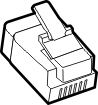
Artikelnamn | Artikelnummer |
|---|---|
Lexmark-adapterkontakt | 40X8519 |
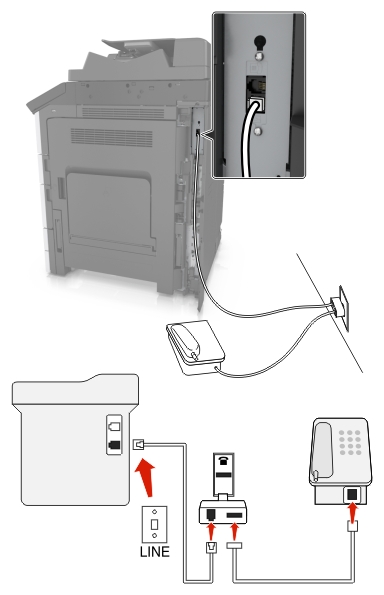
Anslut ena änden av telefonsladden till linjeporten på skrivaren.
Anslut den andra änden av telefonsladden till RJ11-adaptern och anslut sedan adaptern till vägguttaget.
Om du vill ansluta en till enhet med en icke-RJ11-anslutning till samma telefonjack, ansluter du den direkt till telefonadaptern.
Tysk jack har två typer av portar. N-portarna är för fax, modem och telefonsvarare. F-porten är för telefoner. Anslut skrivaren till någon av N-portarna.
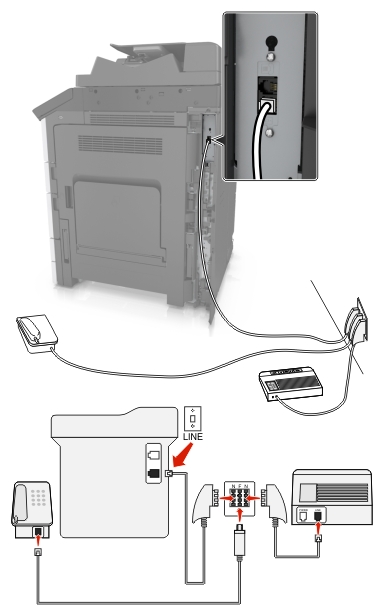
Anslut ena änden av telefonsladden till linjeporten på skrivaren.
Anslut den andra änden av telefonsladden till RJ11-adaptern och anslut sedan adaptern till en N-port.
Om du vill ansluta en telefon och en telefonsvarare till samma telefonjack ansluter du enheterna enligt bilden.
System med distinkta ringsignaler kan vara tillgängligt från ditt telefonbolag. Med denna tjänst kan du använda flera telefonnummer på samma telefonledning och varje telefonnummer har en särskild ringsignal. Detta kan vara användbart för att skilja mellan faxsamtal och röstsamtal. Om du använder en tjänst för tydlig ringsignal ska du följa dessa steg för att ansluta utrustningen:
Anslut ena änden av telefonkabeln som medföljde skrivaren till skrivarens LINE-port  .
.
Anslut den andra änden av telefonkabeln till ett analogt telefonjack.
Ändra inställningen för distinkta ringsignaler så att den matchar den inställning som du vill att skrivaren ska svara på.
| Obs! Fabriksinställningen för differentierade ringsignaler är På. Det konfigurerar skrivaren till att svara med enkla, dubbla och tredubbla ringsignalmönster. |
Från huvudmenyn går du till:
 > Inställningar > Faxinställningar > Analog faxinställning > Svara på
Välj signalinställningen du vill ändra och tryck sedan på Skicka.
Öppna en webbläsare och ange skrivarens IP-adress i adressfältet.
Anmärkningar:
Klicka på Inställningar >> Faxinställningar >> Analog faxinställning.
I fältet Faxnamn anger du det namn som ska anges på samtliga utgående fax.
I fältet Faxnummer anger du skrivarens faxnummer.
Klicka på Skicka.
Du kan ställa in datum och tid så att de visas på alla faxmeddelanden du skickar.
Öppna en webbläsare och ange skrivarens IP-adress i adressfältet.
Anmärkningar:
Klicka på Inställningar > Säkerhet > Ställ in datum och tid.
I fältet Ställ in datum och tid manuellt anger du aktuellt datum och tid.
| Obs! Användning av nätverkstid rekommenderas. |
Klicka på Skicka.
Skrivaren kan ställas in så att tiden automatiskt justeras till sommartid.
Öppna en webbläsare och ange sedan skrivarens IP-adress i adressfältet.
Anmärkningar:
Klicka på Inställningar > Säkerhet > Ställ in datum och tid.
Klicka på kryssrutan Använda sommartid automatiskt.
I avsnittet Inställning av anpassad tidszon anger du start- och slutdatum för sommartid.
Klicka på Skicka.