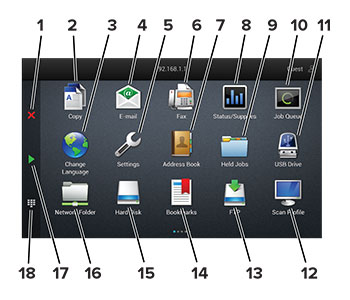
# | الرمز | الوظيفة |
|---|---|---|
1 | الزر "إيقاف" أو "إلغاء" | إيقاف المهمة الحالية. |
2 | النسخ | إنشاء النُسخ. |
3 | تغيير اللغة | تغيير اللغة الظاهرة على شاشة عرض الطابعة. |
4 | البريد الإلكتروني | إرسال رسائل البريد الإلكتروني. |
5 | إعدادات | الوصول إلى قوائم الطابعة. |
6 | الفاكس | إرسال الفاكسات. |
7 | دفتر العناوين | الوصول إلى جهات الاتصال وإنشائها وتنظيمها. |
8 | الحالة / مستلزمات الطباعة |
ملاحظة: يمكنك أيضًا الوصول إلى هذا الإعداد من خلال لمس الجزء العلوي من الشاشة الرئيسية. |
9 | المهام المحجوزة | إظهار كل مهام الطباعة الحالية المعلقة |
10 | Job Queue (قائمة انتظار المهام) | إظهار كل مهام الطباعة الحالية. ملاحظة: يمكنك أيضًا الوصول إلى هذا الإعداد من خلال لمس الجزء العلوي من الشاشة الرئيسية. |
11 | برنامج تشغيل USB | عرض الصور الفوتوغرافية أو المستندات أو تحديدها أو طباعتها من محرك أقراص فلاش. |
12 | Scan Profiles (ملفات تعريف المسح الضوئي) | مسح المستندات ضوئيًا وحفظها مباشرةً إلى الكمبيوتر. |
13 | بروتوكول FTP | مسح المستندات ضوئيًا وحفظها مباشرةً إلى ملقم بروتوكول FTP. |
14 | Bookmarks (الإشارات المرجعية) | تنظيم كل الإشارات المرجعية. |
15 | القرص الثابت | عرض المستندات وتحديدها وإدارتها من محرك قرص ثابت أو محرك أقراص تخزين ذكي. |
16 | مجلد شبكة اتصال | المسح ضوئيًا إلى مجلد شبكة اتصال أو موقع شبكة اتصال. |
17 | زر Start (بدء) | ابدأ مهمة، وفقًا للوضع المحدد. |
18 | لوحة المفاتيح على الشاشة | إدخال أرقام أو رموز في حقل إدخال. |
افتح مستعرض ويب، ثم اكتب عنوان IP الخاص بالطابعة في حقل العنوان.
ملاحظات:
انقر فوق الإعدادات > الجهاز > تخصيص الشاشة الرئيسية.
جرِّب حلاً أو أكثر مما يلي:
لإضافة رمز إلى الشاشة الرئيسية، انقر فوق
، وحدد اسم التطبيق، ثم انقر فوق إضافة.
لإزالة رمز من الشاشة الرئيسية، حدد اسم التطبيق، ثم انقر فوق إزالة.
لتخصيص اسم تطبيق، حدد اسم التطبيق وانقر فوق تحرير، ثم عيّن اسمًا.
لاستعادة اسم تطبيق، حدد اسم التطبيق، وانقر فوق تحرير، ثم حدد استعادة تسمية التطبيق.
لإضافة مسافة بين التطبيقات، انقر فوق
، وحدد مساحة فارغة، ثم انقر فوق إضافة.
لترتيب التطبيقات، اسحب أسماء التطبيقات بالترتيب الذي تريده.
لاستعادة الشاشة الرئيسية الافتراضية، انقر فوق استعادة الشاشة الرئيسية.
طبّق التغييرات.
من الشاشة الرئيسية، المس مركز المسح الضوئي.
حدد وجهة وأنشئها، ثم قم بتهيئة الاعدادات.
ملاحظات:
طبّق التغييرات.
من الشاشة الرئيسية، المس Shortcut Center.
حدد وظيفة للطابعة، ثم المس إنشاء اختصار.
قم بتهيئة الإعدادات، ثم المس حفظ.
اكتب اسم اختصار فريدًا.
المس موافق.
يقوم التطبيق بإنشاء اسم اختصار فريد تلقائيًا.
افتح مستعرض ويب، ثم اكتب عنوان IP الخاص بالطابعة في حقل العنوان.
ملاحظات:
انقر فوق التطبيقات > Card Copy > تهيئة.
ملاحظات:
طبّق التغييرات.
قبل استخدام التطبيق، تأكد من القيام بما يلي:
من Embedded Web Server، النقر فوق التطبيقات > Display Customization > تهيئة.
تمكين إعدادات شاشة التوقف وعرض الشرائح وورق الحائط وتهيئتها.
من قسم صور شاشة التوقف وعرض الشرائح، أضف صورة أو قم بتحريرها أو حذفها.
ملاحظات:
طبّق التغييرات.
من الشاشة الرئيسية، المس تغيير ورق الحائط.
حدد صورة لاستخدامها.
طبّق التغييرات.
أدخل محرك أقراص محمول في منفذ USB.
من الشاشة الرئيسية، المس عرض شرائح.
تظهر الصور بترتيب أبجدي.
ملاحظات:
من الشاشة الرئيسية، المس دعم العملاء.
اطبع المعلومات أو أرسلها عبر البريد الإلكتروني.
ملاحظات:
افتح مستعرض ويب، ثم اكتب عنوان IP الخاص بالطابعة في حقل العنوان.
ملاحظات:
انقر فوق التطبيقات > Device Quotas > تهيئة.
من القسم حسابات المستخدمين، أضف مستخدماً أو حرره، ثم عيّن حصة المستخدم النسبية.
طبّق التغييرات.
استخدم الإشارات المرجعية لطباعة المستندات التي يتم الوصول إليها بشكل متكرّر والمخزّنة في ملقمات أو على الويب.
افتح مستعرض ويب، ثم اكتب عنوان IP الخاص بالطابعة في حقل العنوان.
ملاحظات:
انقر فوق الإشارات المرجعية > إضافة إشارة مرجعية، ثم اكتب اسم إشارة مرجعية.
حدد نوع بروتوكول العنوان، وقم بأحد الإجراءات التالية:
لبروتوكولَي HTTP وHTTPS، اكتب عنوان URL الذي تريد إنشاء إشارة مرجعية له.
لبروتوكول HTTPS، تأكد من استخدام اسم الجهاز المضيف بدلاً من عنوان IP. على سبيل المثال، اكتب بدلاً من . تأكد من أن اسم الجهاز المضيف يطابق أيضًا قيمة الاسم الشائع (CN) في شهادة الملقم. لمزيد من المعلومات حول الحصول على قيمة CN في شهادة الملقم، راجع معلومات التعليمات الخاصة بمستعرض ويب لديك.
لبروتوكول FTP، اكتب عنوان بروتوكول FTP. على سبيل المثال، . أدخل رقم منفذ بروتوكول FTP. المنفذ 21 هو المنفذ الافتراضي لإرسال الأوامر.
لبروتوكول SMB، اكتب عنوان مجلد شبكة الاتصال. على سبيل المثال، . اكتب اسم مجال شبكة الاتصال.
إذا لزم الأمر، حدد نوع المصادقة لبروتوكول FTP وSMB.
لتقييد الوصول إلى الإشارة المرجعية، أدخل رقم PIN.
انقر فوق Save (حفظ).
افتح مستعرض ويب، ثم اكتب عنوان IP الخاص بالطابعة في حقل العنوان.
ملاحظات:
انقر فوق الإشارات المرجعية > إضافة مجلد، ثم اكتب اسم مجلد.
انقر فوق Save (حفظ).
من الشاشة الرئيسية، المس دفتر العناوين.
جرِّب حلاً أو أكثر مما يلي:
لإضافة جهة اتصال، المس
في أعلى الشاشة، ثم المس إنشاء جهة اتصال. إذا لزم الأمر، حدد طريقة لتسجيل الدخول لتمكين الوصول إلى التطبيق.
لحذف جهة اتصال، المس
في أعلى الشاشة، والمس حذف جهات الاتصال، ثم حدد جهة الاتصال.
لتحرير معلومات جهة الاتصال، المس اسم جهة الاتصال.
لإنشاء مجموعة، المس
في أعلى الشاشة، ثم المس إنشاء مجموعة. إذا لزم الأمر، حدد طريقة لتسجيل الدخول لتمكين الوصول إلى التطبيق.
لحذف مجموعة، المس
في أعلى الشاشة، والمس حذف مجموعات، ثم حدد المجموعة.
لتحرير مجموعة جهات اتصال، المس المجموعات > حدد اسم مجموعة >
> حدد الإجراء الذي تريد القيام به.
طبّق التغييرات.