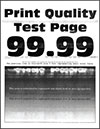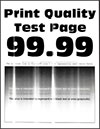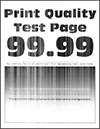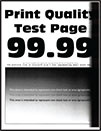
打印问题

打印质量很差

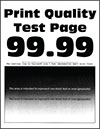
空白或白色页

A page without print.
注意: 在解决问题之前,请打印“打印质量测试页”。从主屏幕,触摸设置 > 疑难解答 > 打印质量测试页

操作

第 1 步

  1. 检查打印机是否使用正品和支持的 Lexmark 碳粉盒。

    注意: 如果碳粉盒不被支持,请安装支持的碳粉盒。

  2. 打印文档。


打印机打印空白或白色页面吗?

请转到第 2 步。

问题得以解决。

第 2 步

  1. 移除成像单元。

    警告—可能的损坏: 不要让成像单元暴露在直射光线下。长时间暴露在光线下可能导致打印质量问题。

    警告—可能的损坏: 请勿触摸光导鼓。否则会影响以后的打印作业质量。

  2. 插入成像单元。

  3. 打印文档。


打印机打印空白或白色页面吗?

联系客户支持

问题得以解决。


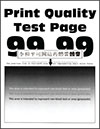
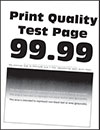
打印变深

A page with dark print.
注意: 在解决问题之前,请打印“打印质量测试页”。从主屏幕,触摸设置 > 疑难解答 > 打印质量测试页

操作

第 1 步

  1. 根据您的操作系统,从“打印首选项”或“打印”对话减少碳粉浓度。

    注意: 您还可以在打印机控制面板上更改设置。从主屏幕,触摸设置 > 打印 > 质量 > 碳粉浓度

  2. 打印文档。


打印浓度太深吗?

请转到第 2 步。

问题得以解决。

第 2 步

  1. 根据您的操作系统,从“打印首选项”或“打印”对话指定纸张类型。

    注意:

    • 确认设置与进纸匣中加载的纸张相符。
    • 您还可以在打印机控制面板上更改设置。从主屏幕,触摸设置 > 纸张 > 进纸匣配置 > 纸张尺寸/类型
  2. 打印文档。


打印浓度太深吗?

请转到第 3 步。

请转到第 6 步。

第 3 步

确认纸张没有纹理或粗糙表面。


您正在使用有纹理或粗糙的纸张进行打印吗?

请转到第 4 步。

请转到第 6 步。

第 4 步

  1. 使用普通纸张更换纹理或粗糙纸张。

  2. 打印文档。


打印浓度太深吗?

请转到第 5 步。

问题得以解决。

第 5 步

  1. 加载新包装中的纸张。

    注意: 由于空气湿度大,纸张吸收了水分。在准备使用之前将纸张保存在其原始包装中。

  2. 打印文档。


打印浓度太深吗?

联系客户支持

问题得以解决。


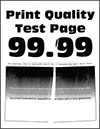
细线打印不正确

 A page with blurry text or images.
注意: 在解决问题之前,请打印“打印质量测试页”。从主屏幕,触摸设置 > 疑难解答 > 打印质量测试页

操作

第 1 步

  1. 检查打印机是否使用正品和支持的 Lexmark 碳粉盒。

    注意: 如果碳粉盒不被支持,请安装支持的碳粉盒。

  2. 打印文档。


是否正确打印了细线?

问题得以解决。

请转到第 2 步。

第 2 步

  1. 增加碳粉浓度。

    从主屏幕,触摸设置 > 打印 > 质量 > 碳粉浓度

  2. 打印文档。


是否正确打印了细线?

问题得以解决。

联系客户支持


纸张折叠或起皱

 A paper that is wrinkled or folded in some parts
注意: 在解决问题之前,请打印“打印质量测试页”。从主屏幕,触摸设置 > 疑难解答 > 打印质量测试页

操作

第 1 步

  1. 检查打印机是否使用正品和支持的 Lexmark 碳粉盒。

    注意: 如果碳粉盒不被支持,请安装支持的碳粉盒。

  2. 打印文档。


纸张是否折叠或起皱?

请转到第 2 步。

问题得以解决。

第 2 步

  1. 加载新包装中的纸张。

    注意: 由于空气湿度大,纸张吸收了水分。在准备使用之前将纸张保存在其原始包装中。

  2. 打印文档。


纸张是否折叠或起皱?

请转到第 3 步。

问题得以解决。

第 3 步

  1. 根据您的操作系统,从“打印首选项”或“打印”对话指定纸张类型。

    注意:

    • 确认设置与加载的纸张相符。
    • 您还可以在打印机控制面板上更改设置。从主屏幕,触摸设置 > 纸张 > 进纸匣配置 > 纸张尺寸/类型
  2. 打印文档。


纸张是否折叠或起皱?

联系客户支持

问题得以解决。


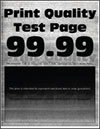
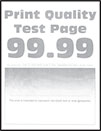
灰色背景

A page with gray or colored background.
注意: 在解决问题之前,请打印“打印质量测试页”。从主屏幕,触摸设置 > 疑难解答 > 打印质量测试页

操作

第 1 步

  1. 关闭打印机电源,等待 10 秒钟,然后打开打印机电源。

  2. 降低碳粉浓度。

    从主屏幕,触摸设置 > 打印 > 质量 > 碳粉浓度

  3. 打印文档。


打印页面上是否出现灰色背景?

请转到第 2 步。

问题得以解决。

第 2 步

  1. 检查打印机是否使用正品和支持的 Lexmark 碳粉盒。

    注意: 如果碳粉盒不受支持,请安装支持的碳粉盒。

  2. 打印文档。


打印页面上是否出现灰色背景?

请转到第 3 步。

问题得以解决。

第 3 步

  1. 根据您的操作系统,从“打印首选项”或“打印”对话指定纸张类型。

    注意:

    • 确认设置与加载的纸张相符。
    • 您还可以在打印机控制面板上更改设置。从主屏幕,触摸设置 > 纸张 > 进纸匣配置 > 纸张尺寸/类型
  2. 打印文档。


打印页面上是否出现灰色背景?

请转到第 4 步。

问题得以解决。

第 4 步

  1. 移除并插入成像单元。

    警告—可能的损坏: 不要让成像单元暴露在直射光线下。长时间暴露在光线下可能导致打印质量问题。

    警告—可能的损坏: 请勿触摸光导鼓。否则会影响以后的打印作业质量。

  2. 打印文档。


打印页面上是否出现灰色背景?

请转到第 5 步。

问题得以解决。

第 5 步

  1. 更新打印机固件。如需更多信息,请参阅更新固件

  2. 打印文档。


打印页面上是否出现灰色背景?

请转到第 6 步。

问题得以解决。

第 6 步

  1. 更换成像单元。

  2. 打印文档。


打印页面上是否出现灰色背景?

联系客户支持

问题得以解决。


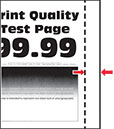
页边距不正确

页面上有页边距与定义的页边距不匹配。

操作

第 1 步

  1. 将进纸匣中的纸张导片调整到与加载的纸张相符的正确位置上。

  2. 打印文档。


页边距正确吗?

问题得以解决。

请转到第 2 步。

第 2 步

  1. 根据您的操作系统,从“打印首选项”或“打印”对话指定纸张尺寸。

    注意:

    • 确认设置与加载的纸张相符。
    • 您还可以在打印机控制面板上更改设置。从主屏幕,触摸设置 > 纸张 > 进纸匣配置 > 纸张尺寸/类型

    注意: 

  2. 打印文档。


页边距正确吗?

问题得以解决。

请联系客户支持


打印变浅

A page with light or faded print.
注意: 在解决问题之前,请打印“打印质量测试页”。从主屏幕,触摸设置 > 疑难解答 > 打印质量测试页

操作

第 1 步

  1. 检查打印机是否使用正品和支持的 Lexmark 碳粉盒。

    注意: 如果碳粉盒不被支持,请安装支持的碳粉盒。

  2. 打印文档。


打印浓度浅吗?

请转到第 2 步。

问题得以解决。

第 2 步

  1. 关闭打印机电源,等待大约 10 秒钟,然后打开打印机电源。

  2. 增加碳粉浓度。

    从主屏幕,触摸设置 > 打印 > 质量 > 碳粉浓度

  3. 打印文档。


打印浓度浅吗?

请转到第 3 步。

问题得以解决。

第 3 步

  1. 根据您的操作系统,从“打印首选项”或“打印”对话指定纸张类型。

    注意:

    • 确认设置与加载的纸张相符。
    • 您还可以在打印机控制面板上更改设置。从主屏幕,触摸设置 > 纸张 > 进纸匣配置 > 纸张尺寸/类型
  2. 打印文档。


打印浓度浅吗?

请转到第 4 步。

问题得以解决。

第 4 步

  1. 根据您的操作系统,从“打印首选项”或“打印”对话指定打印分辨率。

  2. 将分辨率设置为 600 dpi

  3. 打印文档。


打印浓度浅吗?

请转到第 5 步。

问题得以解决。

第 5 步

  1. 移除成像单元。

    警告—可能的损坏: 不要让成像单元暴露在直射光线下。长时间暴露在光线下可能导致打印质量问题。

    警告—可能的损坏: 请勿触摸光导鼓。否则会影响以后的打印作业质量。

  2. 用力摇晃成像单元以使碳粉重新分布。

  3. 插入成像单元。

  4. 关闭打印机电源,等待 10 秒钟,然后打开打印机电源。

  5. 打印文档。


打印浓度浅吗?

请转到第 6 步。

问题得以解决。

第 6 步

  1. 检查碳粉盒的状态。

    从主屏幕,触摸设置 > 报告 > 设备 > 设备统计

  2. 在打印页面的“耗材信息”部分中,检查碳粉盒的状态。


碳粉盒是否接近使用寿命结束?

请转到第 7 步。

联系客户支持

第 7 步

  1. 更换碳粉盒。

  2. 打印文档。


打印浓度浅吗?

联系客户支持

问题得以解决。


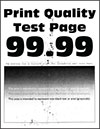
打印斑驳和斑点

A page with spots and smears.
注意: 在解决问题之前,请打印“打印质量测试页”。从主屏幕,触摸设置 > 疑难解答 > 打印质量测试页

操作

第 1 步

  1. 检查打印机是否使用正品和支持的 Lexmark 碳粉盒。

    注意: 如果碳粉盒不被支持,请安装支持的碳粉盒。

  2. 打印文档。


打印斑驳吗?

请转到第 2 步。

问题得以解决。

第 2 步

检查打印机是否有泄漏的碳粉污染物。


打印机没有泄漏的碳粉吗?

请转到第 3 步。

联系客户支持

第 3 步

  1. 检查成像单元的状态。

    从主屏幕,触摸设置 > 报告 > 设备 > 设备统计

  2. 在打印页面的“耗材信息”部分中,检查成像单元的状态。


成像单元是否接近使用寿命结束?

请转到第 4 步。

联系客户支持

第 4 步

  1. 更换成像单元。

  2. 打印文档。


打印斑驳吗?

联系客户支持

问题得以解决。


纸张卷曲

页面在打印后有卷曲。

操作

第 1 步

  1. 将进纸匣中的导片调整到与加载的纸张相符的正确位置上。

  2. 打印文档。


纸张卷曲吗?

请转到第 2 步。

问题得以解决。

第 2 步

  1. 根据您的操作系统,从“打印首选项”或“打印”对话指定纸张类型。

    注意:

    • 确认设置与加载的纸张相符。
    • 您还可以在打印机控制面板上更改设置。从主屏幕,触摸设置 > 纸张 > 进纸匣配置 > 纸张尺寸/类型
  2. 打印文档。


纸张卷曲吗?

请转到第 3 步。

问题得以解决。

第 3 步

在纸张的另一面上打印。

  1. 取出纸张,将它翻转,然后重新加载。

  2. 打印文档。


纸张卷曲吗?

请转到第 4 步。

问题得以解决。

第 4 步

  1. 加载新包装中的纸张。

    注意: 由于空气湿度大,纸张吸收了水分。在准备使用之前将纸张保存在其原始包装中。

  2. 打印文档。


纸张卷曲吗?

请联系客户支持

问题得以解决。


打印弯曲或歪斜

页面打印倾斜或未对齐。
注意: 在解决问题之前,请打印“打印质量测试页”。从主屏幕,触摸设置 > 疑难解答 > 打印质量测试页

操作

第 1 步

  1. 拉出进纸匣。

  2. 移除纸张,然后加载新包装中的纸张。

    注意: 由于空气湿度大,纸张吸收了水分。在准备使用之前将纸张保存在其原始包装中。

  3. 将进纸匣中的纸张导片调整到与加载的纸张相符的正确位置上。

  4. 插入进纸匣。

  5. 打印文档。


打印弯曲或歪斜吗?

请转到第 2 步。

问题得以解决。

第 2 步

  1. 确保您使用支持的纸张进行打印。

  2. 打印文档。


打印弯曲或歪斜吗?

请联系客户支持

问题得以解决。


全黑页面

A page with black print on the entire page.
注意: 在解决问题之前,请打印“打印质量测试页”。从主屏幕,触摸设置 > 疑难解答 > 打印质量测试页

操作

第 1 步

  1. 检查打印机是否使用正品和支持的 Lexmark 碳粉盒。

    注意: 如果碳粉盒不受支持,请安装支持的碳粉盒。

  2. 打印文档。


打印机是否在打印全黑页面?

请转到第 2 步。

问题得以解决。

第 2 步

  1. 移除并插入成像单元。

    警告—可能的损坏: 不要让成像单元暴露在直射光线下。长时间暴露在光线下可能导致打印质量问题。

    警告—可能的损坏: 请勿触摸光导鼓。否则会影响以后的打印作业质量。

  2. 打印文档。


打印机是否在打印全黑页面?

请转到第 3 步。

问题得以解决。

第 3 步

检查成像单元是否有损坏迹象。

注意: 确认感光鼓触点没有弯曲或错位。


成像单元是否损坏?

请转到第 4 步。

联系客户支持

第 4 步

  1. 更换成像单元。

  2. 打印文档。


打印机是否在打印全黑页面?

联系客户支持

问题得以解决。


文本或图像被剪切

A page with incomplete print.
注意: 在解决问题之前,请打印“打印质量测试页”。从主屏幕,触摸设置 > 疑难解答 > 打印质量测试页

操作

第 1 步

  1. 检查打印机是否使用正品和支持的 Lexmark 碳粉盒。

    注意: 如果碳粉盒不受支持,请安装支持的碳粉盒。

  2. 打印文档。


文本或图像被剪切吗?

请转到第 2 步。

问题得以解决。

第 2 步

  1. 移除并插入成像单元。

    警告—可能的损坏: 不要让成像单元暴露在直射光线下。长时间暴露在光线下可能导致打印质量问题。

    警告—可能的损坏: 请勿触摸光导鼓。否则会影响以后的打印作业质量。

  2. 打印文档。


文本或图像被剪切吗?

请转到第 3 步。

问题得以解决。

第 3 步

  1. 根据您的操作系统,从“打印首选项”或“打印”对话指定纸张尺寸。

    注意:

    • 确认设置与进纸匣中加载的纸张相符。
    • 您还可以在打印机控制面板上更改设置。从主屏幕,触摸设置 > 纸张 > 进纸匣配置 > 纸张尺寸/类型
  2. 打印文档。


文本或图像被剪切吗?

请转到第 4 步。

问题得以解决。

第 4 步

  1. 更换成像单元。

  2. 打印文档。


文本或图像被剪切吗?

联系客户支持

问题得以解决。


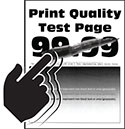
碳粉很容易脱落

A page with print that smears when touched.
注意: 在解决问题之前,请打印“打印质量测试页”。从主屏幕,触摸设置 > 疑难解答 > 打印质量测试页

操作

第 1 步

  1. 检查打印机是否使用正品和支持的 Lexmark 碳粉盒。

    注意: 如果碳粉盒不受支持,请安装支持的碳粉盒。

  2. 打印文档。


碳粉是否很容易脱落?

请转到第 2 步。

问题得以解决。

第 2 步

  1. 根据您的操作系统,从“打印首选项”或“打印”对话指定纸张类型。

    注意:

    • 确认设置与加载的纸张相符。
    • 您还可以在打印机控制面板上更改设置。从主屏幕,触摸设置 > 纸张 > 进纸匣配置 > 纸张尺寸/类型
  2. 打印文档。


碳粉是否很容易脱落?

联系客户支持

问题得以解决。


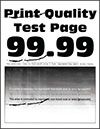
水平浅色条带

A printed page with white horizontal bands.
注意: 在解决问题之前,请打印“打印质量测试页”。从主屏幕,触摸设置 > 疑难解答 > 打印质量测试页

操作

第 1 步

  1. 检查打印机是否使用正品和支持的 Lexmark 碳粉盒。

    注意: 如果碳粉盒不被支持,请安装支持的碳粉盒。

  2. 打印文档。


打印页面上出现了水平浅色条带吗?

请转到第 2 步。

问题得以解决。

第 2 步

  1. 移除打印头刷片,然后清洁打印头镜片。

  2. 打印文档。


打印页面上出现了水平浅色条带吗?

请转到第 3 步。

问题得以解决。

第 3 步

  1. 移除并插入成像单元。

    警告—可能的损坏: 不要让成像单元暴露在直射光线下。长时间暴露在光线下可能导致打印质量问题。

    警告—可能的损坏: 请勿触摸光导鼓。否则会影响以后的打印作业质量。

  2. 打印文档。


打印页面上出现了水平浅色条带吗?

请转到第 4 步。

问题得以解决。

第 4 步

  1. 更换成像单元。

  2. 打印文档。


打印页面上出现了水平浅色条带吗?

联系客户支持

问题得以解决。


垂直浅色条带

A printed page with vertical white bands.
注意: 在解决问题之前,请打印“打印质量测试页”。从主屏幕,触摸设置 > 疑难解答 > 打印质量测试页

操作

第 1 步

  1. 移除打印头刷片,然后清洁打印头镜片。

  2. 打印文档。


打印页面上出现了水平浅色条带吗?

请转到第 2 步。

问题得以解决。

第 2 步

  1. 检查打印机是否使用正品和支持的 Lexmark 碳粉盒。

    注意: 如果碳粉盒不被支持,请安装支持的碳粉盒。

  2. 打印文档。


打印页面上出现了垂直浅色条带吗?

请转到第 3 步。

问题得以解决。

第 3 步

  1. 检查碳粉盒的状态。

    从主屏幕,触摸设置 > 报告 > 设备 > 设备统计

  2. 在打印页面的“耗材信息”部分中,检查碳粉盒的状态。


打印页面上出现了垂直浅色条带吗?

请转到第 4 步。

问题得以解决。

第 4 步

  1. 更换碳粉盒。

  2. 打印文档。


打印页面上出现了垂直浅色条带吗?

联系客户支持

问题得以解决。


垂直白线

A printed page with white vertical lines.
注意: 在解决问题之前,请打印“打印质量测试页”。从主屏幕,触摸设置 > 疑难解答 > 打印质量测试页

操作

第 1 步

  1. 检查打印机是否使用正品和支持的 Lexmark 碳粉盒。

    注意: 如果碳粉盒不被支持,请安装支持的碳粉盒。

  2. 打印文档。


打印页面上出现垂直白线吗?

请转到第 2 步。

问题得以解决。

第 2 步

  1. 根据您的操作系统,从“打印首选项”或“打印”对话指定纸张类型。

    注意:

    • 确认设置与加载的纸张相符。
    • 您还可以在打印机控制面板上更改设置。从主屏幕,触摸设置 > 纸张 > 进纸匣配置 > 纸张尺寸/类型
  2. 打印文档。


打印页面上出现垂直白线吗?

联系客户支持

问题得以解决。


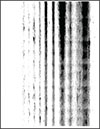
垂直深色条带

 A page with dark bands running vertically along the page.
注意: 在解决问题之前,请打印“打印质量测试页”。从主屏幕,触摸设置 > 疑难解答 > 打印质量测试页

操作

第 1 步

  1. 检查打印机是否使用正品和支持的 Lexmark 碳粉盒。

    注意: 如果碳粉盒不受支持,请安装支持的碳粉盒。

  2. 打印文档。


打印页面上出现了垂直深色条带吗?

请转到第 2 步。

问题得以解决。

第 2 步

  1. 移除打印头刷片,然后清洁打印头镜片。

  2. 打印文档。


打印页面上出现了垂直深色条带吗?

请转到第 3 步。

问题得以解决。

第 3 步

  1. 移除并插入成像单元。

    警告—可能的损坏: 不要让成像单元暴露在直射光线下。长时间暴露在光线下可能导致打印质量问题。

    警告—可能的损坏: 请勿触摸光导鼓。否则会影响以后的打印作业质量。

  2. 打印文档。


打印页面上出现了垂直深色条带吗?

联系客户支持

问题得以解决。


垂直深色线条或条纹

 A page with vertical dark lines or streaks.
注意: 在解决问题之前,请打印“打印质量测试页”。从主屏幕,触摸设置 > 疑难解答 > 打印质量测试页

操作

第 1 步

  1. 检查打印机是否使用正品和支持的 Lexmark 碳粉盒。

    注意: 如果碳粉盒不受支持,请安装支持的碳粉盒。

  2. 打印文档。


打印页面上出现了垂直深色线条或条纹吗?

请转到第 2 步。

问题得以解决。

第 2 步

  1. 移除打印头刷片,然后清洁打印头镜片。

  2. 打印文档。


打印页面上出现了垂直深色线条或条纹吗?

请转到第 3 步。

问题得以解决。

第 3 步

  1. 移除并插入成像单元。

    警告—可能的损坏: 不要让成像单元暴露在直射光线下。长时间暴露在光线下可能导致打印质量问题。

    警告—可能的损坏: 请勿触摸光导鼓。否则会影响以后的打印作业质量。

  2. 打印文档。


打印页面上出现了垂直深色线条或条纹吗?

请转到第 4 步。

问题得以解决。

第 4 步

  1. 更换成像单元。

  2. 打印文档。


打印页面上出现了垂直深色线条或条纹吗?

联系客户支持

问题得以解决。


垂直深色条纹和打印缺失

 A page with vertical dark streaks of lines and missing print.
注意: 在解决问题之前,请打印“打印质量测试页”。从主屏幕,触摸设置 > 疑难解答 > 打印质量测试页

操作

第 1 步

  1. 移除打印头刷片,然后清洁打印头镜片。

  2. 打印文档。


打印页面上出现了垂直深色条纹和缺失图像吗?

请转到第 2 步。

问题得以解决。

第 2 步

  1. 移除并插入成像单元。

    警告—可能的损坏: 不要让成像单元暴露在直射光线下。长时间暴露在光线下可能导致打印质量问题。

    警告—可能的损坏: 请勿触摸光导鼓。否则会影响以后的打印作业质量。

  2. 打印文档。


打印页面上出现了垂直深色条纹和缺失图像吗?

请转到第 3 步。

问题得以解决。

第 3 步

  1. 检查打印机是否使用正品和支持的 Lexmark 碳粉盒。

    注意: 如果碳粉盒不受支持,请安装支持的碳粉盒。

  2. 打印文档。


打印页面上出现了垂直深色条纹和缺失图像吗?

联系客户支持

问题得以解决。


重复的缺陷

A page with repeating print defects.
注意: 在解决问题之前,请打印“打印质量测试页”。从主屏幕,触摸设置 > 疑难解答 > 打印质量测试页

操作

第 1 步

使用打印质量测试页,检查重复缺陷之间的距离是否等于以下任何一项:

成像单元
  • 94.2 毫米(3.7 英寸)

  • 37.7 毫米(1.48 英寸)

  • 31.8 毫米(1.25 英寸)

第二转印辊
  • 50.3 毫米(1.98 英寸)

定影器
  • 95.1 毫米(3.74 英寸)

  • 82.5 毫米(3.25 英寸)


重复缺陷之间的距离是否与测量值匹配?

请转到第 2 步。

注意: 如果重复缺陷与第二转印辊或定影器测量值匹配,请联系客户支持

记下该距离,然后联系客户支持

第 2 步

  1. 更换受影响的耗材项目。

  2. 打印文档。


出现了重复缺陷吗?

联系客户支持

问题得以解决。


打印作业不打印

操作

第 1 步

  1. 从您尝试打印的文档,打开“打印”对话,然后检查您是否已经选择正确的打印机。

  2. 打印文档。


文档打印了吗?

问题得以解决。

请转到第 2 步。

第 2 步

  1. 检查打印机电源是否已打开。

  2. 解决出现在显示屏上的任何错误消息。

  3. 打印文档。


文档打印了吗?

问题得以解决。

请转到第 3 步。

第 3 步

  1. 检查端口是否工作,电缆是否牢固地连接到计算机和打印机。

    如需更多信息,请参阅随打印机附带的设置文档。

  2. 打印文档。


文档打印了吗?

问题得以解决。

请转到第 4 步。

第 4 步

  1. 关闭打印机电源,等待大约 10 秒钟,然后打开打印机电源。

  2. 打印文档。


文档打印了吗?

问题得以解决。

请转到第 5 步。

第 5 步

  1. 移除打印驱动程序,然后重新安装。

  2. 打印文档。


文档打印了吗?

问题得以解决。

请联系客户支持


保密和其他挂起文档不打印

操作

第 1 步

  1. 从控制面板,检查文档是否出现在挂起作业列表中。

    注意: 如果文档没有列出,请使用“打印并挂起”选项打印文档。

  2. 打印文档。


文档打印了吗?

问题得以解决。

请转到第 2 步。

第 2 步

打印作业可能包含格式错误或无效的数据。

  • 删除打印作业,然后再次发送它。

  • 对于 PDF 文件,生成新文件,然后打印文档。


文档打印了吗?

问题得以解决。

请转到第 3 步。

第 3 步

如果您从 Internet 打印,打印机可能读取多个作业标题作为副本。

对于 Windows 用户
  1. 打开“打印首选项”对话。

  2. 从“打印并挂起”选项卡,单击使用打印并挂起,然后单击保留重复文档

  3. 输入 PIN 码,然后保存更改。

  4. 发送打印作业。

对于 Macintosh 用户
  1. 有区别地保存和命名每一个作业。

  2. 单独发送作业。


文档打印了吗?

问题得以解决。

请转到第 4 步。

第 4 步

  1. 删除一些挂起作业以释放打印机内存。

  2. 打印文档。


文档打印了吗?

问题得以解决。

请转到第 5 步。

第 5 步

  1. 添加打印机内存。

  2. 打印文档。


文档打印了吗?

问题得以解决。

请联系客户支持


作业从错误的进纸匣打印或打印在错误的纸张上

操作

第 1 步

  1. 检查您是否使用正确的纸张打印。

  2. 打印文档。


文档打印在正确的纸张上吗?

请转到第 2 步。

加载正确的纸张尺寸和纸张类型。

第 2 步

  1. 根据您的操作系统,从“打印首选项”或“打印”对话指定纸张尺寸和纸张类型。

    注意: 您还可以在打印机控制面板上更改设置。从主屏幕,触摸设置 > 纸张 > 进纸匣配置 > 纸张尺寸/类型

  2. 确认设置与加载的纸张相符。

  3. 打印文档。


文档打印在正确的纸张上吗?

问题得以解决。

请转到第 3 步。

第 3 步

  1. 检查进纸匣是否已连接。

    如需更多信息,请参阅连接进纸匣

  2. 打印文档。


文档从正确的进纸匣打印吗?

问题得以解决。

请联系客户支持


打印缓慢

操作

第 1 步

确认打印机电缆牢固地连接到打印机和计算机、打印服务器、选件或其他网络设备上。


打印机打印缓慢吗?

请转到第 2 步。

问题得以解决。

第 2 步

  1. 确认打印机不处于静音模式。

    从主屏幕,触摸设置 > 设备 > 维护 > 配置菜单 > 设备操作 > 静音模式

  2. 打印文档。


打印机打印缓慢吗?

请转到第 3 步。

问题得以解决。

第 3 步

  1. 根据您的操作系统,从“打印首选项”或“打印”对话指定打印分辨率。

  2. 将分辨率设置为 4800 CQ。

  3. 打印文档。


打印机打印缓慢吗?

请转到第 4 步。

问题得以解决。

第 4 步

  1. 根据您的操作系统,从“打印首选项”或“打印”对话指定纸张类型。

    注意:

    • 确认设置与加载的纸张相符。
    • 您还可以在打印机控制面板上更改设置。从主屏幕,触摸设置 > 纸张 > 进纸匣配置 > 纸张尺寸/类型
    • 较重的纸张打印速度更慢。
    • 比 letter、A4 和 legal 窄的纸张可能打印速度更慢。
  2. 打印文档。


打印机打印缓慢吗?

请转到第 5 步。

问题得以解决。

第 5 步

  1. 确认纹理和重量的打印机设置与加载的纸张相符。

    从主屏幕,触摸设置 > 纸张 > 介质配置 > 介质类型

    注意: 粗糙的纸张纹理和重磅纸张的重量可能打印得更慢。

  2. 打印文档。


打印机打印缓慢吗?

请转到第 6 步。

问题得以解决。

第 6 步

移除挂起作业。


打印机打印缓慢吗?

请转到第 7 步。

问题得以解决。

第 7 步

  1. 确认打印机没有过热。

    注意:

    • 让打印机在长时间打印作业之后冷却下来。
    • 遵守建议的打印机环境温度。如需更多信息,请参阅为打印机选择位置
  2. 打印文档。


打印机打印缓慢吗?

请联系客户支持

问题得以解决。