Instalacja drukarki, która ma być podłączona do sieci bezprzewodowej (system Macintosh).
Przed zainstalowaniem drukarki w sieci bezprzewodowej sprawdź, czy:
Opcjonalna karta bezprzewodowa jest zainstalowana w drukarce.
Sieć bezprzewodowa jest skonfigurowana i działa prawidłowo.
Komputer i drukarka są podłączone do tej samej sieci bezprzewodowej.
Przygotowanie do konfigurowania drukarki
ZnajdŸ adres MAC drukarki na arkuszu dostarczonym z drukark¹. Wpisz sześć ostatnich cyfr adresu MAC w poniższym polu:
Adres MAC: ___ ___ ___ ___ ___ ___
Jeśli drukarka jest wyposażona w funkcję faksu, podłącz kabel telefoniczny.
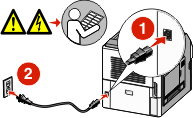
Podłącz kabel zasilający, a następnie włącz zasilanie.
Wpisz informacje o drukarce
Uzyskiwanie dostępu do opcji AirPort:
System Mac OS X w wersji 10.5
Z menu Apple wybierz polecenie Preferencje systemu.
Kliknij opcję Sieć.
Kliknij opcję AirPort.
System Mac OS X w wersji 10.4 i wcześniejszych
W menu Go (Przejdź) wybierz opcję Applications (Aplikacje).
Kliknij dwukrotnie opcję Połączenie z internetem.
Na pasku narzędzi kliknij opcję AirPort.
Z menu podrêcznego Sieæ wybierz opcjê serwer druku xxxxxx, gdzie iksy oznaczaj¹ ostatnie szeœæ cyfr adresu MAC podanego na karcie adresów MAC.
Otwórz przeglądarkę Safari.
W menu Bookmarks (Zakładki) wybierz polecenie Show (Pokaż).
W obszarze Collections (Kolekcje) wybierz opcję Bonjour (Witaj) lub Rendezvous (Spotkanie) i kliknij dwukrotnie nazwę drukarki.
| Uwaga: W systemie Mac OS X w wersji 10.3 ta aplikacja jest określana jako Rendezvous, ale obecnie firma Apple Computer stosuje nazwę Bonjour. |
Ze strony głównej wbudowanego serwera WWW przejdź do strony konfiguracji sieci bezprzewodowej.
Skonfiguruj drukarkę do korzystania z sieci bezprzewodowej
Wpisz nazwę sieci (SSID) w odpowiednim polu.
Jeżeli sieć wykorzystuje router bezprzewodowy, wybierz opcję Infrastruktura.
Wybierz wykorzystywany w sieci typ zabezpieczeń:
Wpisz niezbędne informacje umożliwiające nawiązanie połączenia z siecią bezprzewodową.
Kliknij przycisk Wyślij.
Uruchom aplikację AirPort w komputerze:
System Mac OS X w wersji 10.5
Z menu Apple wybierz polecenie Preferencje systemu.
Kliknij opcję Sieć.
Kliknij opcję AirPort.
System Mac OS X w wersji 10.4 i wcześniejszych
W menu Go (Przejdź) wybierz opcję Applications (Aplikacje).
Kliknij dwukrotnie opcję Połączenie z internetem.
Na pasku narzędzi kliknij opcję AirPort.
Z menu podrêcznego Sieæ wybierz sieæ bezprzewodow¹.
Skonfiguruj komputer w celu bezprzewodowego korzystania z drukarki
Aby drukować na drukarce sieciowej, każdy użytkownik komputera Macintosh musi zainstalować niestandardowy plik opisu drukarki PostScript Printer Description (PPD) i utworzyć drukarkę w aplikacjach Print Center (Centrum drukowania) lub Printer Setup Utility (Narzędzie do konfiguracji drukarki).
Instalowanie pliku PPD na komputerze:
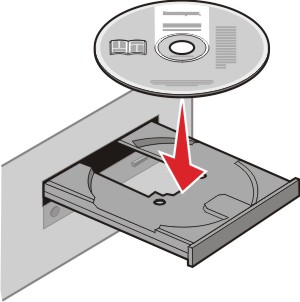
Włóż dysk CD Oprogramowanie i dokumentacja do napędu CD lub DVD.
Kliknij dwukrotnie pakiet instalatora odpowiedni dla drukarki.
Na ekranie powitania kliknij przycisk Kontynuuj.
Po zapoznaniu się z treścią pliku Readme kliknij ponownie przycisk Kontynuuj.
Po przeczytaniu umowy licencyjnej kliknij przycisk Kontynuuj, a następnie kliknij przycisk Zgadzam się, aby zaakceptować warunki umowy.
Określ lokalizację docelową i kliknij przycisk Kontynuuj.
Na ekranie Łatwa instalacja kliknij opcję Zainstaluj.
Wprowadź hasło użytkownika, a następnie kliknij przycisk OK.
Całe potrzebne oprogramowanie zostanie zainstalowane na komputerze.
Po zakończeniu instalacji kliknij przycisk Zamknij.
Dodawanie drukarki:
Do drukowania w trybie IP:
System Mac OS X w wersji 10.5
Z menu Apple wybierz polecenie Preferencje systemu.
Kliknij opcję Drukarka i faks.
Kliknij znak +.
Wybierz drukarkę z listy.
Kliknij przycisk Dodaj.
System Mac OS X w wersji 10.4
W menu Go (Przejdź) wybierz opcję Applications (Aplikacje).
Kliknij dwukrotnie folder Narzędzia.
Kliknij dwukrotnie aplikacje Printer Setup Utility (Narzędzie do konfiguracji drukarki) lub Print Center (Centrum drukowania).
Z listy drukarek wybierz opcję Add (Dodaj).
Wybierz drukarkę z listy.
Kliknij przycisk Dodaj.
Do drukowania w trybie AppleTalk:
System Mac OS X w wersji 10.5
Z menu Apple wybierz polecenie Preferencje systemu.
Kliknij opcję Drukarka i faks.
Kliknij znak +.
Kliknij opcję AppleTalk.
Wybierz drukarkę z listy.
Kliknij przycisk Dodaj.
System Mac OS X w wersji 10.4
W menu Go (Przejdź) wybierz opcję Applications (Aplikacje).
Kliknij dwukrotnie folder Narzędzia.
Odszukaj i kliknij dwukrotnie aplikacje Print Center (Centrum drukowania) lub Printer Setup Utility (Narzędzie do konfiguracji drukarki).
Z listy drukarek wybierz opcję Add (Dodaj).
Wybierz kartę Default Browser (Przeglądarka domyślna).
Kliknij opcję More Printers (Więcej drukarek).
Z pierwszego menu podręcznego wybierz opcję AppleTalk.
Z drugiego menu podręcznego wybierz opcję Local AppleTalk zone (Strefa lokalnego AppleTalk).
Wybierz drukarkę z listy.
Kliknij przycisk Dodaj.
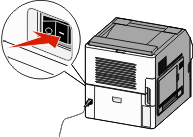
 Upewnij się, że drukarka i komputer są włączone i gotowe.
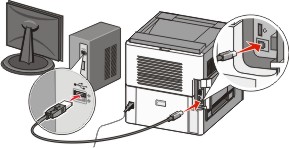
 Nie podłączaj kabla USB zanim na ekranie nie zostanie wyświetlony odpowiedni komunikat.