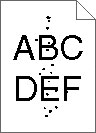
Aby ułatwić identyfikację problemów z jakością druku, wydrukuj strony testu jakości druku:
Wyłącz drukarkę.
Załaduj do zasobnika papier Letter lub A4.
Włączając drukarkę, przytrzymaj wciśnięte przyciski
i
.
Zwolnij przyciski, gdy na wyświetlaczu pojawi się pasek postępu.
Zostanie przeprowadzona sekwencja uruchamiania drukarki, a następnie pojawi się menu konfiguracyjne.
Dotykaj przycisku strzałki w dół, aż pojawi się opcja .
Dotknij opcji Strony jakości druku.
Zostaną wydrukowane strony testu jakości druku.
Dotknij opcji Wróć.
Dotknij opcji Wyjście z konfiguracji.

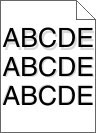
Poniżej podano możliwe rozwiązania. Spróbuj skorzystać z co najmniej jednego z podanych sposobów:
Wyjmij nabój drukujący i sprawdź, czy usunięto z niego w sposób właściwy materiał opakowania. Zainstaluj ponownie nabój drukujący.
Gdy zostanie wyświetlony komunikat , zamów nowy nabój drukujący.
Jeśli problem się powtarza, drukarka może wymagać obsługi serwisowej. W celu uzyskania dalszych informacji skontaktuj się z pomocą techniczną.
Możliwe są następujące rozwiązania. Spróbuj skorzystać z co najmniej jednego z podanych sposobów:
Ustaw prowadnice szerokości i długości w zasobniku zgodnie z rozmiarem załadowanego papieru.
Upewnij się, że ustawienie rozmiaru papieru jest odpowiednie dla papieru załadowanego do zasobnika:
Na panelu sterowania drukarki w menu Papier sprawdź ustawienie Rozmiar papieru.
Przed wysłaniem zadania do drukowania ustaw właściwy rozmiar:
Jeśli używasz systemu Windows, określ rozmiar w oknie Właściwości drukowania.
Jeśli używasz komputera Macintosh, określ rozmiar w oknie dialogowym Układ strony.

Upewnij się, że ustawienie typu papieru jest takie samo jak typ papieru załadowanego do zasobnika:
Na panelu sterowania drukarki w menu Papier sprawdź ustawienie Typ papieru.
Przed wysłaniem zadania do drukowania ustaw właściwy typ:
Jeśli używasz systemu Windows, określ typ w oknie Właściwości drukowania.
Jeśli używasz komputera Macintosh, określ typ w oknie dialogowym Drukuj.

Wybierz mniejszą wartość ustawienia Intensywność toneru:
Zmień to ustawienie w menu Jakość panelu sterowania drukarki.
Jeśli używasz systemu Windows, zmień ustawienie w oknie Właściwości drukowania.
Jeśli używasz komputera Macintosh, zmień ustawienie w oknie dialogowym Drukuj.

Poniżej podano możliwe rozwiązania. Spróbuj skorzystać z co najmniej jednego z podanych sposobów:
Ustaw prowadnice w zasobniku zgodnie z rozmiarem załadowanego papieru.
Upewnij się, że ustawienie rozmiaru papieru jest odpowiednie dla papieru załadowanego do zasobnika:
Na panelu sterowania drukarki w menu Papier sprawdź ustawienie Rozmiar papieru.
Przed wysłaniem zadania do drukowania ustaw właściwy rozmiar:
Jeśli używasz systemu Windows, określ rozmiar w oknie Właściwości drukowania.
Jeśli używasz komputera Macintosh, określ rozmiar w oknie dialogowym Układ strony.
Możliwe są następujące rozwiązania. Spróbuj skorzystać z co najmniej jednego z podanych sposobów:
Upewnij się, że ustawienie typu papieru jest takie samo jak typ papieru załadowanego do zasobnika:
Na panelu sterowania drukarki w menu Papier sprawdź ustawienie Typ papieru.
Przed wysłaniem zadania do drukowania ustaw właściwy typ:
Jeśli używasz systemu Windows, określ typ w oknie Właściwości drukowania.
Jeśli używasz komputera Macintosh, określ typ w oknie dialogowym Drukuj.
Załaduj papier z nowego opakowania.
Do chwili użycia papier należy przechowywać w oryginalnym opakowaniu.

Poniżej podano możliwe rozwiązania. Spróbuj skorzystać z co najmniej jednego z podanych sposobów:
Załaduj papier z nowego opakowania.
Do chwili użycia papier należy przechowywać w oryginalnym opakowaniu.
Upewnij się, że ustawienie typu papieru jest takie samo jak typ papieru załadowanego do zasobnika:
Na panelu sterowania drukarki w menu Papier sprawdź ustawienie Typ papieru.
Przed wysłaniem zadania do drukowania ustaw właściwy typ:
Jeśli używasz systemu Windows, określ typ w oknie Właściwości drukowania.
Jeśli używasz komputera Macintosh, określ typ w oknie dialogowym Drukuj.
Nie używaj szorstkiego papieru z fakturą.
Gdy zostanie wyświetlony komunikat lub druk stanie się zbyt jasny, wymień nabój drukujący.
Wymień nagrzewnicę.

Możliwe są następujące rozwiązania. Spróbuj skorzystać z co najmniej jednego z podanych sposobów:
Ustawienie Intensywność toneru lub Kontrast ma zbyt wysoką wartość bądź ustawienie Jasność ma zbyt niską wartość.
Zmień te ustawienia w menu Jakość panelu sterowania drukarki.
Jeśli używasz systemu Windows, zmień te ustawienia w oknie Właściwości drukowania.
Jeśli używasz komputera Macintosh, zmień te ustawienia w oknie dialogowym Drukuj i menu podręcznych.
Załaduj papier z nowego opakowania.
Do chwili użycia papier należy przechowywać w oryginalnym opakowaniu.
Nie używaj szorstkiego papieru z fakturą.
Upewnij się, że ustawienie typu papieru jest takie samo jak typ papieru załadowanego do zasobnika:
Na panelu sterowania drukarki w menu Papier sprawdź ustawienie Typ papieru.
Przed wysłaniem zadania do drukowania ustaw właściwy typ:
Jeśli używasz systemu Windows, określ typ w oknie Właściwości drukowania.
Jeśli używasz komputera Macintosh, określ typ w oknie dialogowym Drukuj.
Wymień kasetę drukującą.

Możliwe są następujące rozwiązania. Spróbuj skorzystać z co najmniej jednego z podanych sposobów:
Ustawienie Intensywność toneru lub Kontrast ma zbyt niską wartość bądź ustawienie Jasność ma zbyt wysoką wartość.
Zmień te ustawienia w menu Jakość panelu sterowania drukarki.
Jeśli używasz systemu Windows, zmień te ustawienia w oknie Właściwości drukowania.
Jeśli używasz komputera Macintosh, zmień te ustawienia w oknie dialogowym Drukuj i menu podręcznych.
Załaduj papier z nowego opakowania.
Do chwili użycia papier należy przechowywać w oryginalnym opakowaniu.
Nie używaj szorstkiego papieru z fakturą.
Upewnij się, że ustawienie typu papieru jest takie samo jak typ papieru załadowanego do zasobnika:
Na panelu sterowania drukarki w menu Papier sprawdź ustawienie Typ papieru.
Przed wysłaniem zadania do drukowania ustaw właściwy typ:
Jeśli używasz systemu Windows, określ typ w oknie Właściwości drukowania.
Jeśli używasz komputera Macintosh, określ typ w oknie dialogowym Drukuj.
Gdy pojawi się komunikat , zamów nową kasetę drukującą.
Wymień kasetę drukującą.

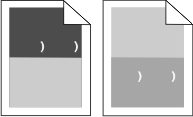
Wymień zespół wałków ładujących, jeśli usterki pojawiają się co 28,3 mm (1,11 cala).
Wymień zespół wałka przenoszącego, jeśli usterki pojawiają się co 51,7 mm (2,04 cala).
Wymień kasetę drukującą, jeśli usterki pojawiają się co:
47,8 mm
96,8 mm
Wymień nagrzewnicę, jeśli usterki pojawiają się co:
88 mm
95,2 mm
Jeśli po zmierzeniu znajdziesz usterkę, która nie pasuje do poprzednich kategorii, wymień kasetę drukującą.
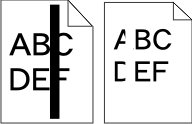
Poniżej podano możliwe rozwiązania. Spróbuj skorzystać z co najmniej jednego z podanych sposobów:
Ustaw prowadnice w zasobniku zgodnie z rozmiarem załadowanego papieru.
Upewnij się, że używasz papieru, który spełnia parametry drukarki.
Zainstaluj nową kasetę drukującą na wypadek uszkodzenia obecnej kasety.

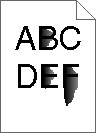
Poniżej podano możliwe rozwiązania. Spróbuj skorzystać z co najmniej jednego z podanych sposobów:
Jeśli wzorzec wypełnienia jest nieprawidłowy, wybierz inny wzorzec wypełnienia w programie.
Wypróbuj inny typ papieru.
Należy stosować wyłącznie folie zalecane przez producenta drukarki.
Upewnij się, że ustawienie Typ papieru i Tekstura papieru są zgodne z papierem załadowanym do zasobnika lub podajnika.
Wyjmij kasetę drukującą i potrząśnij nią na boki, aby rozprowadzić toner, a następnie ponownie ją zainstaluj.
Wymień zużytą kasetę drukującą na nową.

Poniżej podano możliwe rozwiązania. Spróbuj skorzystać z co najmniej jednego z podanych sposobów:
Wyjmij kasetę drukującą i potrząśnij nią na boki, aby rozprowadzić toner, a następnie ponownie ją zainstaluj.
Wymień zużytą kasetę drukującą na nową.Jeśli problem się powtarza, drukarka może wymagać obsługi serwisowej. W celu uzyskania dalszych informacji skontaktuj się z pomocą techniczną.

Poniżej podano możliwe rozwiązania. Spróbuj skorzystać z co najmniej jednego z podanych sposobów:
Wybierz inny zasobnik lub podajnik papieru dla zdania:
Na panelu sterowania drukarki z menu Papier wybierz opcję Domyślne źródło.
Jeśli używasz systemu Windows, wybierz źródło papieru w oknie Właściwości drukowania.
Jeśli używasz komputera Macintosh, wybierz źródło papieru w oknie dialogowym Drukuj i menu podręcznych.
Wymień kasetę drukującą.
Sprawdź drogę papieru wokół kasety drukującej.
| UWAGA — GORĄCA POWIERZCHNIA: Wnętrze drukarki może być gorące. W celu zmniejszenia ryzyka oparzenia przed dotknięciem danego podzespołu należy odczekać, aż ostygnie. |
Usuń cały widoczny papier.
Usuń widoczne ślady toneru z drogi podawania papieru. Jeśli problemu nie uda się rozwiązać, skontaktuj się z Centrum obsługi klienta.

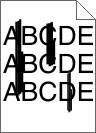
Poniżej podano możliwe rozwiązania. Spróbuj skorzystać z co najmniej jednego z podanych sposobów:
Wybierz inny zasobnik lub podajnik papieru dla zdania:
Na panelu sterowania drukarki z menu Papier wybierz opcję Domyślne źródło.
Jeśli używasz systemu Windows, wybierz źródło papieru w oknie Właściwości drukowania.
Jeśli używasz komputera Macintosh, wybierz źródło papieru w oknie dialogowym Drukuj i menu podręcznych.
Wymień kasetę drukującą.
Sprawdź drogę papieru wokół kasety drukującej.
| UWAGA — GORĄCA POWIERZCHNIA: Wnętrze drukarki może być gorące. W celu zmniejszenia ryzyka oparzenia przed dotknięciem danego podzespołu należy odczekać, aż ostygnie. |
Usuń cały widoczny papier.
Usuń widoczne ślady toneru z drogi podawania papieru. Jeśli problemu nie uda się rozwiązać, skontaktuj się z Centrum obsługi klienta.
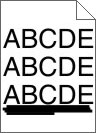
Poniżej podano możliwe rozwiązania. Spróbuj skorzystać z co najmniej jednego z podanych sposobów:
Wymień kasetę drukującą.
Wymień zespół wałków ładujących.
Usuń ślady toneru z drogi podawania papieru. Jeśli problemu nie uda się rozwiązać, skontaktuj się z Centrum obsługi klienta.

Możliwe są następujące rozwiązania. Spróbuj skorzystać z co najmniej jednego z podanych sposobów:
Upewnij się, że ustawienie typu papieru jest takie samo jak typ papieru załadowanego do zasobnika:
Na panelu sterowania drukarki w menu Papier sprawdź ustawienie Typ papieru.
Przed wysłaniem zadania do drukowania ustaw właściwy typ:
Jeśli używasz systemu Windows, określ typ w oknie Właściwości drukowania.
Jeśli używasz komputera Macintosh, określ typ w oknie dialogowym Drukuj.
Korzystając z menu Papier na panelu sterowania drukarki, upewnij się, że ustawienie Tekstura papieru jest odpowiednie dla papieru załadowanego do zasobnika.

Poniżej podano możliwe rozwiązania. Spróbuj skorzystać z co najmniej jednego z podanych sposobów:
Wymień kasetę drukującą.
Usuń ślady toneru z drogi podawania papieru. Jeśli problemu nie uda się rozwiązać, skontaktuj się z Centrum obsługi klienta.
Spróbuj skorzystać z co najmniej jednego z podanych sposobów:
Używaj tylko folii zalecanych przez firmę Lexmark.
Upewnij się, że ustawienie typu papieru jest takie samo jak typ papieru załadowanego do zasobnika:
Na panelu sterowania drukarki w menu Papier sprawdź ustawienie Typ papieru.
Przed wysłaniem zadania do drukowania ustaw właściwy typ:
Jeśli używasz systemu Windows, określ typ w oknie Właściwości drukowania.
Jeśli używasz komputera Macintosh, określ typ w oknie dialogowym Drukuj.