
| | ATENŢIE - PERICOL DE ELECTROCUTARE: Nu utilizaţi caracteristica fax în timpul unei furtuni cu fulgere. Nu instalaţi acest echipament şi nu realizaţi conexiuni electrice sau de cablu, cum ar fi la fax, la cablul de alimentare sau la telefon, în timpul unei furtuni cu fulgere. |
Note:
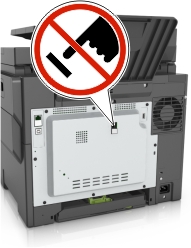
| Avertisment - Pericol de deteriorare: Nu atingeţi cablurile sau imprimanta în zona prezentată în timp ce o utilizaţi activ pentru trimiterea sau primirea unui fax. |
Multe ţări şi regiuni necesită ca faxurile trimise să conţină următoarele informaţii în partea de sus sau de jos a fiecărei pagini transmise sau pe prima pagină a transmisiei: numele de fax (identificarea companiei, a altei entităţi sau persoane care trimite mesajul) şi numărul de fax (numărul de telefon al faxului de la care se trimite, compania, altă entitate sau persoană). Pentru informaţii suplimentare, consultaţi Notificări în legătură cu reglementările privind echipamentele terminale de telecomunicaţii.
Pentru a introduce informaţiile de configurare a faxului, utilizaţi panoul de control al imprimantei sau utilizaţi browserul dvs. pentru a accesa serverul Embedded Web Server, apoi intraţi în meniul Settings (Setări).
| Notă: Dacă nu aveţi un mediu TCP/IP, trebuie să utilizaţi panoul de control al imprimantei pentru a introduce informaţiile de configurare a faxului. |
Atunci când porniţi imprimanta pentru prima dată, apar o serie de ecrane de pornire. Dacă imprimanta are funcţie de fax, apar ecranele Fax Name (Nume fax) şi Fax Number (Număr fax).
Dacă apare ecranul Fax Name (Nume fax), procedaţi astfel:
Introduceţi numele care să se imprime pe toate faxurile de ieşire.
Introduceţi numele de fax, apoi atingeţi Submit (Remitere).
Când apare ecranul Fax Number (Număr fax), introduceţi numărul de fax, apoi atingeţi Submit (Remitere).
Deschideţi un browser Web, apoi tastaţi adresa IP a imprimantei în câmpul de adrese.
Note:
Faceţi clic pe Settings (Setări) > Fax Settings (Setări fax) > Analog Fax Setup (Configurare fax analogic).
În câmpul Fax Name (Nume fax), introduceţi numele care se va imprima pe toate faxurile de ieşire.
Introduceţi numărul de fax în câmpul Fax Number (Număr de fax).
Faceţi clic pe Submit (Remitere).
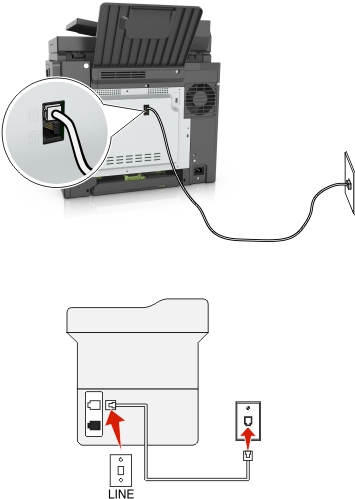
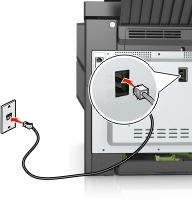
Conectaţi un capăt al cablului telefonic care v-a fost furnizat împreună cu imprimanta la portul  al imprimantei.
Conectaţi celălalt capăt al cablului telefonic la o priză telefonică analogică de perete activă.
Puteţi seta imprimanta să primească faxurile automat (Răspuns automat activat) sau manual (Răspuns automat dezactivat).
Dacă doriţi să primiţi faxuri automat (Răspuns automat activat), setaţi imprimanta pentru a prelua apelurile după oricâte semnale de apel doriţi.
Conectate la aceeaşi priză telefonică de perete
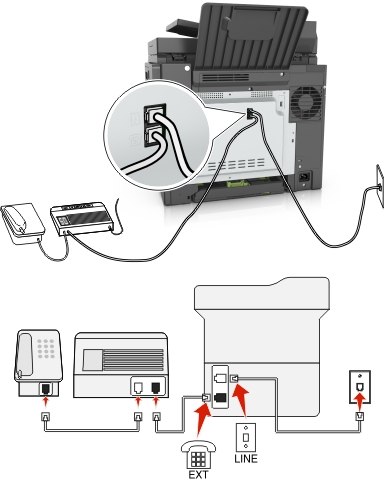
Conectaţi un capăt al cablului telefonic care v-a fost furnizat împreună cu imprimanta la portul al imprimantei.
Conectaţi celălalt capăt al cablului telefonic la o priză telefonică analogică de perete activă.
Conectaţi robotul dvs.telefonic la portul  al imprimantei.
Conectate la prize de perete diferite
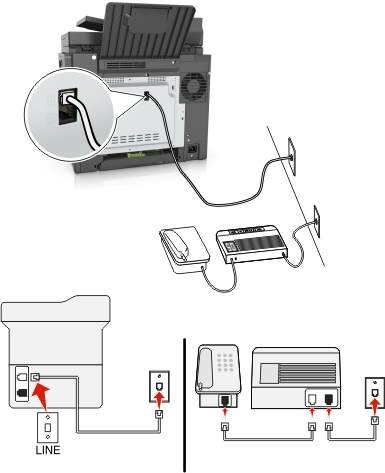
Conectaţi un capăt al cablului telefonic care v-a fost furnizat împreună cu imprimanta la portul al imprimantei.
Conectaţi celălalt capăt al cablului telefonic la o priză telefonică analogică de perete activă.
Dacă aveţi un singur număr de telefon pe linie, este necesar să setaţi imprimanta să primească faxuri automat (Răspuns automat activat).
Setaţi imprimanta să preia apelurile la două semnale de apel după robotul telefonic. De exemplu, dacă robotul telefonic preia apelurile după patru semnale de apel, setaţi imprimanta să preia faxurile după şase semnale de apel. În acest fel, robotul telefonic preia primul apelurile şi sunt primite apelurile vocale. Dacă apelul este un fax, imprimanta detectează semnalul de fax de pe linie şi preia apelul.
Dacă vă abonaţi la un serviciu de sonerie distinctă oferit de compania dvs. de telefonie, asiguraţi-vă că setaţi pentru imprimantă modelul de sonerie corect. În caz contrar, imprimanta nu va primi faxuri, chiar dacă aţi setat-o să primească faxuri automat.
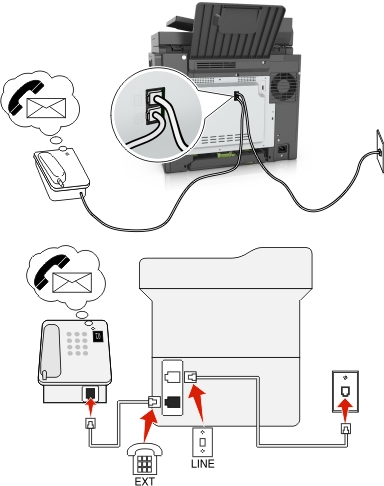
Conectaţi un capăt al cablului telefonic care v-a fost furnizat împreună cu imprimanta la portul al imprimantei.
Conectaţi celălalt capăt al cablului telefonic la o priză telefonică analogică de perete activă.
Conectaţi telefonul dvs. la portul al imprimantei.
Această configurare funcţionează cel mai bine dacă vă abonaţi la un serviciu de sonerie distinctă. Dacă aveţi un serviciu de sonerie distinctă, asiguraţi-vă că setaţi pentru imprimantă modelul de sonerie corect. În caz contrar, imprimanta nu va primi faxuri, chiar dacă aţi setat-o să primească faxuri automat.
Dacă aveţi un singur număr de telefon pe linie, este necesar să setaţi imprimanta să primească faxuri manual (Răspuns automat dezactivat).
Atunci când răspundeţi la telefon şi auziţi ton de fax, apăsaţi *9* sau codul de răspuns manual de pe telefon pentru a primi faxul.
De asemenea, puteţi să setaţi imprimanta să primească faxuri automat (Auto Answer On - Răspuns automat activat), dar va trebui să dezactivaţi serviciul de poştă vocală atunci când aşteptaţi un fax. Această setare funcţionează cel mai bine dacă utilizaţi poşta vocală mai frecvent decât faxul.

O linie digitală de abonat împarte linia dvs. telefonică obişnuită în două canale: voce şi Internet. Semnalele de telefon şi de fax circulă prin canalul de voce, iar semnalele de Internet trec pe celălalt canal. În acest mod, puteţi utiliza aceeaşi linie pentru apeluri vocale analogice (inclusiv faxuri) şi pentru acces digital la Internet.
Pentru a reduce la minimum interferenţa dintre cele două canale şi a asigura o conexiune de calitate, trebuie să instalaţi în reţea un filtru DSL pentru dispozitive analogice (aparat de fax, telefon, robot telefonic). Interferenţa duce la apariţia zgomotelor şi a electricităţii statice pe telefon, faxuri de slabă calitate sau nereuşite şi la o conexiune lentă de Internet pentru computerul dvs.
| Notă: Contactaţi furnizorul de servicii DSL pentru a vă procura un filtru DSL. |
Pentru a instala un filtru pentru imprimantă:
Conectaţi portul de linie al filtrului DSL la priza de perete.
Conectaţi un capăt al cablului telefonic care v-a fost furnizat împreună cu imprimanta la portul al imprimantei. Conectaţi celălalt capăt al portul telefonic pe filtrul DSL.
Pentru a conecta un telefon la imprimantă, scoateţi mufa adaptoare din portul al imprimantei, apoi conectaţi telefonul în port.
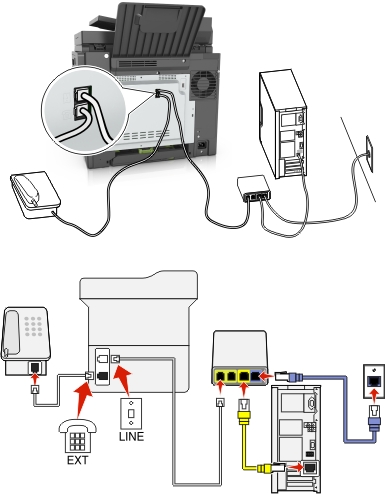
Conectaţi un capăt al cablului telefonic care v-a fost furnizat împreună cu imprimanta la portul al imprimantei.
Conectaţi celălalt capăt al cablului în portul etichetat Linie telefonică 1 sau Port de telefon de pe adaptorul VoIP.
| Notă: Portul etichetat Linie telefonică 2 sau Port de fax nu este întotdeauna activ. Este posibil ca furnizorii VoIP să taxeze suplimentar activarea portului secundar de telefon. |
Conectaţi telefonul dvs. la portul al imprimantei.
Pentru a vă asigura că portul de telefon de pe adaptorul VoIP este activ, conectaţi un telefon analogic la portul de telefon, apoi aşteptaţi un ton de apel. Dacă auziţi un ton de apel, înseamnă că portul este activ.
Dacă aveţi nevoie de două porturi de telefon pentru dispozitivele dvs., dar nu doriţi să plătiţi în plus, nu conectaţi imprimanta la al doilea port de telefon. Puteţi să utilizaţi un divizor de telefon. Conectaţi divizorul de telefon la portul etichetat Linie telefonică 1 sau la Port de telefon, apoi conectaţi imprimanta şi telefonul la divizor.
| Notă: Asiguraţi-vă că utilizaţi un divizor de telefon, şi nu un divizor de linie. Pentru a vă asigura că utilizaţi un divizor adecvat, conectaţi un telefon analogic la divizor, apoi aşteptaţi un ton de apel. |
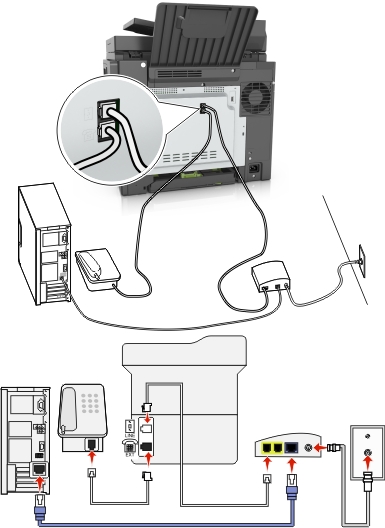
Conectaţi un capăt al cablului telefonic care v-a fost furnizat împreună cu imprimanta la portul al imprimantei.
Conectaţi celălalt capăt al cablului în portul etichetat Linie telefonică 1 sau Port de telefon de pe modemul de cablu.
| Notă: Portul etichetat Linie telefonică 2 sau Port de fax nu este întotdeauna activ. Este posibil ca furnizorii VoIP să taxeze suplimentar activarea portului secundar de telefon. |
Conectaţi telefonul dvs. analogic la portul al imprimantei.
Note:
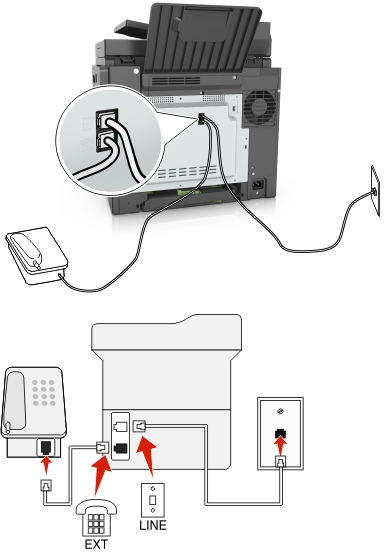
Conectaţi un capăt al cablului telefonic care v-a fost furnizat împreună cu imprimanta la portul al imprimantei.
Conectaţi celălalt capăt al cablului telefonic la o priză telefonică de perete activă.
Conectaţi telefonul dvs. analogic la portul al imprimantei.
Unele ţări sau regiuni pot avea diferite tipuri de conectori de perete pentru telefon faţă de cei furnizaţi împreună cu imprimanta. Priza de perete standard în majoritatea ţărilor sau regiunilor este RJ-11. Imprimanta dvs. este furnizată cu o priză RJ-11 şi cu un cablu de telefon cu mufă RJ-11.
Dacă priza de perete sau echipamentul de la locaţia dvs. nu este compatibil cu acest tip de legătură, atunci trebuie să utilizaţi un adaptor de telefon. Este posibil ca un adaptor pentru ţara sau regiunea dvs. să nu fie furnizat împreună cu imprimanta şi trebuie să-l achiziţionaţi separat.

Există o mufă de adaptor instalată în portul al imprimantei. Dacă utilizaţi un adaptor de telefon sau sunteţi la o locaţie care are o diagramă de cablare în serie sau în cascadă, nu îndepărtaţi mufa de adaptor din portul al imprimantei.
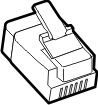
Nume componentă | Număr componentă |
|---|---|
Mufă de adaptor Lexmark | 40X8519 |
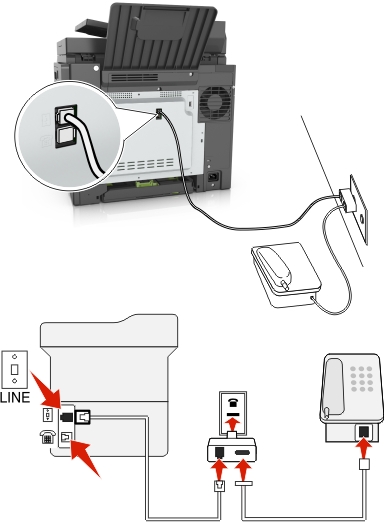
Conectaţi un capăt al cablului telefonic care v-a fost furnizat împreună cu imprimanta la portul al imprimantei.
Conectaţi celălalt capăt al cablului la adaptorul RJ-11, apoi conectaţi adaptorul la priza telefonică de perete.
Dacă doriţi să conectaţi un alt dispozitiv (telefon sau robot telefonic) la aceeaşi priză telefonică de perete şi dacă dispozitivul are un conector diferit de RJ-11, atunci conectaţi-l direct la priza telefonică.
Note:
al imprimantei are o mufă de adaptor pentru a fi utilizată împreună cu adaptorul. Nu înlăturaţi mufa din portul al imprimantei.Priza de perete din Germania are două tipuri de porturi. Porturile N sunt pentru aparatele de fax, modeme şi roboţii telefonici. Portul F este pentru telefoane.
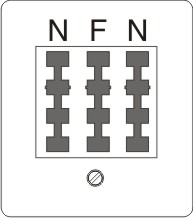
Conectaţi imprimanta la oricare dintre porturile N.
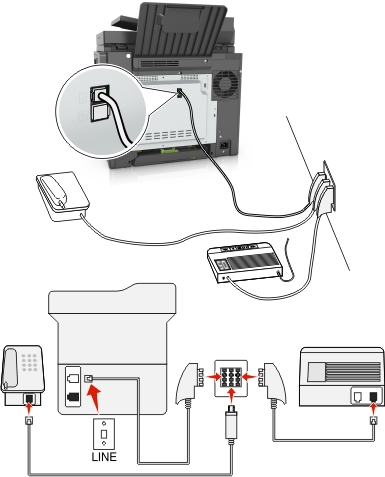
Conectaţi un capăt al cablului telefonic care v-a fost furnizat împreună cu imprimanta la portul al imprimantei.
Conectaţi celălalt capăt al cablului telefonic la adaptorul RJ-11, apoi conectaţi adaptorul la un port N.
Dacă doriţi să conectaţi un telefon şi un robot telefonic la aceeaşi priză de perete, conectaţi dispozitivele după cum este indicat.
| Notă: Nu îndepărtaţi mufa de adaptor din portul al imprimantei dacă conectaţi un sistem telefonic în serie sau în cascadă. |
Un serviciu de sonerie distinctivă poate fi disponibil de la compania de telefonie. Acest serviciu vă permite să aveţi mai multe numere de telefon pe o singură linie telefonică, fiecare număr având un model diferit de sonerie. Acest lucru poate fi util pentru a distinge între apelurile de fax şi cele vocale. Dacă vă abonaţi la un serviciu de sonerie distinctă, parcurgeţi următorii paşi pentru a conecta echipamentul:
Conectaţi un capăt al cablului telefonic furnizat cu imprimanta la portul LINE al imprimantei .
Conectaţi celălalt capăt al cablului telefonic la o priză telefonică de perete activă.
Modificaţi setarea Distinctive Rings (Sonerii distinctive) pentru a se potrivi cu setarea la care doriţi să răspundă imprimanta.
| Notă: Setarea implicită din fabrică pentru sonerii distincte este On (Activat). Aceasta setează imprimanta să răspundă la unul, două sau trei modele de sonerie. |
Din ecranul de început, navigaţi la:
 > Settings (Setări) > Fax Settings (Setări fax) > Analog Fax Setup (Configurare fax analogic) > Answer On (Răspuns activat)
Selectaţi setarea de model pe care doriţi să o modificaţi, apoi atingeţi  .
.
Deschideţi un browser Web, apoi tastaţi adresa IP a imprimantei în câmpul de adrese.
Note:
Faceţi clic pe Setări >> Setări fax >> Configurare fax analogic.
În câmpul Nume fax introduceţi numele care se va imprima pe toate faxurile de ieşire.
În câmpul Număr fax introduceţi numărul de fax al imprimantei.
Faceţi clic pe Remitere.
Aveţi posibilitatea să configuraţi data şi ora, astfel încât să se imprime pe fiecare fax trimis.
Deschideţi un browser Web, apoi tastaţi adresa IP a imprimantei în câmpul de adrese.
Note:
Faceţi clic pe Securitate >> Setare dată şi oră.
În câmpul Setare manuală dată şi oră, introduceţi data şi ora curentă.
Faceţi clic pe Remitere.
| Notă: Se recomandă utilizarea orei din reţea. |
Imprimanta poate fi setată să se adapteze automat la ora de vară:
Deschideţi un browser Web, apoi tastaţi adresa IP a imprimantei în câmpul de adrese.
Note:
Faceţi clic pe Securitate > Setare dată şi oră.
Bifaţi caseta de validare Respectare automată a orei de vară, apoi introduceţi datele de început, respectiv de sfârşit ale orei de vară în secţiunea Configurare fus orar particularizat.
Faceţi clic pe Remitere.