Scanarea la o adresă FTP

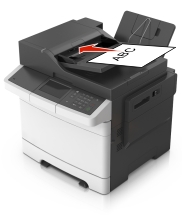
Alimentator automat de documente (ADF)

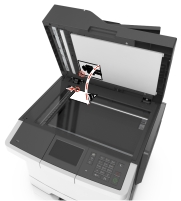
Geam scaner

Hârtie încărcată în ADF

Utilizaţi unitatea ADF pentru documente cu mai multe pagini, inclusiv pentru pagini cu două feţe.

Hârtie pe geamul scanerului

Utilizaţi geamul scanerului pentru documentele cu o singură pagină, pentru paginile cărţilor, pentru elementele mici (cum ar fi cărţile poştale sau fotografiile), foliile transparente, hârtia fotografică sau suporturile subţiri (cum ar fi decupaje din reviste).


Scanerul vă permite să scanaţi documente direct pe un server File Transfer Protocol (FTP - Protocol de transfer al fişierelor). Se poate trimite o singură adresă FTP la server odată.

Când o destinaţie FTP a fost configurată de persoana responsabilă de asistenţa de sistem, numele destinaţiei devine disponibil sub forma unui număr de comandă rapidă sau este listat ca profil sub pictograma Lucrări în aşteptare. Destinaţia FTP poate să fie şi altă imprimantă PostScript.

Crearea de comenzi rapide

În loc să introduceţi întreaga adresă a site-ului FTP în panoul de control al imprimantei de fiecare dată când doriţi să trimiteţi un document către un server FTP, puteţi crea o destinaţie FTP permanentă, căreia să îi asociaţi un număr de comandă rapidă. Există două modalităţi de a crea numere de comandă rapidă: utilizând serverul EWS încorporat sau utilizând panoul de control al imprimantei.

Crearea unei comenzi rapide de FTP utilizând Embedded Web Server

  1. Deschideţi un browser Web, apoi tastaţi adresa IP a imprimantei în câmpul de adrese.

    Note:

    • Vizualizaţi adresa IP a imprimantei pe ecranul de început al acesteia. Adresa IP apare ca patru seturi de numere separate prin puncte, cum ar fi 123.123.123.123.
    • Dacă utilizaţi un server proxy, dezactivaţi-l temporar pentru a încărca corect pagina Web.
  2. Navigaţi la:

    Setări > Zonă alte setări > Administrare comenzi rapide > Configurare comandă rapidă FTP

  3. Introduceţi informaţiile corespunzătoare.

    Notă: Este posibilă solicitarea unei parole. Dacă nu aveţi un ID şi o parolă, contactaţi persoana care asigură asistenţa sistemului.
  4. Introduceţi un număr de comandă rapidă.

    Notă: Dacă introduceţi un număr care este deja în uz, vi se va solicita să selectaţi alt număr.
  5. Faceţi clic pe Adăugare.

Crearea unei comenzi rapide pentru FTP utilizând panoul de control al imprimantei

  1. Din ecranul de început, navigaţi la:

    FTP > FTP Address (Adresă FTP) > introduceţi adresa FTP > the accept button > the Add Favorites icon > introduceţi un nume pentru comanda rapidă > the accept button

  2. Verificaţi dacă numele comenzii rapide este corect, apoi atingeţi OK.

    Dacă numele sau numărul este incorect, atingeţi Cancel (Anulare), apoi reintroduceţi informaţiile. Dacă introduceţi un număr care este deja utilizat, vi se va solicita să selectaţi alt număr.

Scanarea la o adresă FTP

Scanarea către o adresă FTP utilizând panoul de control al imprimantei

  1. Încărcaţi un document original cu faţa în sus, astfel încât latura scurtă să intre prima în tava unităţii ADF, sau cu faţa în jos, pe geamul scanerului.

    Note:

    • Nu încărcaţi cărţi poştale, fotografii, articole mici, folii transparente, hârtie fotografică sau alte suporturi subţiri (precum decupajele din reviste) în tava unităţii ADF. Aşezaţi aceste articole pe sticla scanerului.
    • Indicatorul luminos al unităţii ADF se aprinde când hârtia este încărcată corect.
  2. Dacă încărcaţi un document în tava unităţii ADF, reglaţi ghidajele pentru hârtie.

  3. Din ecranul de început, navigaţi la:

    FTP > FTP Address (Adresă FTP) > introduceţi adresa FTP > the accept button > Scan It (Scanare)

Scanarea către o adresă FTP utilizând un număr de comandă rapidă

  1. Încărcaţi un document original cu faţa în sus, astfel încât latura scurtă să intre prima în tava unităţii ADF, sau cu faţa în jos, pe geamul scanerului.

    Note:

    • Nu încărcaţi cărţi poştale, fotografii, articole mici, folii transparente, hârtie fotografică sau alte suporturi subţiri (precum decupajele din reviste) în tava unităţii ADF. Aşezaţi aceste articole pe sticla scanerului.
    • Indicatorul luminos al unităţii ADF se aprinde când hârtia este încărcată corect.
  2. Dacă încărcaţi un document în tava unităţii ADF, reglaţi ghidajele pentru hârtie.

  3. Din panoul de control al imprimantei, apăsaţi pe # pe tastatură, apoi introduceţi numărul comenzii rapide pentru FTP.

  4. Atingeţi Scan It (Scanare).