ADF | משטח הזכוכית של הסורק |
|---|---|
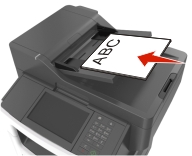 השתמש במזין המסמכים האוטומטי למסמכים מרובי דפים. | 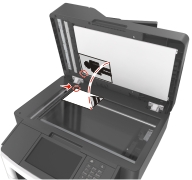 השתמש בזכוכית הסורק עבור מסמכים הכוללים דף בודד, פריטים קטנים (כמו גלויות או תמונות), שקפים, נייר צילום או מדיה דקה (למשל גזירי עיתונות). |
ADF | משטח הזכוכית של הסורק |
|---|---|
השתמש במזין המסמכים האוטומטי למסמכים מרובי דפים. | השתמש בזכוכית הסורק עבור מסמכים הכוללים דף בודד, פריטים קטנים (כמו גלויות או תמונות), שקפים, נייר צילום או מדיה דקה (למשל גזירי עיתונות). |
הסורק מאפשר לך לסרוק מסמכים ישירות למחשב או לכונן הבזק. המחשב לא חייב להיות מחובר ישירות למדפסת כדי שתוכל לקבל תמונות באמצעות Scan to Computer (סריקה למחשב). באפשרותך לסרוק את המסמך חזרה למחשב דרך הרשת על ידי יצירת פרופיל סריקה במחשב והורדת הפרופיל למדפסת.
פתח את דפדפן האינטרנט ולאחר מכן הקלד את כתובת ה- IP של המדפסת בשדה הכתובת.
הערות:
לחץ על פרופיל סריקה > צור פרופיל סריקה.
בחר את אפשרויות הסריקה ולאחר מכן לחץ על הבא.
בחר במחשב מיקום שבו ברצונך לשמור את התמונה הסרוקה.
הקלד שם סריקה ולאחר מכן שם משתמש.
| הערה: שם הסריקה הוא השם שמופיע ברשימה פרופיל סריקה שבתצוגה. |
לחץ על שלח.
| הערה: לחיצה על שלח מקצה אוטומטית מספר קיצור דרך. תוכל להשתמש במספר קיצור דרך זה כשתהיה מוכן לסרוק את המסמכים. |
בדוק את ההוראות שעל המסך פרופיל סריקה.
טען מסמך מקור עם הפנים כלפי מעלה מגש ה- ADF כאשר הקצה הקצר תחילה, או עם הפנים כלפי מטה על משטח הזכוכית של הסורק.
הערות:
אם את טוען מסמך המגש ה- ADF, התאם את מכווני הנייר.
בצע אחת מהפעולות הבאות:
לחץ על # ולאחר מכן הזן את מספר קיצור הדרך באמצעות המקלדת הנומרית.
במסך הבית, נווט אל:
עבודות מוחזקות > פרופילים > בחר את קיצור הדרך ברשימה
| הערה: הסורק סורק ושולח את המסמך לספרייה שציינת. |
הצג את הקובץ במחשב.
| הערה: קובץ הפלט נשמר במיקום שציינת או מופעל בתוכנית שציינת. |
הערות:
פתח את תיקיית המדפסות ולאחר מכן בחר את המדפסת שלך.
| הערה: אם המדפסת אינה נמצאת ברשימה, הוסף את המדפסת/ |
תח את תכונות המדפסת ולאחר מכן התאם את ההגדרות לפני הצורך.
בלוח הבקרה גע ב- Scan to Computer (סריקה למחשב) > בחר את הגדרת הסריקה המתאימה > Send It (שלח זאת).
טען מסמך מקור עם הפניםכלפי מעלה והקצה הצר נכנס ראשון לתוך מזין המסמכים האוטומטי (ADF) או כלפי מטה על משטח הזכוכית של הסורק.
הערות:
אם את טוען מסמך במזין המסמכים האוטומטי, התאם את מכווני הנייר.
הכנס את כונן ההבזק ליציאת USB הנמצאת בחזית המדפסת.
| הערה: מופיע מסך הבית של כונן ה- USB. |
בחר את תיקיית היעד ולאחר מכן גע ב- Scan to USB drive (סרוק לכונן USB).
| הערה: המדפסת חוזרת למסך הבית אחרי 30 שניות של חוסר פעילות. |
התאם את הגדרת הסריקה ולאחר מכן גע- ב-Scan It (סרוק זאת).
תוכל להשתמש בכלי השירות Lexmark ScanBackTM במקום בשרת האינטרנט המובנה כדי ליצור פרופלי סריקה למחשב. ניתן להוריד את כלי השירות ScanBack מאתר התמיכה של Lexmark בכתובת http://support.lexmark.com.
הגדר את פרופיל סריקה למחשב שלך:
הפעל את כלי השירות ScanBack.
בחר את המדפסת.
אם לא מפורטות מדפסות, פנה לאיש התמיכה במערכת, או לחץ על הגדרה כדי לחפש ידנית כתובת IP או שם מארח.
בצע את ההוראות שעל מסך המחשב כדי להגדיר את סוג המסמך שנסרק ואיזה סוג של פלט ברצונך ליצור.
הקצה שם קובץ לפרופיל הסריקה שלך ולאחר מכן ציין מיקום במחשב.
לחץ על סיום.
מופיעה תיבת דו-שיח עם פרטי פרופיל הסריקה והמצב של התמונות שהתקבלו.
| הערה: תוכל לבחור צור קיצור דרך כדי ליצור קיצור דרך להגדרות פרופיל הסריקה בשולחן העבודה |
סרוק את מסמכי מקור:
טען מסמך מקור ב- ADF או על משטח הזכוכית של הסורק.
בלוח הבקרה של המדפסת, נווט אל:
עבודות מוחזקות > פרופילים ויישומים > בחר את פרופיל הסריקה
| הערה: קובץ הפלט נשמר בספרייה או מופעל ביישום שציינת. |