Automatisk dokumentmatare | Skannerglas |
|---|---|
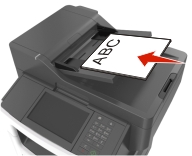
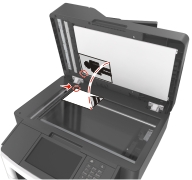
![]() Använd den automatiska dokumentmataren för flersidiga dokument. | ![]() Använd skannerglaset till att skanna dokument med endast en sida, små objekt (t.ex. vykort och foton), OH-film, fotopapper och tunna material (t.ex. tidningsurklipp). |
Du kan skanna dokument direkt till en dator eller en flashenhet från skannern. Datorn behöver inte vara direktansluten till skrivaren för att du ska kunna ta emot bilder när du använder Skanna till dator. Du kan skanna dokumentet tillbaka till datorn över nätverket genom att skapa en skanningsprofil på datorn och sedan läsa in profilen på skrivaren.
Öppna en webbläsare och ange skrivarens IP-adress i adressfältet.
Anmärkningar:
Klicka på Skanningsprofil > Skapa skanningsprofil.
Välj skanningsinställningar och klicka sedan på Nästa.
Välj en plats i datorn där du vill spara den skannade bilden.
Ange skanningsnamn och användarnamn.
| Obs! Skanningsnamnet är det namn som visas i listan Skanningsprofil på displayen. |
Klicka på Skicka.
| Obs! Ett genvägsnummer tilldelas automatiskt när du klickar på Skicka. Du kan använda det här genvägsnumret när du är redo att skanna dokumenten. |
Läs igenom instruktionerna på skärmen Skanningsprofil.
Lägg originalet med utskriften uppåt och kortsidan inåt i den automatiska dokumentmataren, eller med utskriften nedåt på skannerglaset.
Anmärkningar:
Om du för in ett dokument i den automatiska dokumentmataren måste du justera pappersstöden.
Gör något av följande:
Tryck på # och ange sedan kortnumret med hjälp av knappsatsen.
Från huvudmenyn går du till:
Lagrade jobb > Profiler > välj din genväg i listan
| Obs! Skannern skannar dokumentet och skickar det till den katalog du angav. |
Visa filen på datorn.
| Obs! Filen sparas på den plats du angav eller startades i programmet du angav. |
Anmärkningar:
Öppna mappen Skrivare och välj skrivare.
| Obs! Om din skrivare inte finns i listan, lägger du till skrivaren. |
Öppna skrivaregenskaper och justera sedan inställningarna efter behov.
Tryck på Skanna till dator > i kontrollpanelen och väljer lämplig skanningsinställning > Skicka.
Lägg originalet med utskriften uppåt och kortsidan inåt i den automatiska dokumentmataren, eller med utskriften nedåt på skannerglaset.
Anmärkningar:
Om du för in ett dokument i den automatiska dokumentmataren måste du justera pappersstöden.
För in flashminnet i USB-porten på skrivarens framsida.
| Obs! Startskärmen för USB-enheten visas. |
Välj målmapp och tryck på Skanna till USB-enhet.
| Obs! Skrivaren går tillbaka till huvudmenyn efter 30 sekunders inaktivitet. |
Justera skanningsinställningarna och tryck sedan på Skanna.
Du kan använda Lexmark ScanBackTM Utility istället för den inbyggda webbservern för att skapa skanna till dator-profiler. Du kan hämta verktyget ScanBack från Lexmarks supportwebbplats på http://support.lexmark.com.
Skapa en skanna till dator-profil:
Starta ScanBack-verktyget.
Välj skrivare.
Om inga skrivare visas kontaktar du systemsupporten eller klickar på knappen Installation för att manuellt söka efter en IP-adress eller ett värdnamn.
Följ anvisningarna på datorskärmen för att definiera den typ av dokument som ska skannas och vilken typ av utmatning som du vill använda.
Ge skanningsprofilen ett filnamn och ange sedan en plats på datorn.
Klicka på Slutför.
En dialogruta visas med din skanningsprofilinformation och status för de mottagna bilderna.
| Obs! Du kan välja Skapa genväg om du vill skapa en genväg till inställningarna för skanningsprofilen på skrivbordet. |
Skanna dina originaldokument:
Placera alla sidor i dokumentmataren eller på skannerglaset.
Från skrivarens kontrollpanel går du till:
Stoppade jobb > Profiler och program > välj skanningsprofil
| Obs! Din utmatningsfil sparas i en katalog eller öppnas i det program som du har angivit. |