Descripción de la función de administración automática de certificados
Puede configurar MVE para gestionar certificados de impresora de forma automática y, a continuación, instalarlos en las impresoras mediante la aplicación de la configuración. El siguiente diagrama describe el proceso completo de la función de administración automática de certificados.
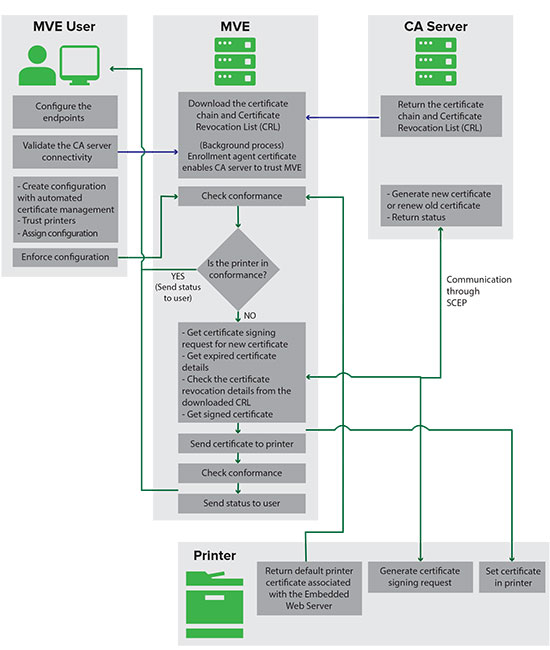
Los puntos finales de la autoridad de certificación, como el servidor de la CA y la dirección del servidor, deben establecerse en MVE.
Los servidores de la CA siguientes son compatibles:
CA OpenXPKI: para obtener más información, consulte Administración de certificados mediante la entidad de certificación OpenXPKI.
CA de Microsoft Enterprise: para obtener más información, consulte Administración de certificados mediante la entidad de certificación de Microsoft.
Debe validarse la conexión entre MVE y los servidores de la CA. Durante la validación, MVE se comunica con el servidor de la CA para descargar la cadena de certificados y la lista de revocación de certificados (CRL). También se genera el certificado de agente de inscripción. Este certificado permite al servidor de la CA confiar en MVE.
Para obtener más información sobre la definición de los puntos finales y su validación, consulte Configuración de MVE para la administración automática de certificados.
Una configuración establecida en Utilizar Markvision para gestionar los certificados de dispositivo debe asignarse y aplicarse en la impresora.
Para obtener más información, consulte los siguientes temas:
Durante la aplicación, MVE comprueba la conformidad de la impresora. El certificado de la impresora predeterminada se valida con respecto a la cadena de certificados descargada del servidor de la CA. Si la impresora no cumple los requisitos, se pide una solicitud de firma de certificado (CSR) para dicha impresora. MVE se comunica con el servidor de la CA a través del protocolo SCEP (Simple Certificate Enrollment Protocol). El servidor de la CA genera el nuevo certificado y, a continuación, MVE envía el certificado a la impresora.
 , en la esquina superior derecha de la página.